
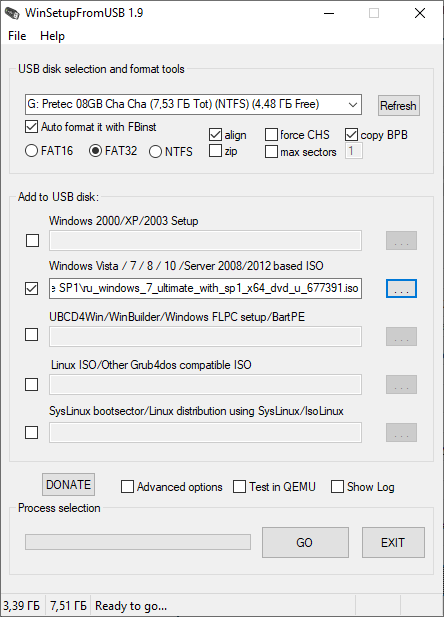
Установка операционной системы Windows 7 может быть непростой задачей без правильного инструмента. Одним из способов облегчить процесс установки является создание загрузочной флешки. Загрузочная флешка позволяет установить Windows 7 без использования диска и существенно упрощает процесс загрузки операционной системы на компьютер или ноутбук. Если вы не знаете, как сделать загрузочную флешку для Windows 7, мы расскажем вам об этом в этой статье.
Для создания загрузочной флешки вам понадобится компьютер с доступом в Интернет, флешка с достаточным объемом памяти (рекомендуется от 4 ГБ и больше) и программное обеспечение для записи образа диска на флешку. Одним из наиболее популярных программ для создания загрузочной флешки является Rufus, которую вы можете скачать и установить бесплатно.
Чтобы сделать загрузочную флешку для установки Windows 7 с помощью Rufus, откройте программу и выберите флешку, которую вы хотите использовать. Затем выберите файл образа диска Windows 7 с расширением .iso. Проверьте, что настройки для создания загрузочной флешки указаны правильно, такие как тип файловой системы, схема разделов и кластеры. Нажмите кнопку «Начать» и дождитесь окончания процесса. Теперь ваша загрузочная флешка для установки Windows 7 готова к использованию!
Как создать загрузочную флешку для установки Windows 7
Для того чтобы сделать загрузочную флешку с операционной системой Windows 7, вам потребуется флешка, содержащая минимум 4 Гб свободной памяти, а также образ операционной системы Windows 7 в формате ISO и утилита для создания загрузочной флешки.
1. Подготовьте флешку и загрузочный образ. Вставьте флешку в компьютер и убедитесь, что на ней нет важных данных, так как создание загрузочной флешки приведет к удалению всех файлов с нее. Загрузите образ операционной системы Windows 7 в формате ISO с официального сайта Microsoft.
2. Запишите загрузочный образ на флешку. Запустите утилиту для создания загрузочной флешки (например, Rufus или Windows USB/DVD Download Tool) и выберите флешку, которую вы подготовили. Найдите настройку для указания пути к образу операционной системы Windows 7 в формате ISO и выберите его. Также убедитесь, что указан правильный тип раздела и файловой системы, а затем нажмите кнопку «Старт» или аналогичную кнопку в утилите.
3. Проверьте загрузочную флешку на работоспособность. После завершения процесса записи загрузочного образа на флешку, отключите ее от компьютера и подключите к тому компьютеру, на который вы планируете установить Windows 7. Затем перезапустите компьютер, зайдите в BIOS и настройте загрузку с USB-устройства. Если все сделано правильно, компьютер должен загрузиться с флешки, и вы сможете начать установку Windows 7.
Теперь вы знаете, как создать загрузочную флешку для установки Windows 7. Следуйте этим шагам, чтобы успешно установить операционную систему на свой компьютер.
Как сделать флешку загрузочной для установки Windows 7
Для создания загрузочной флешки вам понадобятся следующие компоненты:
| 1. | Флешка, содержащая минимум 4 Гб свободной памяти |
| 2. | Образ операционной системы Windows 7 в формате ISO |
| 3. | Утилита для создания загрузочной флешки |
Для начала, вам потребуется найти образ операционной системы Windows 7 в формате ISO. Обратите внимание, что это должен быть оригинальный образ от Microsoft. После того, как вы скачаете образ, сохраните его на вашем компьютере.
Следующим шагом будет подготовка флешки и загрузочного образа. Подключите флешку к компьютеру и скопируйте все файлы с нее на ваш жесткий диск. Убедитесь, что на флешке нет важных данных, так как она будет отформатирована.
После этого запустите утилиту для создания загрузочной флешки. В ней выберите ваш загрузочный образ и флешку, которую вы подготовили. Убедитесь, что выбран правильный диск, чтобы не случилось потери данных.
Осталось только записать загрузочный образ на флешку. Нажмите на кнопку «Записать» и дождитесь завершения процесса записи. После этого ваша флешка будет загрузочной, и вы сможете использовать ее для установки Windows 7.
Не забудьте проверить загрузочную флешку на работоспособность. Перезагрузите компьютер с помощью флешки и убедитесь, что процесс установки Windows 7 начинается без проблем.
Теперь у вас есть загрузочная флешка для установки Windows 7. Сделать ее загрузочной не так сложно, как может показаться на первый взгляд. Следуя простым шагам и используя правильные инструменты, вы сможете быстро и легко установить операционную систему Windows 7 на ваш компьютер.
Как сделать загрузочную флешку на Windows 7
Для установки операционной системы Windows 7 часто требуется создать загрузочную флешку. Это несложная задача, которую можно выполнить самостоятельно. Для этого понадобится несколько компонентов:
- Флешка, содержащая минимум 4 Гб свободной памяти.
- Образ операционной системы Windows 7 в формате ISO.
- Утилита для создания загрузочной флешки.
После того, как вы подготовили все необходимые компоненты, можно приступать к созданию загрузочной флешки. Вот шаги, которые нужно выполнить для этого:
- Подготовка флешки и загрузочного образа.
- Запись загрузочного образа на флешку.
- Проверка загрузочной флешки на работоспособность.
Следуя этим простым шагам, вы сможете быстро и легко создать загрузочную флешку для установки Windows 7 на свой компьютер. Удачи!
Как создать загрузочную флешку с Windows 7?
Для создания загрузочной флешки с Windows 7 вам понадобятся следующие шаги:
- Подготовьте флешку и загрузочный образ.
- Запишите загрузочный образ на флешку.
- Проверьте загрузочную флешку на работоспособность.
Рассмотрим каждый шаг более подробно:
Шаг 1: Подготовка флешки и загрузочного образа
Для создания загрузочной флешки вам понадобится флешка, содержащая минимум 4 Гб свободной памяти, и образ операционной системы Windows 7 в формате ISO.
Убедитесь, что флешка пуста и не содержит никаких других файлов, так как весь контент на ней будет удален в процессе создания загрузочной флешки.
Загрузочный образ Windows 7 в формате ISO можно скачать с официального сайта Microsoft или с других надежных источников. Убедитесь, что загрузочный образ подходит для вашей версии Windows.
Шаг 2: Запись загрузочного образа на флешку
Для создания загрузочной флешки вы можете использовать различные утилиты, такие как Rufus, WinToFlash или Windows 7 USB/DVD Download Tool.
Установите выбранную утилиту на свой компьютер и запустите ее. В утилите выберите флешку, на которую будет записан загрузочный образ, а затем выберите загрузочный образ Windows 7, который вы скачали в первом шаге.
Выберите опции и настройки, если они доступны, и нажмите кнопку «Записать» или «Создать загрузочный USB», чтобы начать процесс создания загрузочной флешки.
Подождите, пока утилита завершит процесс записи загрузочного образа на флешку. Время записи может зависеть от скорости вашего компьютера и размера загрузочного образа.
Шаг 3: Проверка загрузочной флеши на работоспособность
После того, как утилита завершила запись загрузочного образа на флешку, вы можете проверить загрузку Windows 7 с помощью созданной загрузочной флешки.
Перезагрузите компьютер и зайдите в BIOS или меню загрузки, чтобы выбрать загрузочную флешку как первичное устройство загрузки.
Подключите загрузочную флешку к компьютеру и выберите опцию «Загрузить с USB» или подобную в меню загрузки. Если все настроено правильно, компьютер должен загрузиться с флешки и вы увидите окно установки Windows 7.
Теперь у вас есть загрузочная флешка с Windows 7, которую можно использовать для установки операционной системы на других компьютерах. Убедитесь, что вы храните флешку в безопасном месте и не теряете ее.
7. Как создать загрузочную флешку для установки Windows 7
Для установки операционной системы Windows 7 необходима загрузочная флешка с установочным образом. В этом пункте рассмотрим пошаговую инструкцию по созданию загрузочной флешки.
Шаг 1: Подготовка флешки и загрузочного образа.
Для начала выберите флешку, которая имеет минимум 4 Гб свободной памяти. Также убедитесь, что у вас есть образ операционной системы Windows 7 в формате ISO.
Шаг 2: Запись загрузочного образа на флешку.
Для записи загрузочного образа на флешку вам понадобится специальная утилита, например, Rufus или WinToFlash. Скачайте и установите выбранную утилиту на ваш компьютер.
Подключите флешку к компьютеру и запустите утилиту. Выберите флешку из списка устройств и укажите путь к загрузочному образу Windows 7. Также установите необходимые опции, например, тип файловой системы и схему разделов.
Нажмите кнопку «Старт» или «Создать» и дождитесь завершения процесса записи загрузочного образа на флешку. Это может занять некоторое время.
Шаг 3: Проверка загрузочной флешки на работоспособность.
После завершения записи загрузочного образа на флешку, отключите ее от компьютера и подключите к тому компьютеру, на котором вы планируете установить Windows 7.
Перезагрузите компьютер и настройте BIOS или UEFI, чтобы загрузиться с флешки. Загрузочная флешка должна быть определена и успешно запускаться.
Теперь вы готовы к установке операционной системы Windows 7 с помощью созданной вами загрузочной флешки!
Шаг 2: Запись загрузочного образа на флешку
Для этого вам понадобится специальная утилита, которая позволит вам создать загрузочную флешку. Существует множество подобных утилит, но одной из самых популярных и простых в использовании является Rufus.
Скачайте и установите Rufus с официального сайта разработчика. После того, как программа будет установлена, запустите ее.
В окне Rufus выберите вашу флешку из списка доступных устройств в разделе «Устройство». Убедитесь, что выбран правильный диск, чтобы не случилось непредвиденных проблем с данными на других дисках.
Далее, в разделе «Загрузочная схема» выберите опцию «ISO-образ», нажмите на кнопку «Выбрать» и укажите путь к загрузочному образу Windows 7 в формате ISO.
В остальных настройках обычно можно оставить значения по умолчанию. Затем нажмите на кнопку «Начать» и подождите, пока Rufus выполнит процесс записи загрузочного образа на флешку.
Как только процесс будет завершен, вы сможете использовать созданную вами загрузочную флешку для установки операционной системы Windows 7. Убедитесь, что ваш компьютер настроен на загрузку с флешки и следуйте инструкциям, которые появятся на экране, чтобы установить Windows 7 на ваш компьютер.
Как сделать загрузочную флешку для установки Windows 7
Для установки операционной системы Windows 7 с загрузочной флешки вам потребуется сделать следующие шаги:
| Шаг 1 | Подготовка флешки и загрузочного образа |
| Шаг 2 | Запись загрузочного образа на флешку |
| Шаг 3 | Проверка загрузочной флешки на работоспособность |
Для начала убедитесь, что у вас есть флешка с минимум 4 Гб свободной памяти. Также вам понадобится образ операционной системы Windows 7 в формате ISO и утилита для создания загрузочной флешки.
Шаг 1: Подготовка флешки и загрузочного образа
Подключите флешку к компьютеру и убедитесь, что у вас есть загрузочный образ Windows 7 в формате ISO. Если нет, скачайте его с официального сайта Microsoft.
Шаг 2: Запись загрузочного образа на флешку
Запустите утилиту для создания загрузочной флешки. В ней выберите флешку, которую хотите использовать, и укажите путь к загрузочному образу Windows 7 ISO. Нажмите кнопку «Создать» и дождитесь окончания процесса записи.
Шаг 3: Проверка загрузочной флешки на работоспособность
Чтобы убедиться, что загрузочная флешка работает корректно, перезагрузите компьютер и выберите загрузку с флешки в BIOS. Если всё прошло успешно, вы сможете установить Windows 7 с помощью вашей загрузочной флешки.
Как сделать загрузочную флешку для установки Windows 7
Загрузка операционной системы Windows 7 на компьютер может быть осуществлена с помощью загрузочной флешки. Этот метод позволяет установить Windows 7 без необходимости использования оптического привода.
Для создания загрузочной флешки вам понадобятся следующие компоненты:
- Флешка: выберите флешку с достаточным объемом памяти (минимум 4 Гб), которую вы можете использовать для установки Windows 7.
- Образ операционной системы: загрузите образ операционной системы Windows 7 в формате ISO с официального сайта Microsoft. Обратите внимание, что вам может потребоваться лицензионный ключ для установки.
- Утилита для создания загрузочной флешки: существует несколько программ, которые могут помочь вам создать загрузочную флешку. Одним из популярных вариантов является Rufus.
Теперь, когда все необходимые компоненты есть, вы можете приступить к созданию загрузочной флешки:
- Шаг 1: Подготовка флешки и загрузочного образа. Убедитесь, что флешка пуста и не содержит важных данных. Распакуйте загрузочный образ операционной системы, если он находится в архиве, чтобы получить файл формата ISO.
- Шаг 2: Запись загрузочного образа на флешку. Запустите утилиту для создания загрузочной флешки и выберите флешку и загрузочный образ. Установите необходимые параметры, например, тип файловой системы и форматирование флешки.
- Шаг 3: Проверка загрузочной флешки на работоспособность. После завершения процесса записи загрузочного образа на флешку, проверьте ее на работоспособность. Подключите флешку к компьютеру, на котором вы хотите установить Windows 7, и перезапустите систему. Убедитесь, что компьютер загружается с флешки и начинает установку операционной системы.
Теперь вы знаете, как создать загрузочную флешку для установки Windows 7. Следуйте указанным выше шагам и вы сможете с легкостью установить операционную систему на свой компьютер без необходимости использования оптического привода.
Видео:
Как сделать загрузочную флешку UltraISO
Как сделать загрузочную флешку UltraISO by remontka.pro video 456,840 views 5 years ago 1 minute, 53 seconds
Как создать загрузочную флешку Windows 7? Rufus на ИЗИЧЕ!
Как создать загрузочную флешку Windows 7? Rufus на ИЗИЧЕ! by КОМПЬЮТЕРНЫЕ ФИШКИ И НЕ ТОЛЬКО 5,965 views 6 months ago 4 minutes, 41 seconds
Вопрос-ответ:
Как создать загрузочную флешку?
Для создания загрузочной флешки для установки Windows 7 вам понадобится загрузочный образ Windows 7 и программное обеспечение для создания загрузочной флешки. Вы можете использовать программу Rufus, которая является одной из самых популярных и надежных для этой задачи. Следуйте инструкциям программы, выбирая нужный образ и флешку в качестве целевого устройства. После этого нажмите кнопку «Start» и дождитесь окончания процесса. В результате вы получите загрузочную флешку для установки Windows 7.
Какую программу мне нужно использовать для создания загрузочной флешки для Windows 7?
Для создания загрузочной флешки для установки Windows 7 вы можете использовать различные программы. Одной из самых популярных и надежных программ является Rufus. Вы можете скачать и установить ее на свой компьютер. После запуска программы вам необходимо выбрать загрузочный образ Windows 7 и флешку, которую вы хотите использовать в качестве загрузочного устройства. Затем нажмите кнопку «Start» и дождитесь окончания процесса создания загрузочной флешки. Rufus автоматически скопирует все необходимые файлы на флешку и создаст ее в загрузочном формате. Готово! Теперь у вас есть загрузочная флешка для установки Windows 7.








