
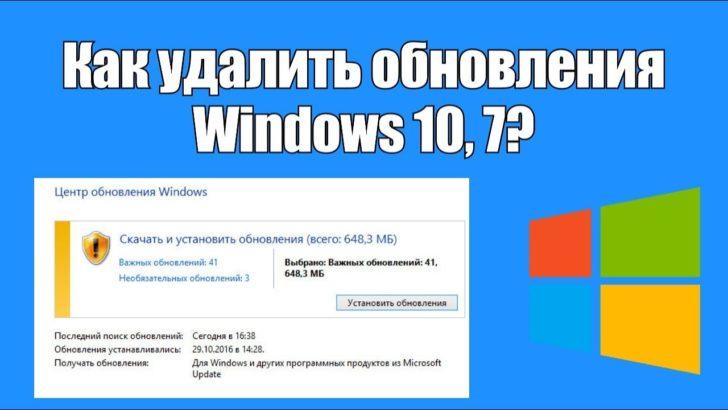
Операционная система Windows 7 предлагает множество удобных функций, одной из которых является возможность установки обновлений. Однако, иногда может возникнуть необходимость удалить ранее установленные обновления. Если вы задаетесь вопросом: «как удалить обновления в Windows 7?», то этот статья поможет вам найти простое решение.
Устранение установленных обновлений в Windows 7 может быть полезным в случае, если они вызывают конфликты с другими программами или устройствами. Помимо этого, удаление некоторых обновлений может также положительно влиять на производительность вашего компьютера.
Как удалить обновления в Windows 7? Для этого вам потребуется зайти в «Панель управления» и выбрать соответствующую опцию. Важно отметить, что удаление установленных обновлений может повлиять на безопасность и стабильность вашей операционной системы. Поэтому перед тем, как удалить обновления, рекомендуется проконсультироваться со специалистом или изучить дополнительную информацию о каждом конкретном обновлении.
Как удалить установленные обновления в Windows 7
Шаг 1: Откройте «Панель управления»
Для начала удаления установленных обновлений в Windows 7, вам необходимо открыть «Панель управления». Для этого щелкните на кнопке «Пуск» в левом нижнем углу экрана, а затем выберите «Панель управления» в списке программ.
Шаг 2: Выберите «Программы» и затем «Обновление Windows»
После открытия «Панели управления» найдите раздел «Программы» и щелкните на нем. Затем найдите в разделе «Программы и компоненты» вкладку «Обновление Windows» и щелкните на ней.
Шаг 3: Нажмите на «Установленные обновления»
В окне «Обновление Windows» найдите раздел «Установленные обновления» и щелкните на нем. Здесь отображается список всех установленных на вашем компьютере обновлений.
Шаг 4: Удаление обновлений Windows 7
Теперь, когда вы находитесь в разделе «Установленные обновления», найдите нужное вам обновление в списке и щелкните на нем правой кнопкой мыши. В открывшемся контекстном меню выберите опцию «Удалить». Windows 7 начнет процесс удаления обновления.
Шаг 5: Подтверждение удаления обновления
Windows 7 попросит вас подтвердить удаление выбранного обновления. Чтобы продолжить, нажмите «Да». Windows 7 завершит процесс удаления обновления и, если это требуется, перезагрузится.
Шаг 6: Повторение процесса для других обновлений
Если у вас есть еще обновления, которые вы хотите удалить, повторите шаги 4-5 для каждого из них. Обратите внимание, что некоторые обновления могут быть важными для корректной работы операционной системы, поэтому будьте внимательны при выборе обновлений для удаления.
Теперь вы знаете, как удалить установленные обновления в Windows 7. Помните, что удаление обновлений может повлиять на работу вашей системы, поэтому будьте осторожны и удалите только те обновления, которые действительно необходимо удалить.
Как удалить установленные обновления в Windows 7
Обновления операционной системы Windows 7 могут иногда вызвать проблемы или несовместимость с другими программами. В таких случаях удаление этих обновлений может быть необходимо. В этой статье я покажу вам, как удалить уже установленные обновления в Windows 7.
Шаг 1: Откройте «Панель управления».
Шаг 2: Найдите и выберите раздел «Программы». В нем найдите ссылку на «Обновление Windows» и кликните на нее.
Шаг 3: В открывшемся окне выберите «Установленные обновления».
Шаг 4: В списке отображаются все установленные обновления операционной системы Windows 7. Выберите те обновления, которые вы хотите удалить.
Шаг 5: Кликните на кнопку «Удалить» и подтвердите свое решение о удалении обновлений.
Шаг 6: Подождите, пока Windows 7 завершит процесс удаления обновлений. После этого ваша система будет возвращена к предыдущей версии.
Теперь вы знаете, как удалить установленные обновления в Windows 7. Этот метод позволяет вам быстро и легко управлять обновлениями операционной системы и решать возникшие проблемы.
Как удалить установленные обновления в Windows 7
Установленные обновления в операционной системе Windows 7 могут иногда вызывать проблемы или быть ненужными. Если вы столкнулись с такой ситуацией и хотите удалить некоторые обновления, следуйте этим простым инструкциям.
1. Откройте «Панель управления». Это можно сделать, щелкнув правой кнопкой мыши на кнопке «Пуск» в левом нижнем углу экрана и выбрав соответствующий пункт в контекстном меню.
2. В разделе «Программы» выберите «Обновление Windows».
3. Нажмите на «Установленные обновления». Это откроет список всех установленных обновлений на вашей системе.
4. Найдите те обновления, которые хотите удалить, и отметьте их галочками.
5. Щелкните правой кнопкой мыши на одном из отмеченных обновлений и выберите «Удалить». Подтвердите свое действие, если система попросит об этом.
6. После удаления обновлений возможно, что придется перезагрузить компьютер, чтобы изменения вступили в силу.
Теперь вы знаете, как удалить установленные обновления в операционной системе Windows 7. Это может быть полезно при возникновении проблем или если вы хотите освободить место на диске. Помните, что удаление обновлений может привести к потере новых функций и уязвимостей в системе, поэтому будьте внимательны при выборе, какие обновления удалять.
Удаление установленных обновлений в Windows 7
1. Откройте «Панель управления».
2. Выберите раздел «Программы» и затем «Обновление Windows».
3. Нажмите на вкладку «Установленные обновления».
4. Вам будет представлен список всех установленных обновлений.
5. Найдите нужное обновление, которое вы хотите удалить.
6. Щелкните правой кнопкой мыши на обновлении и выберите «Удалить».
7. Подтвердите удаление обновления.
После выполнения этих действий выбранное обновление будет удалено с вашей системы Windows 7. Обратите внимание, что удаленные обновления больше не будут доступны для установки, и вы не сможете их вернуть.
Удаление установленных обновлений является полезной функцией, которая может помочь вам исправить проблемы, вызванные обновлениями системы. Однако будьте осторожны при удалении обновлений, потому что они могут содержать важные исправления для безопасности и стабильности вашей системы Windows 7.
Теперь вы знаете, как удалить установленные обновления в Windows 7 и вернуться к предыдущей версии системы в случае необходимости.
Как удалить установленные обновления Windows 7
Удаление установленных обновлений в операционной системе Windows 7 может быть полезным, если обновление вызывает проблемы или несовместимо с другими программами на вашем компьютере. В данной статье мы расскажем, как удалить установленные обновления в Windows 7.
Для начала, откройте «Панель управления», которую можно найти в меню «Пуск».
Затем выберите раздел «Программы» и найдите пункт «Обновление Windows».
В открывшемся окне нажмите на ссылку «Установленные обновления».
Вы увидите список всех установленных обновлений Windows 7. Чтобы удалить какое-либо из них, щелкните правой кнопкой мыши на соответствующем обновлении и выберите «Удалить».
Подтвердите удаление обновления, следуя указаниям на экране.
После удаления обновления может потребоваться перезагрузка компьютера. Следуйте указаниям на экране, чтобы завершить удаление.
Теперь вы знаете, как удалить установленные обновления в операционной системе Windows 7. Это может быть полезным при возникновении проблем с обновлениями или несовместимостью с другими программами.
Удаление установленных обновлений в Windows 7
Удаление обновлений в Windows 7 может быть полезным, если вам требуется восстановить стабильность операционной системы или исправить проблемы, возникшие после установки определенного обновления. В данной статье мы рассмотрим подробный процесс удаления установленных обновлений в Windows 7.
Чтобы начать удаление обновлений, перейдите в «Панель управления». Для этого щелкните правой кнопкой мыши по значку «Пуск» в левом нижнем углу экрана и выберите «Панель управления» из контекстного меню.
В окне «Панель управления» найдите раздел «Программы» и кликните на нем. Затем выберите «Обновление Windows» из списка доступных опций.
В открывшемся окне «Обновление Windows» нажмите на ссылку «Установленные обновления». Это позволит отобразить список всех установленных обновлений для вашей операционной системы Windows 7.
Чтобы удалить конкретное обновление, найдите его в списке и щелкните правой кнопкой мыши по нему. В контекстном меню выберите опцию «Удалить».
После этого система попросит подтверждение удаления выбранного обновления. Нажмите на кнопку «Да», чтобы продолжить удаление.
После завершения процесса удаления обновления вам могут потребоваться обновления Windows 7 для восстановления полной функциональности системы. Рекомендуется проверить доступные обновления и установить их, чтобы поддерживать операционную систему в актуальном состоянии.
В результате выполнения указанных выше шагов вы успешно удалите конкретное обновление в системе Windows 7. Удаление обновлений может помочь в решении проблем, связанных с определенными обновлениями. Мы рекомендуем бережно относиться к процессу удаления обновлений и осуществлять его только в случаях необходимости.
| Обновления | Системы | Windows 7 | Операционной | Установленные | Как | Удаление | Виндовс |
Как удалить обновления в Windows 7: подробная инструкция
Если вы хотите удалить обновления в операционной системе Windows 7, то следуйте этой подробной инструкции.
1. Войдите в «Панель управления» вашей системы.
2. Найдите и выберите раздел «Программы».
3. В разделе «Программы» найдите и выберите «Обновление Windows».
4. Появится окно «Обновление Windows». Нажмите на ссылку «Установленные обновления».
5. Вам будет представлен список всех установленных обновлений.
6. Чтобы удалить определенное обновление, найдите его в списке и щелкните правой кнопкой мыши по нему.
7. В контекстном меню выберите «Удалить».
8. Появится окно с подтверждением удаления обновления. Нажмите на кнопку «Да».
9. Обновление будет удалено с вашей системы.
10. Повторите шаги 6-9, если вы хотите удалить еще обновления.
11. После удаления всех нужных обновлений, закройте «Обновление Windows» и «Панель управления».
Теперь вы знаете, как удалить обновления в Windows 7. Следуйте этой инструкции, чтобы безопасно и просто удалить ненужные обновления с вашей системы.
Видео:
Как удалить установленные обновления в Windows 7
Как удалить установленные обновления в Windows 7 by Rasskazhu PC 1,298 views 4 years ago 1 minute, 51 seconds
Как удалить обновление в Windows 7
Как удалить обновление в Windows 7 by Мой Друг Компьютер 7,520 views 7 years ago 2 minutes, 33 seconds
⚡️СПИВАК: В НАТО УКРАИНУ НИКТО НЕ ВОЗЬМЕТ! Нет ФОРМУЛЫ МИРА без конкретных ГАРАНТИЙ!
⚡️СПИВАК: В НАТО УКРАИНУ НИКТО НЕ ВОЗЬМЕТ! Нет ФОРМУЛЫ МИРА без конкретных ГАРАНТИЙ! by ВЫШКА 8,418 views 2 days ago 5 minutes, 13 seconds
Вопрос-ответ:
Как удалить обновления в Windows 7?
Чтобы удалить обновления в Windows 7, вам нужно открыть «Панель управления», выбрать «Программы» и затем «Установка обновлений». На этой странице вы увидите список всех установленных обновлений, упорядоченных по дате. Найдите те обновления, которые вы хотите удалить, щелкните правой кнопкой мыши на них и выберите «Удалить». Это простой способ удалить обновления в Windows 7.








