
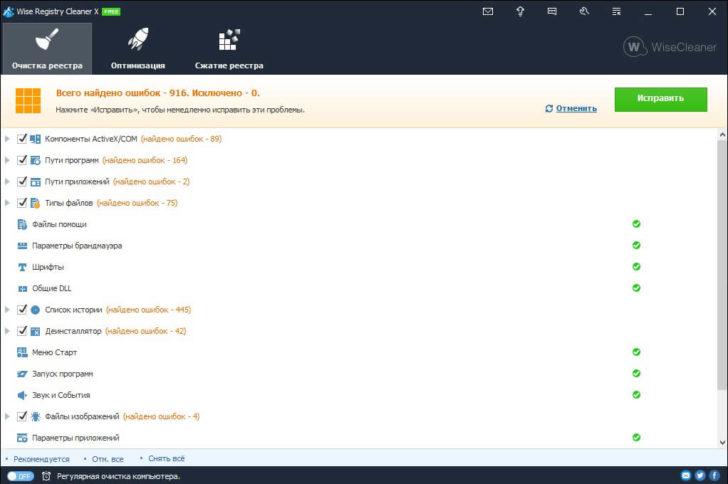
Удаление ненужных файлов и программ с компьютера – это одна из самых важных процедур для его эффективной работы и освобождения места на жестком диске. Если вы никогда не удаляли ненужные файлы, то вам может понадобиться помощь в этом важном деле.
Что же такое ненужные файлы? Это файлы, которые больше не нужны вам и только занимают драгоценное пространство на вашем компьютере. Ненужные файлы могут быть временными файлами, кэшем браузера, папками с установленными программами, которые вы больше не используете и прочими.
Теперь вы наверняка задаетеся вопросом: «Как избавиться от ненужных файлов на компьютере?» Существует несколько способов удалить эти файлы. Рассмотрим наиболее распространенные методы удаления ненужных файлов и программ с вашего компьютера.
Как избавиться от файлов и папок, которые не удается удалить с компьютера?
Не всегда удаление файлов и папок с компьютера проходит гладко. Возникают ситуации, когда некоторые файлы или папки просто не поддаются удалению. Это может быть связано с различными причинами, такими как ошибка доступа, блокировка другими программами или вирусное воздействие. Следующая инструкция поможет вам разобраться, как успешно удалить такие файлы и папки, которые не удаляются.
- Проверьте права доступа к файлам и папкам. Убедитесь, что у вас есть достаточные права на удаление этих объектов. Попробуйте выполнить удаление от имени администратора.
- Закройте все программы, которые могут использовать или блокировать эти файлы или папки. Некоторые программы могут захватывать файлы и удерживать их от удаления. Проверьте диспетчер задач, чтобы убедиться, что нет активных процессов, связанных с этими объектами.
- Используйте специализированные программы для удаления файлов и папок, которые не удаляются стандартными способами. Существуют различные утилиты, которые могут помочь вам удалить упорные объекты. Некоторые из них могут использоваться для удаления файлов и папок на более низком уровне, обходя блокировки или ошибки доступа.
- Очистите компьютер от вирусов и вредоносного программного обеспечения. Некоторые вирусы или вредоносные программы могут блокировать удаление файлов и папок. Установите антивирусное программное обеспечение и выполните полное сканирование системы.
- Воспользуйтесь командной строкой для удаления файлов и папок. Откройте командную строку, введите команду «del» для удаления файла или команду «rmdir» для удаления папки с подкаталогами. Убедитесь, что вы указываете правильный путь к объекту.
Если после выполнения всех этих шагов вы все равно не можете удалить файлы или папки, возможно, стоит обратиться к специалисту или воспользоваться специализированным программным обеспечением для решения проблемы.
Несколько способов удалить файлы и папки, которые не удаляются с компьютера
Иногда владельцы компьютеров сталкиваются с проблемой, когда не могут удалить определенные файлы или папки. Эта неприятная ситуация может быть вызвана различными факторами, такими как ошибка доступа, блокировка файлов другими программами или наличие вредоносного программного обеспечения. В этой статье мы рассмотрим несколько способов, которые помогут вам избавиться от этих файлов и папок и успешно их удалить.
1. Попробуйте удалить файл или папку с помощью командной строки.
Командная строка — мощный инструмент, который может помочь вам удалить файлы или папки, с которыми возникают проблемы. Для этого вам нужно выполнить следующие шаги:
- Нажмите на кнопку «Пуск» и в поисковой строке введите «командная строка».
- Выберите в поисковой выдаче «Командная строка» и щелкните правой кнопкой мыши.
- Выберите «Запуск от имени администратора».
- В командной строке введите команду «del /f путь_к_файлу_или_папке», заменив «путь_к_файлу_или_папке» на фактический путь к файлу или папке, которую вы хотите удалить. Например, «del /f C:ПапкаФайл.txt».
- Нажмите клавишу Enter, чтобы выполнить команду.
Если команда выполнена успешно, файл или папка должны быть удалены. Если же возникнет ошибка, попробуйте следующий способ.
2. Используйте специализированные программы для удаления файлов.
Существует много программных инструментов, которые могут помочь вам удалить файлы и папки, с которыми возникают проблемы. Некоторые из них предоставляют дополнительные функции, такие как удаление заблокированных файлов или удаление файлов с вредоносным программным обеспечением.
Вот несколько популярных программ, которые могут помочь вам в решении этой проблемы:
- Unlocker — это бесплатная программа, которая может помочь вам разблокировать и удалить файлы и папки, заблокированные другими программами.
- IObit Unlocker — это еще одна бесплатная программа, которая предлагает похожий набор функций и может помочь вам удалить заблокированные файлы.
- Malwarebytes — это антивирусная программа, которая специализируется на обнаружении и удалении вредоносного программного обеспечения. Она может помочь вам удалить файлы, которые могут быть заражены.
Скачайте и установите одну из этих программ, выполните инструкции по ее использованию и попробуйте удалить файл или папку, с которыми ранее возникла проблема. В большинстве случаев эти программы помогут вам успешно удалить файлы и папки, даже если другие способы не сработали.
Важно помнить, что перед использованием специализированных программ для удаления файлов всегда рекомендуется создать резервную копию данных, которые вы собираетесь удалить. Это поможет вам избежать потери важных файлов и информации в случае непредвиденных проблем.
Не могу удалить ненужный файл: как избавиться от файла или папки на компьютере?
Встречается ситуация, когда на компьютере остается ненужный файл или папка, которые не удается удалить обычным способом. Это может быть вызвано различными проблемами, такими как отказ в доступе, защита от записи или повреждение файла.
Чтобы успешно удалить такие файлы или папки, можно воспользоваться несколькими методами. Во-первых, стоит проверить права доступа к файлу или папке. Убедитесь, что у вас есть разрешение на удаление этого файла или папки. Если нет, то попробуйте изменить права доступа или войти в систему как администратор.
Если файл или папка используется другим процессом, то его также может быть невозможно удалить. В таком случае, можно попытаться закрыть все программы, которые могут использовать этот файл или папку. Если это не помогает, можно попробовать перезагрузить компьютер и затем попытаться удалить файл или папку снова.
Если файл или папка повреждены, то удалить их может быть сложно. В этом случае, можно воспользоваться специальными программами, предназначенными для удаления поврежденных файлов. Такие программы могут сканировать и восстанавливать файловую систему, позволяя успешно удалить ненужный файл или папку.
Иногда проблема с удалением файла или папки может быть вызвана багами в операционной системе. В этом случае, решением проблемы может быть обновление операционной системы до последней версии или установка патчей и исправлений для операционной системы.
В любом случае, несмотря на сложности, есть решения для удаления ненужных файлов и папок с компьютера. Это может потребовать некоторых усилий, но справиться с проблемой удаления можно, используя правильные методы и инструменты.
Как успешно удалить файлы, которые не удаляются
Избавиться от ненужных файлов и папок на компьютере может быть не так просто, особенно если они не удаляются стандартными методами. В этой статье мы рассмотрим, как успешно удалить такие файлы, которые упорно не поддаются удалению.
Перед тем, как приступить к удалению, рекомендуется сделать резервную копию важных данных, чтобы в случае ошибки или потери файлов иметь возможность их восстановить.
Если вы не можете удалить папку, сначала стоит проверить, не используется ли она другим процессом. Некоторые программы или процессы могут блокировать удаление папки. В этом случае, вы можете попробовать выключить или завершить эти программы или процессы, а затем повторить попытку удаления.
Если файл не удаляется, можно попробовать следующие методы:
| Метод | Описание |
| 1 | Перезагрузить компьютер |
| 2 | Попытаться удалить файл в безопасном режиме |
| 3 | Использовать специальные программы для удаления файлов |
| 4 | Изменить разрешения на файл или папку |
| 5 | Проверить наличие вирусов или вредоносного ПО |
Если после всех попыток файл или папка все еще не удаляются, можно обратиться к специалистам или использовать специализированные сервисы для удаления файлов. Но перед этим стоит учесть, что такие сервисы могут занимать некоторое время и быть платными.
Как удалить папку, которую не могу удалить на компьютере?
Иногда при попытке удалить папку с компьютера возникают проблемы и она не удаляется. Это может быть вызвано разными причинами, такими как открытые файлы внутри папки, ограничения доступа или ошибки операционной системы. В таких случаях важно знать, как избавиться от ненужной папки и очистить компьютер от нежелательных файлов.
Для начала попробуйте закрыть все программы и файлы, которые находятся внутри папки, которую вы хотите удалить. Часто файлы могут быть открыты в фоновом режиме и помешать удалению папки. Если после закрытия всех программ папка по-прежнему не удаляется, это может быть связано с ограничениями доступа.
Если вы не имеете доступа к папке или файлам внутри нее, попробуйте запустить программу от имени администратора. Для этого щелкните правой кнопкой мыши на папке и выберите «Запустить от имени администратора». После этого попробуйте удалить папку снова.
Если все вышеперечисленное не помогает, можно воспользоваться программами для удаления файлов и папок, которые не удаляются обычным способом. Например, существуют специализированные программы, такие как Unlocker или FileASSASSIN, которые могут помочь удалить заблокированные или нежелательные файлы и папки.
Но помните, что использование таких программ должно быть осторожным, так как они могут изменять или удалять важные системные файлы. Всегда делайте резервные копии перед использованием подобных программ и следуйте инструкциям внимательно.
11. Как удалить ненужную папку с компьютера
Если вы столкнулись с ситуацией, когда не можете удалить ненужную папку, есть несколько методов, которые могут помочь вам решить эту проблему:
- Проверьте, открыты ли файлы или программы из этой папки. Если папка содержит открытые файлы или используется запущенной программой, она не может быть удалена. Закройте все файлы и программы, связанные с данной папкой, перед тем как продолжить удаление.
- Проверьте права доступа к папке. Убедитесь, что у вас есть необходимые права доступа к папке. Если доступ к папке ограничен, вы не сможете ее удалить. Проверьте настройки безопасности и права доступа к файлам и папкам.
- Попробуйте удалить папку с помощью командной строки. Откройте командную строку и введите команду «rmdir» с указанием пути к папке, которую вы хотите удалить. Этот метод может помочь удалить папку, даже если она не удаляется при использовании графического интерфейса.
- Используйте специализированные программы для удаления файлов и папок. Существуют множество программ, разработанных специально для удаления упорных файлов и папок. Они могут помочь вам избавиться от ненужной папки, которую не удается удалить стандартными методами.
Следуя этим рекомендациям, вы сможете успешно удалить ненужную папку с компьютера и освободить драгоценное пространство на жестком диске.
Видео:
Как удалить с компьютера ненужные программы | Windows
Как удалить с компьютера ненужные программы | Windows by С компьютером на Ты 45,195 views 4 years ago 15 minutes
Как очистить ВЕСЬ КЭШ (мусор) Windows 10? Освободи память диска C!
Как очистить ВЕСЬ КЭШ (мусор) Windows 10? Освободи память диска C! by ПК без проблем 1,393,153 views 4 years ago 9 minutes, 17 seconds
Вопрос-ответ:
Как можно удалить ненужные файлы с компьютера?
Существует несколько способов удаления ненужных файлов с компьютера. Один из самых простых способов — это использование встроенной функции «Очистка диска». Для этого нужно открыть раздел «Этот компьютер», выбрать нужный диск, щелкнуть правой кнопкой мыши и выбрать «Свойства». Затем перейти на вкладку «Общие» и нажать кнопку «Очистка диска». После этого появится окно, в котором можно выбрать категории файлов, которые вы хотите удалить, например, временные файлы, загрузочные файлы и т.д. После выбора нужных категорий, нажмите кнопку «ОК» и подтвердите удаление файлов.
Как удалить ненужные программы с компьютера?
Удаление ненужных программ с компьютера можно осуществить с помощью стандартного инструмента «Установка и удаление программ». Для этого нужно открыть «Панель управления», выбрать раздел «Программы» или «Программы и компоненты», затем нажать на ссылку «Установка и удаление программ» или «Удаление программ». В открывшемся списке программ найдите ту, которую вы хотите удалить, выделите ее и нажмите кнопку «Удалить» или «Изменить/Удалить». В некоторых случаях может потребоваться подтверждение действия. Следуйте инструкциям на экране, чтобы завершить процесс удаления программы.
Есть ли специальные программы для удаления ненужных файлов и программ?
Да, на рынке существует множество специальных программ для удаления ненужных файлов и программ с компьютера. Некоторые из них предлагают расширенные возможности по поиску и удалению файлов и программ, включая поиск и удаление остаточных файлов после удаления программ, очистку реестра и оптимизацию работы компьютера. Некоторые популярные программы в этой области включают CCleaner, Revo Uninstaller, IObit Uninstaller и другие. Прежде чем использовать такие программы, рекомендуется ознакомиться с инструкциями и быть осторожными, чтобы избежать удаления важных системных файлов или программ.








