
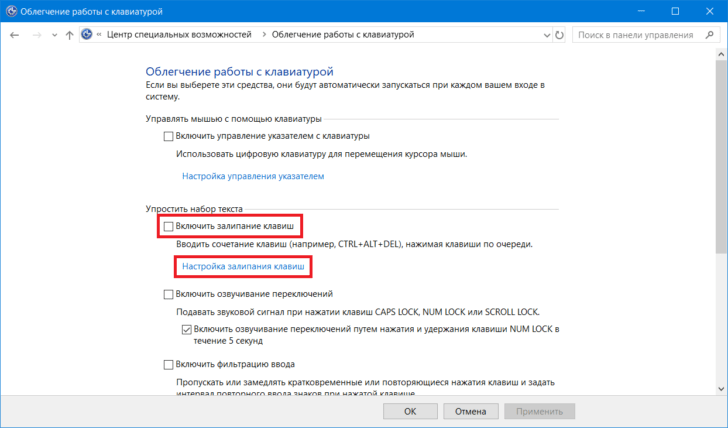
Ничто не может быть более раздражающим, чем залипание клавиш на вашем ноутбуке или компьютере. Когда вы печатаете текст или играете в игру, а клавиша не отпускает ваше нажатие, это может вызвать массу проблем и замедлить вашу работу до полного замирания. Но не беспокойтесь, в этой статье мы рассмотрим несколько полезных советов и рекомендаций, которые помогут вам справиться с этой неприятной проблемой.
Первым шагом к решению данной проблемы является выключение компьютера или ноутбука. Это может показаться очевидным, но все же многие пренебрегают этим простым действием. Попробуйте выключить устройство и включить его снова. Это может помочь сбросить все временные настройки и избавиться от залипания клавиш.
Если перезапуск не сработал, попробуйте удалить клавишу проблемной клавиатуры. Для этого осторожно поднимите клавишу с помощью плоской отвертки или другого подходящего инструмента. Внутри вы найдете маленький винтик или пластиковый пружинный механизм. Очистите эти детали от пыли или посторонних предметов, которые могут быть причиной залипания.
Если вы все еще сталкиваетесь с проблемой залипания клавиш, попробуйте отключить клавишу программно. В операционной системе Windows существует возможность отключить отдельные клавиши или сделать некоторые изменения в настройках клавиатуры. Исследуйте ручной режим настройки в системных настройках и найдите способ временно убрать или отключить проблемные клавиши.
И последнее, но не менее важное, решение для избавления от залипания клавиш — вызов специалиста сервисного центра. Если вы не являетесь опытным пользователем компьютера или не уверены в своих навыках ремонта, лучше обратиться к профессионалам, которые смогут решить проблему в вашем ноутбуке или компьютере.
Как предотвратить залипание клавиш на Windows 7
Первым шагом для решения проблемы с залипанием клавиш на виндовс 7 является очистка клавиатуры от грязи, пыли и мелких частиц, которые могут быть причиной данной проблемы. Для этого необходимо выключить компьютер, отсоединить клавиатуру от ноутбука и аккуратно протереть каждую клавишу с использованием специального средства для очистки электроники или ватного тампона, смоченного спиртом.
Если причина залипания клавиш на ноутбуке не была связана с грязью, то следующим шагом следует проверить работу драйверов клавиатуры. Для этого необходимо открыть «Устройства и принтеры», найти свою клавиатуру и выбрать «Свойства». Затем откройте вкладку «Драйвер» и выберите «Обновить драйвер». Если обновление не помогло, то можно попробовать удалить текущий драйвер и установить его заново.
Третьим шагом для предотвращения залипания клавиш на виндовс 7 является настройка скорости повтора клавиш. Если клавиша залипает из-за быстрого повторения нажатий, то следует уменьшить скорость повтора. Для этого нужно открыть «Панель управления», выбрать «Язык и региональные стандарты», затем «Клавиатура и язык» и перейти на вкладку «Скорость». Здесь можно установить наиболее комфортную скорость повтора клавиш и задержку до повторения.
Если все вышеперечисленные способы не помогли убрать залипание клавиш на виндовс 7, то последним вариантом является отключение залипания клавиш полностью. Это можно сделать с помощью сторонних программ, которые специально разработаны для предотвращения данной проблемы. Однако, стоит отметить, что такие программы могут замедлять работу компьютера и внести другие непредвиденные проблемы.
Как убрать залипание клавиш на виндовс 7?
Залипание клавиш на ноутбуке или клавиатуре может быть довольно раздражающей проблемой, которая затрудняет нормальное использование компьютера. К счастью, существуют несколько способов, чтобы решить эту проблему и убрать залипание клавиш на виндовс 7. В этой статье мы расскажем о нескольких методах, которые могут помочь вам отключить залипание клавиш и наслаждаться комфортным использованием вашего ноутбука или компьютера.
Очистка клавиатуры: Если клавиши на вашей клавиатуре или ноутбуке залипают, то первым шагом следует провести очистку клавиатуры. Для этого выключите компьютер и отсоедините клавиатуру от него. Затем аккуратно выверните клавиши одну за другой и удалите накопившуюся грязь и пыль с помощью ватного шарика или пузырьков воздуха. Этот простой метод может помочь убрать залипание клавиш и вернуть вашей клавиатуре нормальное функционирование.
Изменение задержки повтора клавиш: Другой способ решить проблему с залипанием клавиш на виндовс 7 — это изменить время задержки повтора клавиш. Для этого откройте Панель управления и найдите раздел «Клавиатура». В этом разделе вы сможете настроить задержку повтора клавиш. Установите значение задержки повтора, которое наиболее удобно для вас, чтобы предотвратить залипание клавиш на вашем ноутбуке или компьютере.
Активация антивирусного программного обеспечения: Иногда проблема с залипанием клавиш может быть вызвана вредоносным ПО или вирусами на вашем компьютере. В этом случае рекомендуется запустить антивирусное программное обеспечение и выполнить полное сканирование системы. Если вредоносные программы обнаружены, удалите их и перезапустите компьютер. Таким образом, вы сможете убрать залипание клавиш на виндовс 7 и предотвратить повторное появление данной проблемы.
Обновление драйверов клавиатуры: Еще одной возможной причиной залипания клавиш на ноутбуке или компьютере может быть устаревший драйвер клавиатуры. Чтобы решить эту проблему, перейдите на официальный сайт производителя вашего ноутбука или клавиатуры, найдите раздел «Поддержка» или «Драйверы и загрузки» и загрузите последнюю версию драйвера для вашей клавиатуры. Установите этот драйвер на ваш компьютер, перезагрузите его и проверьте, убралось ли залипание клавиш.
Если ни один из перечисленных методов не помог вам убрать залипание клавиш на виндовс 7, возможно, проблема связана с аппаратными повреждениями клавиатуры. В этом случае, рекомендуется обратиться к специалисту или сервисному центру для диагностики и ремонта клавиатуры.
В любом случае, решение проблемы с залипанием клавиш является важным шагом для комфортной работы на вашем ноутбуке или компьютере. Надеемся, что приведенные выше методы помогут вам убрать залипание клавиш на виндовс 7 и настроить вашу клавиатуру на оптимальное функционирование.
Как устранить проблему залипания клавиш на ноутбуке в Windows
1. Очистите клавиатуру. Пыль и грязь могут накапливаться между клавишами, вызывая их залипание. Чистите клавиатуру регулярно, используя мягкую щетку или компрессор воздуха.
2. Проверьте наличие вредоносного программного обеспечения. Вирусы и другие вредоносные программы могут привести к залипанию клавиш на ноутбуке. Сканируйте свою систему с помощью антивирусного программного обеспечения, чтобы проверить ее на наличие вредоносных программ.
3. Попробуйте использовать внешнюю клавиатуру. Если залипание клавиш продолжается даже после выполнения вышеуказанных действий, попробуйте подключить внешнюю клавиатуру к вашему ноутбуку и использовать ее вместо встроенной клавиатуры.
4. Обновите драйверы клавиатуры. Устаревшие драйверы могут привести к нестабильной работе клавиш и их залипанию. Проверьте сайт производителя ноутбука и загрузите последние версии драйверов для вашей модели ноутбука.
5. Проверьте настройки клавиатуры в операционной системе. В Windows вы можете настроить задержку и повтор клавиш, которые могут влиять на их залипание. Откройте «Панель управления», выберите «Региональные настройки и язык», затем перейдите на вкладку «Клавиатура и язык». Настройте задержку и повтор клавиш в соответствии со своими предпочтениями.
Следуя указанным выше рекомендациям, вы сможете успешно убрать проблему залипания клавиш на вашем ноутбуке. Не забывайте регулярно чистить клавишы и проверять наличие вредоносного ПО, это поможет поддерживать вашу клавиатуру в исправном состоянии.
Как отключить залипание клавиш на Windows 7
Залипание клавиш на компьютере может быть очень раздражающей проблемой, особенно когда вы пытаетесь сделать что-то важное и клавиши продолжают залипать. Однако, с помощью некоторых простых шагов, вы можете избавиться от этой проблемы и сохранить нормальное функционирование клавиатуры на вашем ноутбуке.
Вот несколько рекомендаций, которые помогут вам отключить залипание клавиш на Windows 7:
- Первым шагом является очистка клавиатуры от любых мусорных частиц или пыли, которые могут приводить к залипанию клавиш. Для этого вы можете использовать сжатый воздух или специальную клавиатурную щетку.
- Если очистка клавиатуры не помогла, попробуйте отключить функцию «Клавиша быстрого повтора». Эта функция может приводить к залипанию клавиш, особенно если вы нажимаете клавишу слишком долго. Чтобы отключить эту функцию, перейдите в «Панель управления», затем выберите «Оборудование и звук» -> «Клавиатура» -> «Скорость повтора клавиши». Здесь вы можете установить более низкую скорость повтора клавиш.
- Если отключение функции «Клавиша быстрого повтора» не помогло, попробуйте отключить функцию «Функциональные клавиши» на вашем ноутбуке. Эта функция может приводить к залипанию клавиш, особенно если она настроена неправильно. Чтобы отключить эту функцию, зайдите в «Панель управления», выберите «Оборудование и звук» -> «Клавиатура» -> «Функциональные клавиши». Здесь вы можете отключить функциональные клавиши или настроить их поведение.
- Если ни одно из вышеуказанных действий не помогло, попробуйте обновить или переустановить драйверы клавиатуры на вашем ноутбуке. Некорректные драйверы могут приводить к залипанию клавиш. Чтобы обновить драйверы, перейдите в «Панель управления», выберите «Система и безопасность» -> «Управление устройствами» -> «Клавиатура». Здесь вы можете обновить или переустановить драйверы клавиатуры.
- Если все вышеперечисленное не помогло, попробуйте использовать внешнюю клавиатуру. Подключите внешнюю клавиатуру к вашему ноутбуку и проверьте, работает ли она без залипания. Если внешняя клавиатура работает нормально, проблема, скорее всего, связана с внутренней клавиатурой вашего ноутбука, и вам, возможно, потребуется замена или ремонт.
Следуя этим простым шагам, вы сможете выключить залипание клавиш на Windows 7 и продолжить работать или играть на вашем ноутбуке без каких-либо проблем.
Как выключить залипание клавиш на винде 7
Залипание клавиш на ноутбуке или компьютере с операционной системой Windows 7 может быть довольно неприятной проблемой, которая мешает нормальной работе. Если вы сталкиваетесь с такой проблемой, вам необходимо принять меры для ее исправления.
Существует несколько способов решения проблемы с залипанием клавиш на Windows 7. Один из них — отключение функции залипания клавиш в самой операционной системе. Для этого необходимо выполнить следующие шаги:
- Откройте меню «Пуск» и выберите панель управления.
- В панели управления найдите раздел «Оборудование и звук» и выберите «Клавиатура».
- В открывшемся окне «Клавиатура» перейдите на вкладку «Сканирование клавиш».
- Уберите галочку рядом с «Включить функцию залипания клавиш».
- Нажмите на кнопку «ОК», чтобы сохранить изменения.
После выполнения этих шагов функция залипания клавиш будет отключена, и вы больше не столкнетесь с этой проблемой на вашей операционной системе Windows 7.
Кроме того, возможно, проблема с залипанием клавиш на вашем ноутбуке или компьютере может быть вызвана физическими повреждениями клавиатуры. В этом случае вам потребуется заменить клавиатуру или обратиться в сервисный центр для ее ремонта.
Как решить проблему с залипанием клавиш на виндовс 7
Залипание клавиш на ноутбуке может быть довольно раздражающей проблемой. Она может вызывать неправильный ввод символов, замедлять работу и создавать неудобства во время использования компьютера. Однако, есть несколько методов, которые могут помочь вам решить эту проблему.
Первым шагом в решении проблемы с залипанием клавиш на виндовс 7 является проверка наличия физического повреждения клавиатуры. Просмотрите клавиши на вашем ноутбуке и убедитесь, что они чистые и не повреждены. Если вы заметите какие-либо повреждения, возможно, вам потребуется заменить клавиатуру.
Если клавиатура в хорошем состоянии, то проблему с залипанием клавиш на виндовс 7 можно попробовать решить программным способом. Откройте Пуск и перейдите в Панель управления. Затем выберите «Оборудование и звук» и откройте «Устройства и принтеры».
В разделе «Клавиатуры» найдите свою установленную клавиатуру и щелкните правой кнопкой мыши по ней. Выберите «Свойства» и перейдите на вкладку «Драйвер». Нажмите на кнопку «Обновить драйвер» и следуйте инструкциям на экране, чтобы установить последнюю версию драйвера для вашей клавиатуры.
Если обновление драйвера не помогло решить проблему, попробуйте отключить функцию залипания клавиш на виндовс 7. Вернитесь в «Свойства» вашей клавиатуры и перейдите на вкладку «Служба». Отметьте флажок «Отключить клавишу переключения пробела» и нажмите «Применить».
Если ни один из перечисленных методов не помог решить проблему с залипанием клавиш на виндовс 7, возможно, вашей клавиатуре требуется глубокая очистка. Отключите клавиатуру от ноутбука и используйте сжатый воздух или мягкую щетку для удаления пыли и мусора под клавишами. После этого подключите клавиатуру обратно и проверьте, помогло ли это решить проблему.
В некоторых случаях залипание клавиш на ноутбуке может быть вызвано программными ошибками. В этом случае, рекомендуется выполнить полную переустановку операционной системы вайндовс 7 или обратиться за помощью к специалистам.
Как решить проблему залипания клавиш на ноутбуке и отключить ее в Windows
1. Сначала попробуйте аккуратно очистить вашу клавиатуру от пыли и грязи. Для этого можно использовать специальную щетку или ватные палочки. Будьте осторожны и не нажимайте на клавиши слишком сильно во время чистки, чтобы не повредить их.
2. Если первый способ не сработал, попробуйте удалить клавиши, которые залипают, и очистить их от внутренних загрязнений. Для этого вам понадобится набор отверток и некоторое умение ремонтировать электронику. Будьте осторожны и не повредите клавишу или ее механизм во время этой операции.
3. Если проблема не решается, попробуйте проверить драйверы вашей клавиатуры. Убедитесь, что у вас установлена последняя версия драйверов и обновите их при необходимости. Это может помочь исправить проблему залипания клавиш на ноутбуке в Windows.
4. Если вы не можете решить проблему самостоятельно, обратитесь за помощью к специалистам. Возможно, ваша клавиатура нуждается в ремонте или замене, и только профессионал сможет выполнить эту работу качественно.
В конечном итоге, залипание клавиш на ноутбуке можно решить с помощью этих рекомендаций. Очистка клавиатуры, удаление и очистка клавиш, проверка драйверов – вот несколько методов, которые могут помочь вам избавиться от этой раздражающей проблемы. Если ничего не помогает, не стесняйтесь обратиться к экспертам, чтобы самостоятельно не повредить ваш ноутбук или устройство.
Как отключить залипание клавиш на ноутбуке в Windows
1. Проверьте чистоту клавиатуры. Часто причиной залипания клавиш являются накопления пыли или грязи под клавишами. Очистите клавиатуру с помощью специальной щетки или сжатого воздуха.
2. Измените скорость повтора клавиш. Перейдите в настройки клавиатуры в разделе «Панель управления». Переместите ползунок скорости повтора клавиш ближе к «Медленно». Это поможет избежать задержек при наборе текста и залипании клавиш.
3. Отключите функцию «Моментальная нотификация». Эта функция может привести к задержке клавиш и залипанию. Чтобы отключить ее, откройте меню «Пуск», выберите «Настройки» и перейдите в раздел «Система». Затем перейдите в раздел «Уведомления и действия» и отключите опцию «Моментальная нотификация».
4. Обновите драйвер клавиатуры. Устаревший драйвер может вызывать проблемы с клавиатурой, включая залипание клавиш. Чтобы обновить драйвер клавиатуры, перейдите в меню «Пуск», выберите «Настройки» и перейдите в раздел «Устройства». Затем найдите и откройте раздел «Клавиатура» и нажмите на кнопку «Обновить драйвер».
5. Проверьте наличие вирусов. Некоторые вредоносные программы могут вызывать залипание клавиш. Проверьте свой компьютер на наличие вирусов, запустив антивирусное программное обеспечение.
6. Проверьте клавишу на физические повреждения. Иногда залипание клавиш может быть вызвано физическими повреждениями клавиши, например, небольшим деформацией или засорением. Просмотрите клавиатуру и убедитесь, что все клавиши находятся в нормальном состоянии.
7. Перезагрузите компьютер. Иногда простое перезапуск устройства может помочь устранить проблемы с залипанием клавиш.
Если данные методы не помогли решить проблему с залипанием клавиш, рекомендуется обратиться к специалисту или сервисному центру для диагностики и ремонта ноутбука.
Залипание клавиш на ноутбуке может быть раздражающей проблемой, но с помощью вышеперечисленных рекомендаций вы сможете отключить или решить данную проблему на устройстве с операционной системой Windows.
Видео:
Самые полезные клавиши и сочетания клавиш Windows💻
Самые полезные клавиши и сочетания клавиш Windows💻 by SmartComp 1,296 views 2 years ago 15 minutes
Как отключить залипание клавиш Windows 10.Как убрать залипание клавиш для игр
Как отключить залипание клавиш Windows 10.Как убрать залипание клавиш для игр by Компьютерное SHOW 7,994 views 2 years ago 3 minutes, 28 seconds
Вопрос-ответ:
Почему у меня залипают клавиши на клавиатуре?
Залипание клавиш на клавиатуре может быть вызвано разными причинами. Одна из самых распространенных — попадание пыли и грязи под клавиши. Еще одна причина — износ механизма клавиш, который может привести к залипанию. Также, некачественные клавиатуры могут иметь дефекты в работе.
Как избавиться от залипания клавиш на ноутбуке?
Если клавиши на ноутбуке залипают, вам может помочь небольшая профилактика. Во-первых, регулярно прочищайте клавиатуру от пыли и грязи мягкой кисточкой или ватными палочками. Во-вторых, можно попробовать вынуть залипшую клавишу и очистить ее от пыли и грязи. Если эти меры не помогают, то возможно потребуется полная замена клавиатуры.








