
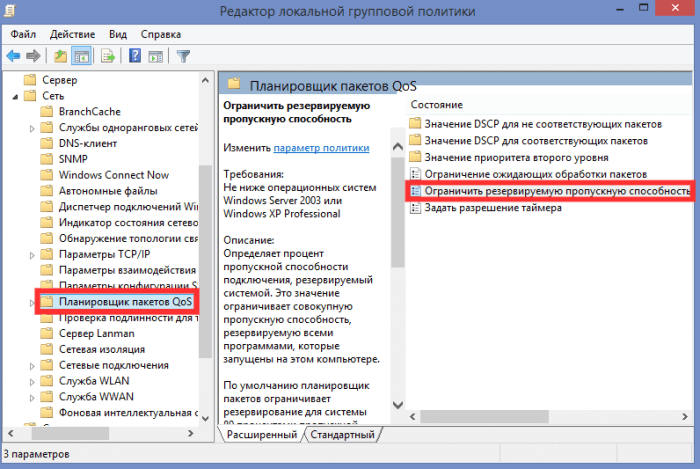
Одной из ключевых задач, которую каждый пользователь компьютера хочет решить, является ускорение скорости интернета. Ведь ничто не может так сильно раздражать, как медленная загрузка страниц и прерывистое соединение. К счастью, на Windows 10 существует несколько простых способов увеличения скорости вашего интернет-соединения.
Первая вещь, которую нужно сделать для оптимизации своего соединения, — это очистить временные файлы и кэш. Виндовс 10 сохраняет большое количество файлов, которые могут замедлять работу вашего интернета. Щелкните правой кнопкой мыши по значку «Пуск» и выберите «Панель управления». Затем найдите и выберите «Время и язык» и «Регион и язык». После этого перейдите во вкладку «Дополнительные параметры» и нажмите на кнопку «Очистить».
Второй способ — отключить автообновление Windows. Постоянное обновление операционной системы может сильно замедлять вашу интернет-скорость. Чтобы отключить автообновление, откройте панель управления и найдите раздел «Обновление и безопасность». Затем выберите «Windows Update» и перейдите в раздел «Дополнительные параметры». Включите режим «Пауза загрузки обновлений» или выберите дату, до которой хотите отложить обновления.
Третий способ — настройка DNS-сервера. Доменные системы имен (DNS) отвечают за преобразование веб-адресов в IP-адреса. Если ваш DNS-сервер медленный, это может значительно замедлить ваше подключение к интернету. Чтобы улучшить работу DNS-сервера, откройте «Параметры», выберите «Сеть и интернет», затем «Сетевые настройки» и «Сменить параметры адаптера». Найдите своё подключение, щелкните правой кнопкой мыши и выберите «Свойства». Затем найдите «Протокол интернетных сообщений версии 4 (TCP/IPv4)», выберите его и нажмите на кнопку «Свойства». Введите адрес DNS-сервера Google: 8.8.8.8 или 8.8.4.4, и нажмите «ОК».
Четвертый способ — использование специальных программ для оптимизации интернет-соединения. Существует множество программ, которые могут помочь увеличить скорость вашего интернета на Windows 10. Некоторые из них позволяют оптимизировать все настройки вашей операционной системы, в то время как другие предлагают улучшить ваше подключение к определённым веб-сайтам. Найдите и скачайте программу, которая лучше всего соответствует вашим потребностям, и следуйте инструкциям для повышения скорости интернета.
Последний, но не менее важный, способ — установка антивирусной программы. Многие вирусы и злонамеренные программы могут замедлить ваше интернет-соединение, так как они могут использовать значительное количество системных ресурсов. Установите надёжную антивирусную программу, которая будет сканировать ваш компьютер на наличие вредоносных программ и предотвращать их установку. Это поможет защитить вашу операционную систему от вирусов и ускорить работу вашего интернета.
Оптимизация соединения для увеличения скорости интернета на Windows 10
Первым шагом, который следует предпринять, это изменить настройки TCP/IP стека. Для этого необходимо открыть командную строку Windows 10, нажав комбинацию клавиш Win + X и выбрав «Командная строка (администратор)». В открывшемся окне командной строки необходимо ввести следующую команду:
| netsh int tcp set global autotuninglevel=normal |
Эта команда изменит масштаб автосогласования TCP, что позволит ускорить работу сети и повысить скорость интернета. После ввода команды нажмите клавишу Enter и перезагрузите компьютер.
Также стоит проверить наличие вирусов на компьютере, так как они могут замедлить работу интернета. Для этого рекомендуется использовать качественное антивирусное программное обеспечение и проводить регулярные сканирования компьютера.
Еще одним способом увеличения скорости интернета на виндовс 10 является очистка кэша DNS. Для этого необходимо открыть командную строку в режиме администратора и ввести следующую команду:
| ipconfig /flushdns |
После выполнения этой команды будет произведена очистка кэша DNS, что также поможет ускорить работу соединения.
Кроме того, можно изменить DNS-сервер, чтобы повысить скорость интернета на виндовс 10. Рекомендуется использовать публичные DNS-серверы, такие как Google DNS или OpenDNS. Для изменения DNS-сервера необходимо открыть центр управления сетью и интернетом, выбрать соединение, щелкнуть правой кнопкой мыши на иконке соединения и выбрать «Свойства». Затем в списке «Интернет-протокол версии 4 (TCP/IPv4)» выбрать «Использовать следующий IP-адрес» и ввести IP-адрес предпочитаемого DNS-сервера. После этого нажмите «ОК» и перезагрузите компьютер.
Таким образом, с помощью оптимизации соединения, очистки кэша DNS, проверки наличия вирусов и изменения DNS-сервера, можно значительно повысить скорость интернета на Windows 10 и ускорить работу компьютера.
Оптимизация соединения для увеличения скорости интернета на Windows 10
Первым шагом для оптимизации соединения в Windows 10 является изменение DNS-сервера. DNS (Domain Name System) преобразует доменные имена в IP-адреса и позволяет пользователям получить доступ к сайтам через интернет. Часто стандартный DNS-сервер интернет-провайдера может быть медленным. В таком случае рекомендуется изменить DNS-сервер на более быстрый и стабильный, например, публичный сервер Google (8.8.8.8) или Cloudflare (1.1.1.1).
Для изменения DNS-сервера в Windows 10 необходимо перейти в «Параметры» — «Сеть и интернет» — «Сеть и общий доступ». Затем выбрать активное подключение, нажать на «Изменить параметры адаптера», кликнуть правой кнопкой мыши на активное подключение и выбрать «Свойства». В открывшемся окне выберите «Протокол интернета версии 4 (TCP/IPv4)» и нажмите на кнопку «Свойства». Теперь вы можете вручную задать DNS-сервер.
| Предпочитаемый DNS-сервер | Альтернативный DNS-сервер |
|---|---|
| 8.8.8.8 | 8.8.4.4 |
| 1.1.1.1 | 1.0.0.1 |
Кроме изменения DNS-сервера, рекомендуется провести очистку кэша DNS. Кэш DNS хранит информацию о предыдущих запросах к серверам доменных имен, чтобы ускорить работу интернета. Однако, иногда этот кэш может содержать устаревшие данные, что приводит к снижению скорости интернета. Для очистки кэша DNS в Windows 10 необходимо открыть командную строку (Win+R, введите «cmd» и нажмите Enter) и ввести следующую команду: «ipconfig /flushdns».
Для увеличения скорости интернета также рекомендуется проверить компьютер наличие вредоносного программного обеспечения, так как оно может замедлять работу сети. Для этого следует установить надежное антивирусное программное обеспечение и выполнить полную проверку системы. В случае обнаружения вирусов, удалите их и перезагрузите компьютер.
Наконец, настройка сетевых параметров может помочь увеличить скорость интернета на Windows 10. Для этого можно изменить масштаб автосогласования TCP (Transmission Control Protocol), который определяет величину пакетов данных, передаваемых через интернет. Для изменения масштаба автосогласования TCP в Windows 10 необходимо открыть командную строку (Win+R, введите «cmd» и нажмите Enter) и ввести следующую команду: «netsh interface tcp set global autotuninglevel=normal». После этого перезагрузите компьютер для применения изменений.
Приятной особенностью Windows 10 является возможность оптимизации соединения для увеличения скорости интернета. Следуя указанным простым шагам, вы сможете значительно ускорить работу интернета на вашем компьютере с операционной системой виндовс 10.
Очистка кэша DNS для повышения работы интернета на Windows 10
DNS (Domain Name System, система доменных имен) — это служба, которая преобразует доменные имена в IP-адреса, позволяя компьютерам взаимодействовать друг с другом в сети. Когда вы вводите веб-адрес в браузере, компьютер отправляет запрос на DNS-сервер, чтобы узнать соответствующий IP-адрес для этого доменного имени.
Однако, со временем в кэше DNS могут накапливаться устаревшие записи, которые могут привести к задержкам при подключении к определенным веб-сайтам или даже к полной недоступности. Таким образом, очистка кэша DNS может ускорить работу интернета и улучшить общую производительность вашего компьютера.
Чтобы очистить кэш DNS на Windows 10, выполните следующие шаги:
- Откройте командную строку, нажав клавишу Win + X и выбрав «Командная строка» или «Windows PowerShell».
- Введите команду «ipconfig /flushdns» и нажмите Enter.
- Подождите несколько секунд, пока кэш DNS полностью не очистится.
- После завершения процесса очистки кэша DNS вы увидите сообщение «Успешно выполнена очистка кэша DNS».
После очистки кэша DNS рекомендуется перезагрузить компьютер, чтобы изменения вступили в силу. Этот простой и эффективный способ может помочь повысить работу интернета на Windows 10 и улучшить общую производительность вашего компьютера.
Теперь, когда вы знаете, как очистить кэш DNS, не забудьте периодически повторять эту процедуру, чтобы поддерживать оптимальную работу вашего интернет-соединения и максимально ускорить виндовс 10.
Как проверить наличие вирусов на Windows 10 и повысить скорость интернета?
Оптимизация соединения
Перед тем, как проверять наличие вирусов, можно провести оптимизацию соединения, чтобы увеличить скорость интернета. Оптимизация соединения включает в себя следующие шаги:
- Изменение DNS-сервера
- Откройте «Настройки» на компьютере.
- Выберите «Сеть и интернет».
- Выберите «Wi-Fi» или «Подключение по кабелю», в зависимости от типа подключения.
- Выберите свою сеть и нажмите на кнопку «Изменить параметры адаптера».
- Выберите свое подключение и нажмите правой кнопкой мыши.
- Выберите «Свойства».
- Найдите «Протокол интернета версии 4 (TCP/IPv4)» и нажмите на кнопку «Свойства».
- Выберите «Использовать следующий адрес DNS-сервера» и введите адреса предпочитаемого и альтернативного DNS-сервера.
- Нажмите на кнопку «ОК» и перезагрузите компьютер.
- Очистка кэша DNS
- Откройте командную строку от имени администратора.
- Введите команду «ipconfig /flushdns» и нажмите «Enter».
- Дождитесь выполнения команды и закройте командную строку.
- Проверка наличия вирусов
- Установите антивирусное программное обеспечение на свой компьютер.
- Обновите антивирусное программное обеспечение до последней версии.
- Запустите полное сканирование системы на наличие вирусов.
- Удалите все обнаруженные вирусы и вредоносные программы.
- Настройка сетевых параметров
- Откройте «Настройки» на компьютере.
- Выберите «Сеть и интернет».
- Выберите «Wi-Fi» или «Подключение по кабелю», в зависимости от типа подключения.
- Выберите свою сеть и нажмите на кнопку «Изменить параметры адаптера».
- Выберите свое подключение и нажмите правой кнопкой мыши.
- Выберите «Свойства».
- Найдите «Протокол интернета версии 4 (TCP/IPv4)» и нажмите на кнопку «Свойства».
- Выберите «Использовать следующие адреса IP-адреса» и введите значения IP-адреса и маски подсети.
- Нажмите на кнопку «ОК» и перезагрузите компьютер.
- Изменение масштаба автосогласования TCP
- Откройте командную строку от имени администратора.
- Введите команду «netsh interface tcp set global autotuninglevel=normal» и нажмите «Enter».
- Дождитесь выполнения команды и закройте командную строку.
По умолчанию Windows 10 использует DNS-сервер у провайдера интернет-услуг. Однако, вы можете изменить DNS-сервер на более быстрый и надежный. Для этого:
Очистка кэша DNS также может помочь в повышении скорости интернета. Для этого:
Проверка наличия вирусов является важным шагом для улучшения работы интернета. Для этого:
Настройка сетевых параметров также может повысить скорость интернета. Для этого:
Изменение масштаба автосогласования TCP также может иметь положительное воздействие на скорость интернета. Для этого:
Следуя этим шагам, вы сможете проверить наличие вирусов на Windows 10 и повысить скорость интернета. Однако, помните, что эффективность этих действий может зависеть от различных факторов, таких как работа вашего интернет-провайдера и общая производительность вашего компьютера. В любом случае, регулярная проверка наличия вирусов и оптимизация соединения помогут вам повысить скорость интернета и улучшить его работу.
Настройка сетевых параметров для увеличения скорости интернета на Windows 10
Для начала, откройте командную строку. Нажмите Win + X и выберите «Командная строка (администратор)».
Далее, введите следующую команду:
| netsh interface tcp set global autotuninglevel=normal |
Эта команда изменяет масштаб автосогласования TCP, что позволяет увеличить скорость интернета. После ввода команды нажмите Enter.
В результате этой операции произойдет оптимизация сетевых параметров, и вы сможете заметить повышение скорости интернета. Проверьте работу соединения, запустив браузер и открыв несколько веб-страниц.
Если вы заметили улучшение, то настройка сетевых параметров позволила повысить скорость интернета на Windows 10. Если же результатов не было замечено, попробуйте другие способы оптимизации соединения, описанные в статье. У каждого пользователя есть свои особенности сетевого подключения, поэтому не всегда один способ подойдет для всех.
Не забывайте, что регулярная проверка и оптимизация сетевых параметров помогут поддерживать высокую скорость интернета и улучшать работу Windows 10 в целом. После проведения всех рекомендаций, вы сможете насладиться быстрой и бесперебойной работой сети на вашем компьютере под управлением Windows 10.
Увеличение скорости интернета на Windows 10: оптимизация соединения
1. Изменение DNS-сервера. DNS-сервер играет важную роль при обработке запросов на разрешение доменных имен. По умолчанию ваш компьютер использует DNS-сервер, предоставленный вашим интернет-провайдером. Однако, для ускорения интернета можно изменить DNS-сервера на более быстрые и надежные. Например, вы можете использовать публичные DNS-серверы от Google (8.8.8.8 и 8.8.4.4) или от Cloudflare (1.1.1.1 и 1.0.0.1).
2. Очистка кэша DNS. В процессе работы вашего компьютера, DNS-серверы кэшируют информацию о доменных именах, чтобы ускорить процесс их разрешения. Однако, иногда кэш DNS может стать загроможденным и начать замедлять ваше соединение с интернетом. Чтобы очистить кэш DNS, вам потребуется выполнить несколько команд в командной строке Windows. Сначала откройте командную строку, затем введите команду «ipconfig /flushdns» и нажмите Enter. После этого вы должны увидеть сообщение об успешной очистке кэша DNS.
3. Проверка наличия вирусов. Вирусы и другие вредоносные программы могут значительно замедлить ваше интернет-соединение. Поэтому регулярная проверка вашего компьютера на наличие вирусов является обязательной процедурой. Используйте надежное антивирусное программное обеспечение для сканирования вашей системы и удаления вредоносных файлов.
4. Настройка сетевых параметров. Windows 10 предоставляет некоторые дополнительные параметры для оптимизации сети. Они позволяют увеличить пропускную способность и улучшить скорость вашего интернет-соединения. Для этого откройте «Панель управления», найдите раздел «Сеть и Интернет», выберите «Сетевые соединения» и найдите ваше подключение к интернету. Правый клик на нем и выберите «Свойства». Во вкладке «Сетевые параметры» вы можете включить функцию «Улучшение производительности» и изменить размер автосогласования TCP.
Вот некоторые простые шаги, которые помогут вам увеличить скорость интернета на компьютере с Windows 10. Применяйте эти рекомендации и наслаждайтесь более быстрым и стабильным соединением в сети.
Увеличение скорости интернета на Windows 10: оптимизация соединения
1. Изменение DNS-сервера
Оптимизировать работу интернета можно, изменяя DNS-сервер. DNS-серверы переводят доменные имена в IP-адреса, и выбор быстрого DNS-сервера может значительно повысить скорость интернета. Для изменения DNS-сервера на Windows 10:
- Откройте «Параметры» (можно найти в меню «Пуск»)
- Выберите вкладку «Сеть и интернет»
- Перейдите в раздел «Wi-Fi» или «Проводное подключение» (в зависимости от вида использованного соединения)
- Нажмите на название вашего подключения
- Выберите «Изменить параметры адаптера»
- Щелкните правой кнопкой мыши на вашем активном соединении и выберите «Свойства»
- Выберите «Протокол интернета версии 4 (TCP/IPv4)»
- Нажмите на кнопку «Свойства»
- В появившемся окне выберите «Использовать следующий IP-адрес»
- Запишите текущие настройки IP-адреса и DNS-серверов в отдельный файл или блокнот (чтобы в случае проблем можно было восстановить прежние настройки)
- В поле «Предпочитаемый DNS-сервер» введите адрес сервера, например, 1.1.1.1 (Cloudflare DNS) или 8.8.8.8 (Google DNS)
- Нажмите «ОК» и закройте все окна настройки соединения
После изменения DNS-сервера перезагрузите компьютер для применения изменений.
2. Очистка кэша DNS
Виндовс 10 хранит информацию о предыдущих запросах DNS в своем кэше. Иногда этот кэш может замедлить работу интернета. Чтобы очистить кэш DNS:
- Откройте командную строку (нажмите «Win + R» и введите «cmd»)
- Введите команду «ipconfig /flushdns» и нажмите «Enter»
Кэш DNS будет очищен, и вы можете заметить улучшение скорости интернета.
3. Проверка наличия вирусов
Вирусы и другое вредоносное ПО могут значительно замедлить работу вашего интернета. Регулярно сканируйте компьютер с помощью антивирусной программы и удаляйте обнаруженные угрозы. Программы, такие как Avast, Kaspersky или Avira, помогут обнаружить и удалить вирусы.
4. Настройка сетевых параметров
Дополнительные сетевые параметры можно настроить, чтобы улучшить работу интернета в Виндовс 10:
- Откройте «Параметры» и выберите «Сеть и интернет»
- Перейдите в раздел «Мобильная точка доступа»
- Настройте параметры сети, такие как имя и пароль доступа
- Откройте «Параметры» и выберите «Сеть и интернет»
- Перейдите в раздел «Wi-Fi»
- Выберите ваше подключение Wi-Fi и нажмите на кнопку «Управление известными сетями»
- Удалите неиспользуемые или ненужные сети Wi-Fi
5. Изменение масштаба автосогласования TCP
Изменение масштаба автосогласования TCP может улучшить работу интернета на Windows 10. Для этого:
- Откройте командную строку (нажмите «Win + R» и введите «cmd»)
- Введите команду «netsh int tcp set global autotuninglevel=normal» и нажмите «Enter»
- Перезагрузите компьютер, чтобы применить изменения
Эти простые и эффективные способы помогут оптимизировать соединение и увеличить скорость работы интернета на Виндовс 10. Попробуйте их использовать, и вы заметите положительные изменения в работе вашего интернета.
Видео:
Как ускорить ИНТЕРНЕТ | Увеличение скорости интернета
Как ускорить ИНТЕРНЕТ | Увеличение скорости интернета by Клевер 45,901 views 6 months ago 8 minutes, 21 seconds
Как ускорить работу Вашей Windows 10 без сторонних программ
Как ускорить работу Вашей Windows 10 без сторонних программ by Сервак 192,698 views 1 year ago 9 minutes, 28 seconds
Вопрос-ответ:
Почему интернет на моем компьютере работает медленно?
Есть несколько возможных причин, по которым интернет может работать медленно на компьютере. Возможно, у вас низкая скорость интернет-подключения, проблемы с вашим провайдером интернета или у вас много открытых приложений и процессов, которые потребляют значительную часть вашей пропускной способности. Также, проблемы с Wi-Fi-сигналом или плохое качество сетевых кабелей могут вызвать низкую скорость интернета.
Как можно повысить скорость интернета на Windows 10?
Есть несколько простых способов, которые могут помочь повысить скорость интернета на Windows 10. Во-первых, вы можете обновить драйверы для своей сетевой карты, так как устаревшие драйверы могут замедлить скорость интернета. Во-вторых, вы можете очистить временные файлы и кэш вашего браузера, что поможет освободить пропускную способность. Также, вы можете отключить автоматическое обновление Windows, чтобы предотвратить ненужное использование интернета в фоновом режиме. И, наконец, вы можете использовать специальные программы для оптимизации работы интернет-соединения на вашем компьютере.
Как можно проверить скорость интернета на Windows 10?
Для проверки скорости интернета на Windows 10 вы можете воспользоваться онлайн-сервисами, такими как Speedtest или Ookla. Просто откройте любой из этих сервисов в вашем браузере и нажмите кнопку «Start» или «Go», чтобы начать проверку соединения. Сервис автоматически определит вашу скорость загрузки и выгрузки данных и покажет результаты на экране. Также, добраться можно в Настройки Windows -> Сеть и Интернет -> Состояние -> Показать сведения об сети, и посмотреть скорость загрузки и выгрузки данных.








