
Windows 8 – это операционная система с новым дизайном и рядом инновационных функций. Одна из главных составляющих операционной системы Windows 8 – это файловый проводник. Файловый проводник в Windows 8 позволяет удобно управлять файлами и папками пользователя.
В новой операционной системе Windows 8 файловый проводник выглядит по-новому и включает в себя ряд полезных функций. Он предоставляет пользователю удобный доступ к файлам и папкам, включая функцию просмотра и редактирования метаданных и быстрое перемещение между папками.
Файловый проводник в Windows 8 также упрощает работу с файлами и папками на компьютере. Новая операционная система Windows 8 предлагает удобный способ навигации между папками и быстрый поиск нужных файлов. Кроме того, файловый проводник в Windows 8 позволяет легко переименовывать, копировать и перемещать файлы и папки, что делает работу с ними еще более удобной.
Функции проводника файлов в Windows 8
Основная функция проводника файлов состоит в управлении файлами и папками на компьютере. С помощью проводника пользователь может просматривать содержимое различных дисков и папок, копировать, перемещать, переименовывать и удалять файлы и папки.
Но проводник файлов в Windows 8 предлагает гораздо больше, чем просто управление файлами. Он также имеет ряд дополнительных функций, которые делают работу с файлами и папками более удобной и эффективной.
Одной из таких функций является возможность открытия нескольких окон проводника одновременно. Это позволяет работать с разными папками или проводниками одновременно, не переключаясь между ними.
Еще одной полезной функцией проводника файлов является возможность просмотра информации о файлах и папках, такой как размер, тип и дата создания. Пользователь может сортировать файлы и папки по различным критериям, что упрощает их поиск и организацию.
Главная особенность проводника файлов в Windows 8 заключается в том, что он интегрирован с другими приложениями операционной системы. Это позволяет пользователям быстро и легко обмениваться файлами и папками с другими приложениями, такими как электронная почта или текстовый редактор.
Так как проводник файлов встроен в операционную систему Windows 8, пользователь может найти его в разных местах. Один из способов найти проводник файлов — это кликнуть на значок «Проводник» на рабочем столе или в панели задач. Кроме того, пользователь может открыть проводник файлов через меню «Пуск» или в проводнике папок.
Наконец, проводник папок в Windows 8 предлагает набор дополнительных инструментов для управления папками и файлами. Это включает в себя возможность создавать новые папки, просматривать информацию о папке и изменять ее свойства.
| Функции проводника файлов в Windows 8: |
|---|
| Управление файлами и папками |
| Открытие нескольких окон проводника одновременно |
| Просмотр информации о файлах и папках |
| Интеграция с другими приложениями |
| Различные способы доступа к проводнику |
| Дополнительные инструменты для управления папками |
Расширенные возможности проводника папок в Windows 8
Windows 8 предлагает широкий спектр функций и инструментов для управления файлами и папками на вашем компьютере. Встроенный файловый менеджер, известный как проводник, обладает множеством расширенных возможностей, которые позволяют эффективно работать с файлами и папками.
Один из главных инструментов проводника папок в Windows 8 — это возможность управления файлами с помощью контекстного меню. Вы можете щелкнуть правой кнопкой мыши на файле или папке, чтобы открыть контекстное меню, которое предлагает различные опции, такие как копирование, перемещение, переименование или удаление файлов и папок.
Кроме того, проводник папок в Windows 8 предлагает возможность просмотра и изменения свойств файлов и папок. Вы можете узнать информацию о размере файла, дате создания или изменения, а также изменить различные атрибуты, такие как атрибуты доступа или скрытость файлов и папок.
Другая полезная функция проводника папок — возможность создания новых папок и файлов непосредственно из проводника. Вы можете просто щелкнуть правой кнопкой мыши на пустом месте в окне проводника и выбрать опцию «Создать» из контекстного меню, чтобы создать новую папку или файл.
Еще одним важным аспектом проводника папок в Windows 8 является поддержка сортировки и фильтрации файлов и папок. Вы можете организовать файлы и папки по имени, дате или типу, а также применить фильтр к показываемым элементам, чтобы упростить поиск нужного файла или папки.
Где найти проводник папок в Windows 8? Вы можете найти его в меню «Пуск» или нажать на значок проводника на панели задач. Если вы предпочитаете использовать горячие клавиши, то вы можете открыть проводник, нажав одновременно клавиши «Win» и «E».
Наконец, проводник папок в Windows 8 позволяет настраивать свои предпочтения и параметры. Вы можете изменить внешний вид проводника, добавить или удалить панели инструментов, настроить отображение и сортировку файлов и папок. Эти настройки помогут вам настроить проводник папок в соответствии с вашими нуждами.
В целом, проводник папок в Windows 8 представляет собой мощный файловый менеджер, который обладает широким набором функций для управления файлами и папками. Вы можете использовать его для организации файловой структуры, перемещения или копирования файлов, а также просмотра или изменения свойств файлов и папок. Не забывайте использовать расширенные возможности проводника папок в Windows 8, чтобы упростить свою работу с файлами и папками на вашем компьютере.
Поиск файлового менеджера в Windows 8
Windows 8 предлагает удобный и функциональный файловый менеджер, который называется проводником файлов. Этот инструмент позволяет пользователям легко управлять своими файлами и папками, осуществлять поиск и перемещать их по системе.
Проводник файлов в Windows 8 имеет ряд полезных функций, которые облегчают организацию и управление данными. В нем вы можете открывать, копировать, перемещать и удалять файлы и папки. Кроме того, проводник файлов позволяет просматривать содержимое файлов без необходимости открывать их, что значительно экономит время.
Теперь давайте ответим на вопрос: где найти проводник файлов в Windows 8? Он легко доступен через панель задач, расположенную внизу экрана. Просто щелкните на иконке проводника файлов, чтобы открыть его.
Проводник файлов является неотъемлемой частью операционной системы Windows 8, и его настройка может быть важной для вашего комфорта. Вы можете настроить проводник файлов по своему усмотрению, изменить внешний вид, добавить дополнительные функции и т. д.
В качестве заключения, стоит отметить, что проводник файлов играет важную роль в Windows 8. Он помогает пользователям легко ориентироваться и управлять своими файлами и папками. К тому же, проводник файлов в Windows 8 предлагает множество возможностей и функций, которые делают работу с файлами более удобной и эффективной.
Где найти проводник файлов в Windows 8
Чтобы найти проводник файлов в Windows 8, вам потребуется выполнить несколько простых шагов:
- Перейдите на рабочий стол, нажав клавишу Win+D либо выполнив клик на значке «Рабочий стол» на панели задач.
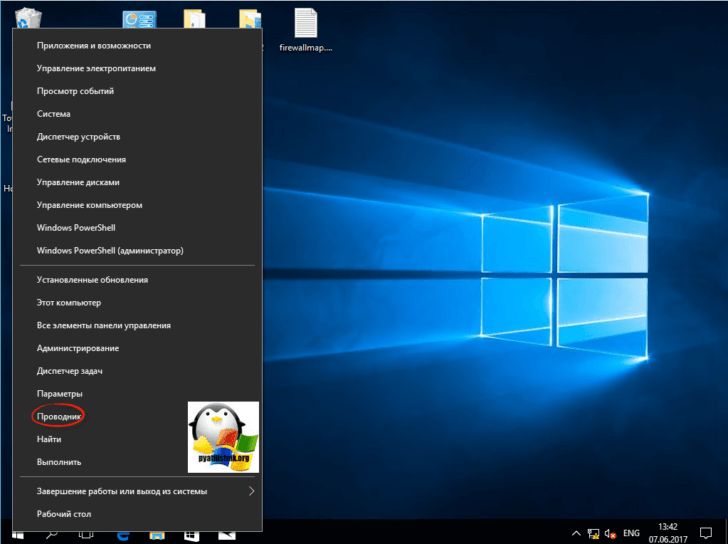
- На рабочем столе найдите иконку «Проводник файлов». Она обычно расположена на панели задач внизу экрана. Вы также можете открыть проводник файлов, нажав правой кнопкой мыши на значке «Пуск» и выбрав в контекстном меню пункт «Проводник файлов».
- Когда вы откроете проводник файлов, у вас появится доступ к различным папкам и файлам на вашем компьютере. Вы сможете просматривать содержимое папок, копировать, перемещать, удалять и переименовывать файлы.
- Также в проводнике файлов есть панель инструментов, которая предоставляет дополнительные функции, такие как поиск, сортировка и фильтрация файлов.
Теперь, когда вы знаете, где найти проводник файлов в Windows 8, вы можете удобно управлять файлами и папками на своем компьютере. Не бойтесь экспериментировать и использовать различные функции, чтобы сделать работу с файлами более эффективной.
Настройка проводника в Windows 8
Где найти проводник файлов в Windows 8? Он является одной из основных частей операционной системы и легко доступен в меню «Пуск». Просто щелкните на иконке «Проводник» на панели задач или воспользуйтесь сочетанием клавиш «Win + E».
После открытия проводника вы можете начать настройку различных параметров. Нажмите правой кнопкой мыши на пустую область в проводнике и выберите «Настройки». Откроется окно с настройками проводника.
Начните с вкладки «Общие». Здесь вы можете настроить основные параметры, такие как отображение скрытых файлов и расширений файлов. Если вам необходимо видеть все файлы и папки, рекомендуется выбрать «Показывать скрытые файлы, папки и диски» и снять галочку с «Скрывать расширения для известных типов файлов».
Затем перейдите на вкладку «Вид». Здесь вы можете настроить внешний вид проводника папок. Выберите предпочитаемый вид иконок, также можно настроить панели инструментов и параметры отображения файлов.
На вкладке «Параметры поиска» вы можете настроить параметры поиска файлов в проводнике. Выберите папки, в которых нужно искать файлы, и настройте дополнительные параметры поиска, такие как искать внутри файлов или по содержимому файлов.
Кроме того, в проводнике Windows 8 есть возможность настроить доступ к общим папкам и сетевым дискам. Для этого перейдите на вкладку «Права доступа». Здесь вы можете настроить разрешения на чтение и запись для разных групп пользователей.
После настройки всех параметров проводника нажмите кнопку «Применить» и «ОК», чтобы сохранить изменения. Теперь проводник будет работать в соответствии с вашими настройками и предпочтениями.
Важно понимать, что настройка проводника в Windows 8 может помочь вам значительно повысить эффективность работы с файлами и папками. Если вы часто работаете с большим количеством файлов или имеете свои особенные предпочтения в организации файловой структуры, настройка проводника может быть полезной для вас.
Файловый менеджер в Windows 8: где найти проводник папок
Где найти проводник файлов в Windows 8? Очень просто! Для этого нужно выполнить несколько простых действий. Вот как:
| Шаг | Описание |
|---|---|
| Шаг 1 | Кликните на значок «Проводник» на панели задач в нижней части экрана. Проводник откроется в новом окне. |
| Шаг 2 | Также можно найти проводник файлов через меню «Пуск». Нажмите на иконку «Пуск» в левом нижнем углу экрана, а затем выберите пункт «Проводник». |
| Шаг 3 | Если вы предпочитаете использовать клавиатуру, то можно открыть проводник файлов с помощью сочетания клавиш «Win» + «E». |
Теперь вы знаете, где найти проводник папок в Windows 8. Открыв его, вы сможете легко управлять файлами и папками на своем компьютере.
Функции проводника файлов в Windows 8
В проводнике файлов в Windows 8 вы можете просматривать содержимое папок, копировать, перемещать, переименовывать и удалять файлы и папки. Вы также можете создавать новые папки и файлы прямо из проводника.
Проводник файлов в Windows 8 также поддерживает функцию поиска, позволяющую найти файлы и папки по определенным критериям. Вы можете задать ключевые слова, типы файлов, размеры и другие параметры для точного поиска.
Одна из основных особенностей проводника файлов в Windows 8 — это возможность просмотра подробной информации о файлах и папках. Вы можете увидеть атрибуты файла, такие как дата создания и последнего изменения, размер файла и его тип.
Проводник файлов в Windows 8 также поддерживает функцию перетаскивания и множественного выделения файлов и папок. Вы можете легко перемещать и копировать файлы, используя мышь или клавиатуру.
В целом, проводник файлов в Windows 8 предоставляет удобный и мощный инструмент для работы с файлами и папками. Он является неотъемлемой частью операционной системы и облегчает задачи управления файлами на вашем компьютере.
Видео:
Windows 8.1: полезные "фичи"/возможности, Новый "Пуск", поиск- ep01 — Keddr.com
Windows 8.1: полезные "фичи"/возможности, Новый "Пуск", поиск- ep01 — Keddr.com by Keddr.com 102,849 views 9 years ago 2 minutes, 10 seconds
Секреты и пасхалки в Windows 8 Beta. А ты знал о них?
Секреты и пасхалки в Windows 8 Beta. А ты знал о них? by ЕРМАКОВ 143,257 views 3 years ago 22 minutes
Вопрос-ответ:
Какие основные функции проводника в Windows 8?
Проводник в Windows 8 – это файловый менеджер, который позволяет пользователю управлять файлами и папками на компьютере. Основные функции проводника включают в себя просмотр и редактирование файлов, копирование и перемещение файлов и папок, создание новых папок и файлов, а также поиск и сортировку файлов.
Как установить ярлык для папки или файла в проводнике Windows 8?
Чтобы установить ярлык для папки или файла в проводнике Windows 8, нужно сначала выделить папку или файл, для которого вы хотите создать ярлык. Затем нажмите правой кнопкой мыши по выделенному файлу или папке и выберите «Создать ярлык». Новый ярлык будет создан рядом с оригинальным файлом или папкой.
Можно ли изменить представление файлов в проводнике Windows 8?
Да, в проводнике Windows 8 можно изменить представление файлов. Существуют различные представления, такие как «Плитки», «Значки», «Список» и «Детали». Чтобы изменить представление файлов, откройте проводник, затем на панели инструментов выберите нужное представление в виде иконки с изображением плитки, значка, списка или деталей.
Как создать новую папку в проводнике Windows 8?
Чтобы создать новую папку в проводнике Windows 8, откройте проводник и найдите место, где вы хотите создать новую папку. Затем на панели инструментов выберите вкладку «Главная» и нажмите кнопку «Новая папка». После этого введите название новой папки и нажмите клавишу «Enter» или кликните где-нибудь вне этого поля.








