
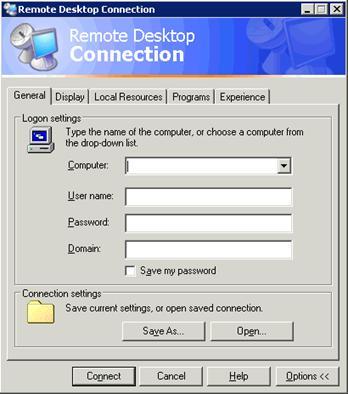
Rdp порт — это 3389 порт, который используется для удаленного рабочего стола. Rdp (Remote Desktop Protocol) — это протокол, который позволяет пользователям подключаться к удаленному компьютеру или серверу и управлять им, как если бы они находились рядом.
По умолчанию, Rdp порт установлен как стандартный порт, и большинство компьютеров и серверов его используют. Однако, для повышения безопасности, рекомендуется изменить стандартный порт на другой номер.
Для использования Rdp порта, откройте приложение для удаленного рабочего стола на вашем компьютере и введите IP-адрес или имя хоста удаленного компьютера или сервера. Затем, введите правильный порт (обычно 3389) для подключения.
Используя Rdp порт, вы можете удаленно доступаться к данным и ресурсам на удаленном компьютере или сервере, работать с приложениями и выполнять различные задачи. Это особенно полезно, если вы находитесь в другом месте и хотите получить доступ к своему рабочему столу или выполнить задачи на удаленном компьютере.
Порт 3389 — стандартный порт удаленного рабочего стола
Удаленный рабочий стол — это технология, позволяющая удаленно управлять компьютером или сервером через сеть. Пользователь может получить доступ к удаленному рабочему столу и работать с ним, как будто находится рядом с ним.
Порт 3389 обеспечивает безопасность подключения к удаленному рабочему столу и шифрует передаваемые данные. Это особенно важно при удаленной работе или доступе к серверам, где необходимо обеспечить защищенное соединение.
В некоторых случаях возникает необходимость изменить порт RDP. Это может быть полезно для усиления безопасности системы и предотвращения несанкционированного доступа. Изменение порта RDP позволяет затруднить попытки сканирования и взлома.
Для изменения порта RDP необходимо внести соответствующие изменения в конфигурационном файле системы и настроить брандмауэр таким образом, чтобы новый порт был доступен извне.
Тем не менее, при изменении порта RDP следует быть осторожным, чтобы не забыть новый порт и не потерять доступ к удаленному рабочему столу. Важно помнить, что после изменения порта RDP при подключении к удаленному рабочему столу необходимо указывать новый порт вместо стандартного порта 3389.
Порт удаленного рабочего стола — изменить стандартный порт 3389 RDP
Однако, иногда возникает необходимость изменить стандартный порт RDP по соображениям безопасности. Многие злоумышленники проникают в компьютеры через открытые порты и пытаются выполнить атаки на удаленный рабочий стол. Изменение порта RDP может помочь в предотвращении таких атак.
Для изменения порта RDP необходимо выполнить несколько простых шагов:
| Шаг | Действие |
|---|---|
| 1 | Откройте Редактор реестра, нажав сочетание клавиш Win + R и введя «regedit». |
| 2 | Перейдите к следующему пути: HKEY_LOCAL_MACHINESystemCurrentControlSetControlTerminal ServerWinStationsRDP-Tcp |
| 3 | Найдите параметр «PortNumber» и дважды щелкните на нем. |
| 4 | Измените значение на желаемый порт (например, 5000) и нажмите «OK». |
| 5 | Перезапустите компьютер для вступления изменений в силу. |
После выполнения этих шагов порт RDP будет изменен на указанный вами и будет использоваться при подключении к удаленному рабочему столу.
Не забудьте открыть этот новый порт в брандмауэре, чтобы позволить удаленное подключение к компьютеру.
Изменение стандартного порта удаленного рабочего стола — это один из способов повысить безопасность вашей системы и защитить ее от потенциальных атак.
Как изменить стандартный порт RDP для удаленного рабочего стола?
Для изменения порта RDP необходимо выполнить следующие шаги:
- Откройте Реестр Windows, нажав комбинацию клавиш Win + R и введя команду «regedit».
- Перейдите в раздел «HKEY_LOCAL_MACHINESYSTEMCurrentControlSetControlTerminal ServerWinStationsRDP-Tcp».
- Найдите значение «PortNumber» и дважды щелкните по нему.
- Выберите «Десятичное» и измените порт на желаемое значение.
- Нажмите «OK» и закройте Реестр Windows.
- Перезагрузите компьютер для применения изменений.
После перезагрузки компьютера удаленный рабочий стол будет доступен через новый порт, который вы указали. Это поможет улучшить безопасность вашей системы, так как злоумышленникам будет сложнее обнаружить и использовать этот порт.
Не забудьте уведомить других пользователей о новом порте RDP, чтобы они могли успешно подключиться к вашему удаленному рабочему столу.
Как изменить стандартный порт удаленного рабочего стола?
Изменить порт RDP можно следующим образом:
- Откройте «Панель управления» на компьютере с установленной операционной системой Windows.
- Выберите категорию «Система и безопасность».
- Выберите «Система».
- Нажмите на ссылку «Дополнительные параметры системы» в левой части окна.
- В открывшемся окне выберите вкладку «Удаленный доступ».
- Нажмите на кнопку «Настроить» в разделе «Удаленный рабочий стол».
- В появившемся окне снимите флажок с опции «Использовать стандартный порт (3389)».
- Введите новый порт в соответствующее поле.
- Нажмите на кнопку «ОК», чтобы сохранить изменения.
После прохождения этих шагов, удаленный доступ через RDP будет работать только по новому порту, который вы указали. Убедитесь, что вы запомнили новый порт, чтобы иметь возможность подключиться к удаленному рабочему столу в дальнейшем.
Изменение стандартного порта RDP является одним из способов улучшить безопасность вашей системы, поскольку многие злоумышленники ищут и исследуют именно открытый порт 3389. Но помните, что при изменении порта также необходимо настроить вашу сетевую защиту и брандмауэр, чтобы позволить подключение к новому порту.
Изменить стандартный порт RDP для удаленного рабочего стола
Изменение порта RDP может быть необходимо для повышения безопасности. Злоумышленники могут сканировать порты в поисках уязвимостей, и стандартный порт RDP — это один из первых, на который они обращают внимание. Изменение порта RDP ers помочь предотвратить такие попытки вторжения и повысить безопасность вашего удаленного рабочего стола.
Для изменения порта RDP необходимо:
- Открыть «Редактор реестра» на вашем компьютере.
- Перейти к разделу
HKEY_LOCAL_MACHINESYSTEMCurrentControlSetControlTerminal ServerWds.
dpwdTdstcp - Найти параметр «PortNumber» и открыть его для редактирования.
- Ввести новое значение порта RDP в формате десятичного числа и сохранить изменения.
После изменения порта RDP, необходимо убедиться, что ваш брандмауэр разрешает входящие соединения на новый порт. Также, если вы используете маршрутизатор, убедитесь, что он перенаправляет входящие соединения на новый порт RDP.
Изменение стандартного порта RDP для удаленного рабочего стола может быть полезным для повышения безопасности и защиты вашего удаленного доступа. Однако, не забывайте сохранять новый порт в надежном месте, чтобы иметь возможность подключиться к вашему удаленному рабочему столу в будущем.
Порт RDP по умолчанию
Стандартный порт RDP был выбран разработчиками Microsoft для обеспечения безопасного соединения между удаленным компьютером и управляющим компьютером. Он обеспечивает шифрование данных и защиту от несанкционированного доступа.
Используя порт 3389, пользователь может подключиться к удаленному компьютеру с помощью клиента RDP, который может быть установлен на любом компьютере или мобильном устройстве. Подключение происходит через интернет с помощью IP-адреса удаленного компьютера.
Но стоит отметить, что использование стандартного порта RDP может сделать ваш компьютер уязвимым к атакам злоумышленников. Для повышения безопасности рекомендуется изменить порт RDP на более сложный для обнаружения.
Чтобы изменить порт RDP, вам потребуется доступ к настройкам вашего маршрутизатора и настроить переадресацию портов с внешнего порта на внутренний порт вашего компьютера. Таким образом, вы сможете выбрать другой порт, который будет использоваться для подключения к вашему удаленному рабочему столу.
Использование другого порта поможет уменьшить количество попыток несанкционированного доступа и защитит ваш компьютер от возможных атак.
Важно помнить, что после изменения порта RDP вы должны использовать новый порт при подключении к удаленному рабочему столу, вводя его вместо стандартного порта 3389.
Итак, порт RDP по умолчанию — 3389. Рекомендуется его изменить на более сложный для обнаружения, чтобы обеспечить безопасность вашего удаленного рабочего стола.
Как изменить стандартный порт удаленного рабочего стола (RDP) на 3389?
Однако, в некоторых случаях возникает необходимость изменить этот стандартный порт на другое значение, чтобы повысить безопасность вашей системы.
Чтобы изменить порт RDP на 3389, следуйте приведенным ниже шагам:
Шаг 1: Откройте Панель управления и перейдите к разделу «Система и безопасность».
Шаг 2: В разделе «Административные инструменты» выберите «Службы».
Шаг 3: В окне «Службы» найдите службу «Служба удаленных рабочих столов» или «Terminal Services» и щелкните правой кнопкой мыши на нее. Выберите «Свойства».
Шаг 4: В окне «Свойства службы удаленных рабочих столов» перейдите на вкладку «Общие» и найдите поле «TCP-порт».
Шаг 5: В поле «TCP-порт» введите новое значение порта, например, 3389.
Шаг 6: Нажмите «Применить» и «ОК», чтобы сохранить изменения.
После выполнения этих шагов порт RDP будет изменен на 3389. Обратите внимание, что после изменения порта вам необходимо будет использовать новый порт при подключении к удаленному рабочему столу. Например, вместо ввода «192.168.1.1» в поле для ввода адреса, вам нужно будет ввести «192.168.1.1:3389».
Изменение стандартного порта удаленного рабочего стола (RDP) на 3389 может повысить безопасность вашей системы, так как большинство атакующих программ ожидают, что RDP будет слушать на этом стандартном порту. Однако, помните, что изменение порта RDP может вызвать проблемы при подключении к удаленному рабочему столу внутри сети, особенно если в сети много компьютеров или серверов с проброской портов.
Как изменить стандартный порт удаленного рабочего стола (RDP) на 3389?
Стандартный порт удаленного рабочего стола – 3389. Он используется по умолчанию для установки соединений RDP. Однако, иногда возникает необходимость изменить этот порт, например, для повышения безопасности или избежания конфликтов с другими приложениями или сервисами.
Изменить порт RDP на 3389 можно следующим образом:
- Откройте редактор реестра, нажав комбинацию клавиш Win + R, введите regedit и нажмите Enter.
- Перейдите к следующему пути реестра: HKEY_LOCAL_MACHINESYSTEMCurrentControlSetControlTerminal ServerWinStationsRDP-Tcp.
- Найдите параметр PortNumber и дважды щелкните на нем, чтобы открыть его для редактирования.
- В поле «Данные значения» введите желаемый порт, например, 3389, и нажмите OK.
- Перезагрузите компьютер, чтобы изменения вступили в силу.
После перезагрузки компьютера новый порт (3389) будет использоваться для удаленного рабочего стола. Обратите внимание, что после изменения порта вам необходимо будет указывать новый порт при подключении к удаленному компьютеру через RDP.
Видео:
Change Remote Desktop RDP Port
Change Remote Desktop RDP Port by microsoft lab 12,624 views 6 years ago 5 minutes, 31 seconds
Вопрос-ответ:
Что такое Rdp порт?
Rdp порт (Remote Desktop Protocol) — это сетевой протокол, который позволяет удаленно подключаться и управлять компьютером или сервером.
Как использовать Rdp порт?
Чтобы использовать Rdp порт, необходимо установить программу для удаленного подключения на компьютере, который вы хотите управлять. Затем вы должны настроить Rdp порт на сервере и указать адрес этого сервера в программе для удаленного подключения. После этого вы сможете удаленно управлять компьютером или сервером.
Какие преимущества имеет использование Rdp порта?
Использование Rdp порта предоставляет множество преимуществ. Во-первых, вы можете подключаться к компьютеру или серверу из любого места, имея доступ к интернету. Во-вторых, это позволяет управлять удаленными компьютерами или серверами без необходимости физического присутствия. Кроме того, Rdp порт обеспечивает безопасное соединение, защищая передаваемые данные.
Как обеспечить безопасность при использовании Rdp порта?
Для обеспечения безопасности при использовании Rdp порта необходимо соблюдать несколько мер предосторожности. Во-первых, рекомендуется использовать сложные пароли и двухфакторную аутентификацию. Во-вторых, необходимо регулярно обновлять программу для удаленного подключения и операционную систему на удаленном компьютере или сервере. Также следует использовать защищенное соединение с помощью шифрования данных.
Можно ли использовать Rdp порт для подключения к компьютеру или серверу с ОС macOS или Linux?
Да, можно использовать Rdp порт для подключения к компьютеру или серверу с ОС macOS или Linux. Существуют программы для удаленного подключения, которые поддерживают Rdp протокол на этих операционных системах. Например, для macOS есть программы Microsoft Remote Desktop и CoRD, а для Linux — Remmina.








