
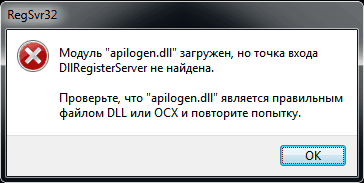
Regsvr32 — это системная утилита, которая используется для регистрации или отмены регистрации DLL (Библиотека динамической загрузки) или COM (объект модели компонентов) на компьютере под управлением Windows. Regsvr32 позволяет зарегистрировать эти файлы, чтобы они стали доступны для использования в системе. Эта утилита часто используется системными администраторами и разработчиками для правильной установки и настройки программного обеспечения.
Для использования regsvr32 скачайте системный файл из официального сайта Microsoft и установите его на свой компьютер. Для регистрации DLL или COM-объекта на сервере или в системе, откройте командную строку с правами администратора и запустите команду regsvr32, указав путь к файлу библиотеки или COM-объекта. После успешной регистрации файл станет доступен для использования в системе.
Примеры команды regsvr32:
regsvr32 C:ExampleFolderExample.dll — регистрация файла динамической библиотеки Example.dll, который находится в папке ExampleFolder на диске С.
regsvr32 C:ExampleFolderExample.ocx — регистрация файла COM-объекта Example.ocx, который находится в папке ExampleFolder на диске С.
regsvr32 /u C:ExampleFolderExample.dll — отмена регистрации файла динамической библиотеки Example.dll, которая находится в папке ExampleFolder на диске С.
Используя утилиту regsvr32, вы можете легко зарегистрировать или отменить регистрацию файлов DLL и COM-объектов на своем компьютере. Это особенно полезно, если вам необходимо установить или настроить программное обеспечение, которое требует эти файлы. Убедитесь, что вы запускаете regsvr32 с правами администратора, чтобы избежать ошибок и обеспечить успешную установку и регистрацию файлов.
Regsvr32.exe: что это и за что отвечает?
Запуск Regsvr32.exe позволяет зарегистрировать или удалить файлы DLL. Чтобы зарегистрировать компонент, необходимо выполнить команду regsvr32 имя_файла.dll. При этом указывается путь к файлу DLL, который нужно зарегистрировать.
Однако, для использования Regsvr32.exe необходимо скачать и установить его на компьютер. Данная утилита поставляется вместе с операционной системой Windows и находится в папке System32. Чтобы начать использовать Regsvr32.exe, необходимо запустить командную строку с правами администратора и выполнить соответствующую команду.
Поэтому Regsvr32.exe является важным инструментом для регистрации системных компонентов и обеспечивает правильное функционирование программ, взаимодействующих с DLL-файлами. Таким образом, грамотное использование этого сервера регистрации позволяет упростить процесс установки и настройки различных программных компонентов в операционной системе Windows.
Использование Regsvr32.exe для загрузки и распределения файлов
Для того чтобы зарегистрировать компонент с помощью Regsvr32.exe, сначала необходимо скачать и установить данный сервер на ваш компьютер. Вы можете найти соответствующую версию Regsvr32.exe на сайте Microsoft или в пакете разработчика программного обеспечения.
После установки, вы можете использовать командную строку для регистрации компонентов с помощью Regsvr32.exe. Для этого выполните следующие шаги:
- Откройте командную строку, нажав на кнопку «Пуск» внизу экрана, введите «cmd» в строке поиска и выберите «Командная строка».
- В командной строке введите «cd», а затем пробел, чтобы указать путь к папке, содержащей файл Regsvr32.exe.
- Затем введите команду «Regsvr32.exe» и имя файла компонента, который вы хотите зарегистрировать. Например, «Regsvr32.exe mycomponent.dll».
- Нажмите клавишу «Enter», чтобы выполнить команду. Вы увидите сообщение о успешной регистрации компонента, если все прошло правильно.
Помимо регистрации, вы также можете использовать Regsvr32.exe для удаления компонентов с помощью команды «Regsvr32.exe /u». Например, «Regsvr32.exe /u mycomponent.dll».
Использование Regsvr32.exe для загрузки и распределения файлов является важным инструментом для разработчиков и системных администраторов. Этот сервер позволяет эффективно управлять компонентами вашей системы, обеспечивая их правильное функционирование и доступность для других приложений.
Использование Regsvr32.exe для регистрации компонентов
Чтобы использовать Regsvr32.exe для регистрации компонентов, вам необходимо выполнить следующие шаги:
| Шаг 1: | Загрузите Regsvr32.exe и установите его на ваш компьютер. Этот файл поставляется вместе с операционной системой Windows и обычно находится в системной папке (например, C:WindowsSystem32). |
| Шаг 2: | Откройте командную строку, введя «cmd» в поле поиска меню «Пуск». Затем перейдите в папку, где расположен файл Regsvr32.exe. |
| Шаг 3: | Введите команду «regsvr32.exe [путь_к_файлу]», где [путь_к_файлу] — это путь и имя файла компонента, который вы хотите зарегистрировать. Например, для регистрации файла «mycomponent.dll», введите команду «regsvr32.exe C:путькmycomponent.dll». |
| Шаг 4: | Нажмите клавишу «Enter», чтобы выполнить команду. Если регистрация прошла успешно, вы увидите сообщение об успешной регистрации компонента. |
После выполнения этих шагов компонент будет зарегистрирован в операционной системе Windows и будет доступен для использования другими программами.
Regsvr32.exe является мощным инструментом для управления регистрацией компонентов в операционной системе Windows. Он позволяет загружать и распределять файлы компонентов, что позволяет программам использовать эти компоненты и получить доступ к их функциональности. Использование Regsvr32.exe может быть полезно при установке и настройке программного обеспечения, а также при устранении проблем с несовместимостью компонентов или ошибками, связанными с регистрацией.
Инструкция по использованию Регистрационного Сервера Microsoft Regsvr32.exe
- Шаг 1: Загрузка Regsvr32.exe и установка на компьютер
- Скачайте файл Regsvr32.exe с официального сайта Microsoft или найдите его в операционной системе.
- Сохраните файл на вашем компьютере.
- Выполните двойной щелчок по файлу Regsvr32.exe для запуска установки.
- Следуйте инструкциям мастера установки для установки программы на компьютер.
- Шаг 2: Регистрация компонентов с помощью Regsvr32.exe
- Откройте командную строку, нажав на клавишу Win + R, введите «cmd» и нажмите Enter.
- Перейдите в директорию, где расположен файл компонента, который вы хотите зарегистрировать. Например, если файл расположен на диске C, в командной строке введите «cd C:путь_к_файлу» и нажмите Enter.
- Введите команду «regsvr32 /s имя_файла.dll», где «имя_файла.dll» — это название файла компонента, который вы хотите зарегистрировать.
- Нажмите Enter, чтобы выполнить команду.
Первым шагом необходимо загрузить и установить программу Regsvr32.exe на ваш компьютер. Вы можете скачать ее с официального сайта Microsoft или найти в составе операционной системы Windows. Установка производится следующим образом:
После установки Regsvr32.exe на компьютер, вы можете приступить к регистрации компонентов приложений. Для этого выполните следующие действия:
Теперь вы знаете, как использовать Regsvr32.exe для регистрации компонентов. Помните, что данная программа является важной частью системы и может потребоваться для корректной работы определенных приложений. Будьте внимательны при использовании Regsvr32.exe и следуйте инструкциям, чтобы предотвратить возможные проблемы с системой.
Как скачать и зарегистрировать сервер регистрации Regsvr32
Шаг 1: Начните скачивание Regsvr32.exe с официального сайта Microsoft. Для этого перейдите на страницу загрузки и найдите последнюю версию инструмента. Нажмите на соответствующую ссылку и сохраните файл на вашем компьютере.
Шаг 2: После завершения загрузки откройте папку скачанных файлов и найдите файл Regsvr32.exe. Щелкните правой кнопкой мыши на нем и выберите пункт «Выполнить от имени администратора». Это установит и настроит Regsvr32.exe на вашем компьютере.
Теперь вы готовы использовать Regsvr32 для регистрации компонентов. Просто откройте командную строку, перейдите в папку с нужным компонентом и выполните команду «regsvr32 имя_файла.dll» (замените «имя_файла.dll» на имя вашего файла компонента). Если регистрация прошла успешно, вы увидите соответствующее уведомление в командной строке.
Таким образом, скачивание и установка сервера регистрации Regsvr32 поможет вам успешно зарегистрировать компоненты на вашем компьютере и использовать их в различных приложениях и системах Windows.
Как использовать сервер регистрации компонентов Microsoft Regsvr32.exe?
Для того чтобы использовать Regsvr32.exe, вам нужно сначала скачать и установить его на ваш компьютер. Вы можете найти эту утилиту на официальном сайте Microsoft или в составе операционной системы Windows. После установки вы сможете запускать Regsvr32.exe из командной строки или с помощью панели управления.
Для регистрации компонентов с помощью Regsvr32.exe вам нужно выполнить следующие шаги:
| Шаг | Описание |
|---|---|
| Шаг 1 | Откройте командную строку или панель управления и перейдите в каталог, где находится Regsvr32.exe. |
| Шаг 2 | Используйте команду «Regsvr32» с опцией «/s» для тихой установки компонентов. Например: «Regsvr32 /s имя_файла.dll». |
После выполнения этих шагов, выбранные компоненты будут зарегистрированы и доступны для использования в системе. Это позволяет вашему программному обеспечению использовать функции, предоставляемые этими компонентами.
Использование сервера регистрации компонентов Microsoft Regsvr32.exe — это удобный способ зарегистрировать и установить компоненты в операционной системе Windows. Он позволяет расширить возможности вашего программного обеспечения и использовать сторонние компоненты для создания более функциональных и эффективных приложений.
Как использовать Regsvr32 для регистрации компонентов?
Чтобы зарегистрировать компонент с помощью Regsvr32, вам сначала необходимо загрузить и установить этот инструмент на свой компьютер. Далее вы можете выполнить несколько примеров команд Regsvr32, чтобы увидеть, как использовать его для регистрации компонентов.
Например, если вы хотите зарегистрировать файл с расширением .dll, вы можете воспользоваться следующей командой:
regsvr32 C:ПутьКФайлу.dll
Эта команда сообщит системе о местонахождении компонента и зарегистрирует его. Вы можете использовать абсолютный путь к файлу или относительный путь относительно текущей директории.
Regsvr32 также может использоваться для регистрации компонентов с помощью ProgID или CLSID. Например, вы можете использовать команду:
regsvr32 /i:ПрогИД или CLSID
Здесь «ПрогИД или CLSID» — это идентификатор компонента, который вы хотите зарегистрировать.
Важно отметить, что для использования Regsvr32 вам могут потребоваться права администратора. Поэтому перед выполнением команды убедитесь, что вы работаете под учетной записью с соответствующими привилегиями.
Итак, при использовании Regsvr32 вы можете легко зарегистрировать компоненты в системе. Надеюсь, этот материал поможет вам понять, что это за сервер и как его использовать.
Видео:
Использование Mitre ATT&CK для описания действий злоумышленников
Использование Mitre ATT&CK для описания действий злоумышленников by Учебный центр Эшелон 3,777 views 2 years ago 15 minutes
17 Теоретические основы DLL
17 Теоретические основы DLL by SECCURITY_TESTING 817 views 2 years ago 18 minutes
Внимание! Вирус халявщика. Компьютерный вирус! Как удалить вирус?
Внимание! Вирус халявщика. Компьютерный вирус! Как удалить вирус? by Press X to continue 141,708 views 8 years ago 8 minutes, 16 seconds
Вопрос-ответ:
Какая функция выполняется командой regsvr32?
Команда regsvr32 в Windows предназначена для регистрации и удаления библиотек динамической компоновки (DLL) и файлов с общим интерфейсом (OCX). Она позволяет добавлять или удалять записи реестра, необходимые для работы этих файлов.
Как использовать команду regsvr32 для регистрации библиотеки?
Для регистрации библиотеки с помощью команды regsvr32 необходимо открыть командную строку и ввести команду «regsvr32 <путьимя_файла.dll>«. После этого произойдет регистрация библиотеки и соответствующие записи будут добавлены в реестр операционной системы.








