
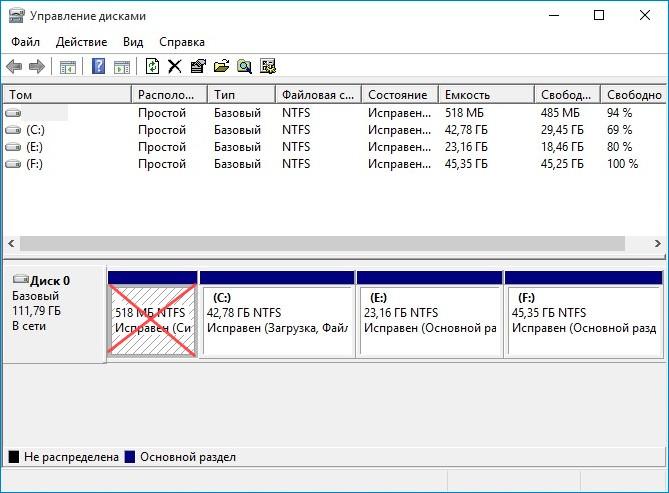
Один из самых распространенных сбоев, с которым пользователи компьютеров сталкиваются при установке Windows 10, это ошибка «Bootmgr is missing». Это сообщение может вызвать панику, но не стоит волноваться — ошибка bootmgr is missing в Windows 10 вполне решаема.
Определение этой ошибки довольно простое — bootmgr (от англ. boot — загрузка и mgr — менеджер) — это системный файл, отвечающий за загрузку операционной системы Windows. Если этот файл отсутствует или поврежден, то компьютер не сможет правильно загрузиться, и вы увидите сообщение «Bootmgr is missing». К счастью, это проблема решаемая, и существует несколько способов ее исправить.
Первым способом решения проблемы «Bootmgr is missing» является установка отсутствующего файла с DVD установочного диска Windows 10. Для этого вам понадобится загрузочный DVD с операционной системой. Вставьте его в привод и перезагрузите компьютер. В процессе загрузки нужно нажать любую клавишу, чтобы запустить установку. Затем следуйте инструкциям на экране и выберите параметры «Установить» и «Язык и параметры времени». После этого выберите «Восстановление» и «Командная строка». В командной строке введите команду «bootrec /fixboot» и нажмите Enter.
Восстановление Bootmgr через командную строку при ошибке Bootmgr is missing при установке Windows 10
Если при установке Windows 10 возникает ошибка «Bootmgr is missing», то есть проблема с загрузчиком операционной системы. Восстановление Bootmgr можно попробовать выполнить через командную строку.
Шаг 1: Вставьте загрузочный USB-накопитель с установщиком Windows 10 и перезапустите компьютер. Убедитесь, что в BIOS настроена загрузка с USB.
Шаг 2: При первом экране установки Windows выберите язык и другие настройки, а затем нажмите «Далее». Вместо выбора «Установить» выберите «Восстановление системы».
Шаг 3: В следующем окне выберите «Дополнительные параметры», а затем «Командная строка».
Шаг 4: В командной строке введите следующие команды:
bootrec /fixmbr
bootrec /fixboot
bootrec /scanos
bootrec /rebuildbcd
После каждой команды нажимайте клавишу Enter для их выполнения. Каждая команда выполняет определенные действия по восстановлению Bootmgr.
Шаг 5: После выполнения всех команд перезагрузите компьютер и проверьте, исправилась ли ошибка «Bootmgr is missing». Если проблема не решена, попробуйте другие методы восстановления Bootmgr.
Подробные инструкции по восстановлению Bootmgr через командную строку при ошибке «Bootmgr is missing» при установке Windows 10 помогут вам вернуть работоспособность операционной системы.
Bootmgr отсутствует при установке Windows 10: проблема и решение
Часто причиной проблемы «Bootmgr is missing» при установке Windows 10 является неправильная конфигурация загрузочного устройства. Это может произойти, например, если вы используете некорректное устройство для загрузки системы, такое как флеш-накопитель или DVD-диск. Чтобы исправить эту ошибку, следуйте инструкциям ниже.
- Вставьте установочный диск Windows 10 в компьютер и перезагрузите его.
- Выберите язык, время и раскладку клавиатуры, а затем нажмите «Далее».
- Нажмите на ссылку «Восстановление системы» в нижнем левом углу экрана установщика Windows.
- Выберите «Командная строка» из списка опций восстановления.
- В командной строке введите следующую команду:
bootrec /fixbootи нажмите Enter. - После успешного выполнения команды, введите команду
bootrec /fixmbrи нажмите Enter. - Наконец, введите команду
bootrec /rebuildbcdи нажмите Enter. - Перезагрузите компьютер и проверьте, исправилась ли проблема «Bootmgr is missing».
Если проблема не исчезла, рекомендуется обратиться к специалисту или попробовать другие методы восстановления операционной системы Windows 10.
Bootmgr — что это за файл и как его скачать
Если при загрузке Windows 10 появляется сообщение об ошибке «Bootmgr is missing», это означает, что операционная система не может найти или загрузить файл Bootmgr. Это может быть вызвано различными проблемами, включая повреждение файла Bootmgr, неправильную настройку загрузки или проблемы с жестким диском.
Для решения этой проблемы можно попробовать скачать и восстановить файл Bootmgr. Для этого необходимо иметь доступ к рабочему компьютеру с установленной Windows 10 и следовать следующим шагам:
| 1. | Зайдите на официальный сайт Microsoft. |
| 2. | Перейдите на страницу загрузки операционной системы Windows 10. |
| 3. | Выберите нужную версию Windows 10 и нажмите на кнопку «Скачать». |
| 4. | Сохраните загруженный файл ISO на компьютер. |
| 5. | Перейдите к месту сохранения файла ISO и щелкните правой кнопкой мыши на нем. |
| 6. | Выберите пункт «Примонтировать» для монтирования файла ISO в систему. |
| 7. | Откройте монтированный диск и найдите файл «Bootmgr». |
| 8. | Скопируйте файл «Bootmgr» на активный раздел загрузки вашего компьютера. |
После выполнения этих шагов файл Bootmgr должен быть восстановлен, и вы больше не должны сталкиваться с ошибкой «Bootmgr is missing». Тем не менее, если проблема не исчезнет или возникнут другие проблемы при загрузке Windows, рекомендуется обратиться к специалисту или следовать инструкциям для восстановления Bootmgr в Windows 10 с помощью командной строки или диска установки.
Восстановление Bootmgr с помощью диска установки
Ошибка «Bootmgr is missing» может возникнуть при установке операционной системы Windows. Эта ошибка указывает на то, что компьютер не может загрузиться из-за отсутствия или повреждения файла Bootmgr.
Для восстановления Bootmgr при установке Windows 10 с диска установки следуйте указанным ниже шагам:
- Вставьте диск установки в оптический привод компьютера.
- Перезагрузите компьютер и выберите загрузку с диска установки. Для этого может потребоваться изменить порядок загрузки в BIOS. Как это сделать, можно узнать в документации к компьютеру или на сайте производителя.
- Выберите язык и нажмите кнопку «Далее».
- Нажмите на ссылку «Восстановление системы».
- Выберите «Восстановление загрузчика системы Windows».
- Дождитесь завершения процесса восстановления. В этот момент компьютер будет перезагружаться несколько раз.
- После окончания восстановления, извлеките диск установки и перезагрузите компьютер.
После выполнения этих шагов ваш компьютер должен быть успешно загружен с исправленным Bootmgr и операционной системой Windows 10.
Обратите внимание, что восстановление Bootmgr с помощью диска установки возможно только при наличии диска и оптического привода на компьютере. Если у вас нет диска установки или оптического привода, рекомендуется воспользоваться другими методами восстановления, описанными в других подразделах статьи.
Как восстановить Bootmgr в Windows 7 без диска?
Ошибка «Bootmgr is missing» в Windows 7 может возникнуть по разным причинам, например, в результате повреждения загрузочного сектора или неправильного оформления дисков. К счастью, существует несколько способов восстановить этот файл, даже если у вас нет установочного диска.
Следуйте этим простым шагам, чтобы восстановить Bootmgr в Windows 7 без диска:
- Перезагрузите компьютер и нажмите клавишу F8 перед загрузкой Windows.
- Выберите пункт «Восстановление системы» в меню Восстановление системы и нажмите клавишу Enter.
- Дождитесь, пока компьютер загрузит экран Выбор операционной системы, а затем выберите свою версию Windows 7.
- Нажмите кнопку «Далее» и затем перейдите в раздел «Системный восстановительный контроль».
- В открывшемся окне выберите «Выполнить восстановление системного загрузчика» и нажмите кнопку «Далее».
- Подождите, пока системный загрузчик будет восстановлен.
- После завершения процесса восстановления перезагрузите компьютер.
Теперь ваша система должна загружаться нормально без ошибки «Bootmgr is missing». Этот метод поможет восстановить пропущенный файл даже без наличия установочного диска или флешки.
Как исправить ошибку Bootmgr is missing при установке Windows
Ошибка «Bootmgr is missing» может возникнуть при установке операционной системы Windows. Это свидетельствует о том, что загрузчик системы (bootmgr) отсутствует или поврежден. В таком случае, нужно принять несколько шагов для исправления этой проблемы.
- Проверьте наличие установочного диска Windows или загрузочной флешки. Убедитесь, что вы используете правильный носитель для установки операционной системы.
- Перезагрузите компьютер и выберите загрузку с установочного носителя, нажимая указанную клавишу (обычно это Del или F12).
- В меню установки выберите язык и нужные параметры, а затем выберите «Восстановить компьютер».
- Далее выберите «Консоль восстановления» или «Выполнить командную строку». Это позволит вам работать с файловой системой и восставновить bootmgr.
- В командной строке введите следующую команду: bootrec /fixboot. Затем нажмите Enter. Это позволит восстановить загрузчик Windows.
- После выполнения команды, перезагрузите компьютер и проверьте, исправилась ли ошибка «Bootmgr is missing».
Если вы все правильно выполните, то ошибка «Bootmgr is missing» должна быть исправлена и операционная система Windows должна успешно установиться на ваш компьютер. Если проблема не устранена, рекомендуется обратиться за помощью к специалисту или к производителю компьютера.
Как исправить ошибку Bootmgr is missing в Windows 10
- Перезагрузите компьютер.
- Проверьте наличие загрузочного диска или флешки.
- Перейдите в BIOS и настройте загрузочное устройство.
- Запустите установку Windows 10.
- Выберите «Восстановить компьютер» в меню установки.
- Выберите «Диагностика» и «Опции восстановления».
- Выберите «Командная строка».
- Восстановите файл bootmgr с помощью командной строки.
- Перезагрузите компьютер.
- Проведите проверку на ошибки диска.
- Обратитесь за помощью к специалистам.
Прежде чем предпринимать какие-либо другие действия, попробуйте просто перезагрузить компьютер. В некоторых случаях это может решить проблему «Bootmgr is missing».
Убедитесь, что у вас есть загрузочный диск или флешка с установочным образом Windows 10. Это понадобится вам для восстановления файла bootmgr. Если у вас нет такого диска или флешки, необходимо создать его с помощью другого компьютера или запросить его у знакомых.
Для того чтобы загрузить компьютер с установочного диска или флешки, вам необходимо настроить BIOS. В большинстве случаев это можно сделать, нажимая определенную клавишу (обычно DEL или F2) при загрузке компьютера. После входа в BIOS найдите раздел «Boot» или «Загрузка» и установите загрузочное устройство в качестве первого приоритета. Затем сохраните изменения и перезагрузите компьютер.
После перезагрузки компьютера с установочного диска или флешки начнется процесс установки Windows 10. Следуйте инструкциям на экране, чтобы пройти через все этапы установки.
После того как вы увидите экран с выбором места для установки операционной системы, нажмите на кнопку «Далее» и далее выберите пункт «Восстановить компьютер».
В следующем окне выберите пункт «Диагностика» и затем «Опции восстановления».
В списке доступных опций восстановления выберите «Командная строка».
В командной строке введите следующую команду: «bootrec /fixboot» и нажмите Enter. Это восстановит файл bootmgr и исправит ошибку «Bootmgr is missing».
После завершения процедуры восстановления файла bootmgr введите команду «exit» и нажмите Enter, чтобы закрыть командную строку. Затем перезагрузите компьютер и удостоверьтесь, что ошибка «Bootmgr is missing» больше не появляется.
Если вы все еще сталкиваетесь с проблемой, возможно, на жестком диске есть ошибки. Для их исправления воспользуйтесь программой для проверки и исправления ошибок диска, например, CHKDSK. Запустите программу CHKDSK с параметром /f, чтобы исправить ошибки автоматически.
Если после выполнения всех вышеперечисленных шагов проблема не была решена, рекомендуется обратиться за помощью к специалистам или в службу поддержки Windows. Они смогут предложить дополнительные решения или помочь вам восстановить файл bootmgr вручную.
Видео:
Bootmgr is missing. Press Ctrl+Alt+Del to restart как исправить в Windows 7, 8, 10
Bootmgr is missing. Press Ctrl+Alt+Del to restart как исправить в Windows 7, 8, 10 by Дневник Сисадмина 228,126 views 5 years ago 4 minutes, 50 seconds
Как исправить BOOTMGR is missing Press Ctrl+Alt+Del to restart
Как исправить BOOTMGR is missing Press Ctrl+Alt+Del to restart by Esset Smart 300,447 views 5 years ago 10 minutes, 29 seconds
BOOTMGR is missing-не запускается Asus X52N (решение без загрузочной флешки)
BOOTMGR is missing-не запускается Asus X52N (решение без загрузочной флешки) by vovik-zt G 12,378 views 1 year ago 12 minutes, 30 seconds
Вопрос-ответ:
Что делать, если при запуске компьютера выскакивает ошибка «Bootmgr is missing»?
Если вы видите ошибку «Bootmgr is missing» при запуске компьютера, то первым делом попробуйте перезагрузить компьютер. Если ошибка повторяется, то скорее всего проблема заключается в неправильной загрузке операционной системы и требуется исправление.
Как исправить ошибку «Bootmgr is missing» в Windows 10?
Если вы столкнулись с ошибкой «Bootmgr is missing» в Windows 10, есть несколько способов ее исправить. Во-первых, попробуйте восстановить загрузчик операционной системы с помощью команды bootrec /fixboot в командной строке. Второй вариант — переустановить систему с помощью установочного диска, при этом все ваши файлы и программы должны сохраниться. Также можно использовать специальные утилиты для восстановления загрузчика, например EasyBCD.








