
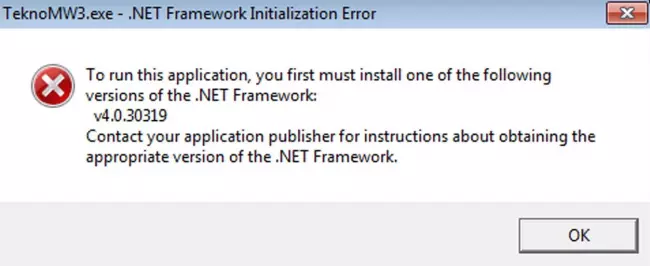
Виндовс 7 – одна из самых популярных операционных систем, которая до сегодняшнего дня активно используется многими пользователями. Однако, многие сталкиваются с проблемой установки .NET Framework 4 на данную ОС.
Известно, что .NET Framework 4 – это важная платформа для работы и установки многих программ, приложений и игр. Но что делать, если у вас возникает ошибка и она не устанавливается на ваш компьютер?
Существует несколько способов, как обновить Windows 7 и решить данную проблему. Во-первых, вам необходимо проверить версию вашей ОС. Если у вас Windows 7 старой версии, возможно необходимо сделать обновление до последней.
Во-вторых, проверьте наличие предыдущих версий .NET Framework на вашем компьютере. Если они есть, попробуйте их удалить и затем продолжить установку новой версии. Также, для успешной установки, рекомендуется отключить все запущенные программы и антивирусные программы на время установки.
Проблемы с установкой .NET Framework
При установке .NET Framework на операционную систему Windows 7 могут возникать различные проблемы, которые могут вызваться разными причинами. Нередко пользователи сталкиваются с сообщениями об ошибке или длительным процессом установки.
Одной из частых проблем является то, что .NET Framework не устанавливается на Windows 7. Это может быть вызвано несовместимостью версий, наличием неправильно настроенных компонентов операционной системы или отсутствием необходимых обновлений.
Для решения этой проблемы рекомендуется обновить операционную систему. Для этого нужно зайти в раздел «Обновление и безопасность» в настройках системы Windows 7 и нажать на кнопку «Проверить наличие обновлений». После завершения проверки, если обновления доступны, нужно установить их.
Если после обновления проблема с установкой .NET Framework 4 на Windows 7 не решается, можно попробовать воспользоваться инструментом для устранения ошибок установки. Этот инструмент можно найти на официальном сайте Microsoft.
| Симптомы проблемы | Решение |
|---|---|
| Ошибка при установке .NET Framework | Использовать инструмент для устранения ошибок установки |
| Долгая установка .NET Framework | Обновить операционную систему и установить необходимые обновления |
| Не удалось установить .NET Framework 4 на Windows 7 | Проверить наличие обновлений для операционной системы и установить их |
| Как исправить ошибку установки .NET Framework | Использовать инструмент для устранения ошибок установки |
| Не устанавливается .NET Framework 4 | Обновить операционную систему и установить необходимые обновления |
Если все вышеперечисленные методы не помогли решить проблему, можно обратиться в службу поддержки Microsoft для получения дополнительной помощи.
Ошибка при установке .NET Framework на Windows 7: как исправить проблему
При установке .NET Framework на операционную систему Windows 7 может возникнуть ошибка, которая препятствует успешному завершению установки. Эта ошибка может быть вызвана различными факторами, включая проблемы с файлами системы, конфликтующими программами или неправильными настройками компьютера.
Одним из самых распространенных сообщений об ошибке при установке .NET Framework на Windows 7 является «Не удается установить .NET Framework». Эта ошибка может возникать как во время первоначальной установки, так и при попытке обновить версию .NET Framework на более новую.
Чтобы исправить ошибку установки .NET Framework на Windows 7, следуйте этим рекомендациям:
- Убедитесь, что ваша операционная система Windows 7 полностью обновлена. Для этого откройте «Панель управления», выберите «Центр обновления Windows» и выполните все рекомендуемые обновления.
- Проверьте наличие конфликтующих программ на вашем компьютере. Некоторые приложения могут конфликтовать с установкой .NET Framework, поэтому временно отключите антивирусное ПО и любые другие программы, которые могут вызывать проблемы.
- Запустите инструмент для исправления ошибок Windows. Для этого откройте «Панель управления», выберите «Программы», «Программы и компоненты» и щелкните правой кнопкой мыши на «.NET Framework». Затем выберите «Изменить» или «Удалить», и следуйте указаниям инсталлятора.
- Воспользуйтесь инструментом очистки диска. Для этого откройте «Панель управления», выберите «Система и безопасность», «Администрирование» и «Очистка диска». Выберите системный диск (обычно «С:») и щелкните «OK». Затем установите флажок напротив «Временные файлы» и нажмите «OK».
- Перезагрузите компьютер и попробуйте установить .NET Framework снова. Если ошибка все еще возникает, попробуйте выполнить установку .NET Framework в безопасном режиме.
Если ни одна из вышеперечисленных рекомендаций не помогла исправить ошибку установки .NET Framework на Windows 7, рекомендуется обратиться в службу поддержки Microsoft или поискать дополнительные ресурсы и обновления, которые могут помочь в решении проблемы.
Важно помнить, что успешная установка .NET Framework на операционную систему Windows 7 обеспечивает стабильную работу других программ, которые требуют эту платформу для своего функционирования. Поэтому, если у вас возникли проблемы с установкой .NET Framework, необходимо принять все меры для их устранения и обновления фреймворка на вашем компьютере.
Долгая установка.NET Framework на Windows 7
Многие пользователи Windows 7 сталкиваются с проблемами установки или обновления.NET Framework 4, которые могут привести к длительному процессу установки.
Если вы столкнулись с подобной проблемой, есть несколько действий, которые вы можете предпринять, чтобы ускорить процесс установки.NET Framework на вашей операционной системе Windows 7.
Во-первых, убедитесь, что ваш компьютер соответствует минимальным требованиям для установки.NET Framework 4. Проверьте версию и архитектуру вашей операционной системы, а также наличие достаточного объема свободного места на жестком диске.
Затем попробуйте запустить установку.NET Framework 4 в режиме безопасного запуска. Для этого откройте командную строку с правами администратора и выполните следующую команду: msiexec /i <путь_к_файлу_установки_net_framework> /l*v <путь_к_журналу_установки_net_framework> /q.
Если у вас все еще возникают проблемы с установкой.NET Framework 4, попробуйте использовать инструменты Microsoft для устранения неполадок. Вы можете найти эти инструменты на официальном сайте Microsoft или использовать программу «Инструменты для устранения неполадок при установке или удалении программ» в разделе «Панель управления» вашей операционной системы.
Если ничто из вышеперечисленного не помогло ускорить установку.NET Framework 4 на Windows 7, рекомендуется обратиться за помощью к технической поддержке Microsoft или посетить форумы сообщества, где пользователи делятся опытом решения подобных проблем.
Как решить проблему, если не устанавливается .NET Framework 4 на Windows 7
Установка .NET Framework 4 на операционную систему Windows 7 может столкнуться с различными проблемами, которые могут вызывать неудачу или долгую установку. В этой статье мы рассмотрим, что делать, если вы не можете установить .NET Framework 4 на свой компьютер.
Если у вас возникла проблема с установкой .NET Framework 4, первым шагом будет проверить, установлена ли последняя версия операционной системы Windows 7. Для этого можно перейти в «Пуск», выбрать «Панель управления» и открыть «Обновление Windows». Если доступно каких-либо обновлений, следует их установить и перезагрузить компьютер.
Если обновления не решают проблему, вы можете попробовать обновить Windows 7 до последней версии. Для этого также следует перейти в «Панель управления» и выбрать «Обновление Windows». Затем нужно нажать на кнопку «Проверить наличие обновлений» и дождаться завершения поиска. Если обновления доступны, следует установить все найденные и перезагрузить компьютер.
Если ни обновления ОС, ни обновление Windows 7 не решили проблему, можно попробовать запустить установку .NET Framework 4 в «Безопасном режиме». Для этого следует перезагрузить компьютер и нажать на клавишу F8 до появления меню загрузки. В меню нужно выбрать «Безопасный режим» и запустить установку .NET Framework 4.
Если вы все еще не можете установить .NET Framework 4 на Windows 7, можно попробовать вручную установить необходимые компоненты. Для этого нужно скачать установочный файл .NET Framework 4 с официального сайта Microsoft. Затем нужно запустить установку, следуя инструкциям на экране.
Если все еще возникают проблемы с установкой .NET Framework 4 на Windows 7, можно попробовать отключить антивирусное программное обеспечение временно во время установки. Некоторые антивирусные программы могут блокировать установку компонентов .NET Framework.
В итоге, если вы не можете установить .NET Framework 4 на Windows 7, вам следует проверить обновления операционной системы, обновить Windows 7, запустить установку в «Безопасном режиме», установить компоненты вручную и временно отключить антивирусное программное обеспечение.
Как исправить ошибку установки .NET Framework на Windows 7
Если у вас возникла проблема с установкой .NET Framework 4 на операционную систему Windows 7, не отчаивайтесь, есть несколько способов, которые помогут вам решить эту проблему.
- Убедитесь, что ваша операционная система Windows 7 обновлена до последней версии. Чтобы обновить Windows 7, откройте меню «Пуск», выберите «Панель управления», затем «Система и безопасность» и «Windows Update». Нажмите кнопку «Проверить наличие обновлений» и дождитесь завершения процесса обновления.
- Перезагрузите компьютер после обновления операционной системы.
- Проверьте, есть ли уже установленные версии .NET Framework на вашем компьютере. Чтобы это сделать, откройте меню «Пуск», выберите «Панель управления», затем «Программы» и «Включение или отключение компонентов Windows». Убедитесь, что компоненты .NET Framework установлены.
- Если компоненты .NET Framework не установлены, попробуйте установить их вручную. Загрузите .NET Framework 4 из официального сайта Microsoft и запустите загруженный файл установщика. Следуйте инструкциям на экране, чтобы завершить установку.
- Если вы все еще не можете установить .NET Framework 4, попробуйте отключить антивирусное программное обеспечение временно. Иногда антивирусные программы могут блокировать установку .NET Framework 4. После завершения установки .NET Framework 4 вы можете включить антивирусное программное обеспечение обратно.
- Если все вышеперечисленные способы не помогли, вы можете попробовать использовать инструмент «Microsoft .NET Framework Repair Tool». Этот инструмент позволяет автоматически исправить различные проблемы с установкой .NET Framework. Загрузите и запустите инструмент «Microsoft .NET Framework Repair Tool» с официального сайта Microsoft и следуйте инструкциям на экране.
- Если ни один из предыдущих способов не решает проблему с установкой .NET Framework 4 на Windows 7, рекомендуется обратиться в службу поддержки Microsoft или обратиться к специалисту по компьютерам, чтобы получить профессиональную помощь.
Надеемся, что один из этих способов поможет вам решить проблему установки .NET Framework на Windows 7. Удачи вам!
Проблема установки .NET Framework 4 на Windows 7
Один из наиболее распространенных вопросов, связанных с обновлением операционной системы Windows 7, заключается в том, что .NET Framework 4 не устанавливается. Это может стать причиной множества неполадок и ошибок при работе с приложениями, требующими .NET Framework 4.
Итак, почему .NET Framework 4 устанавливается с трудом на Windows 7? Основной причиной этой проблемы является то, что Windows 7 включает в себя старую версию .NET Framework (3.5 SP1), которая несовместима с более новой версией .NET Framework 4.
К счастью, существует несколько способов решения этой проблемы. Ниже приведены несколько рекомендаций, которые помогут вам установить .NET Framework 4 на Windows 7:
1. Обновите операционную систему Windows 7. Проверьте, что у вас установлены все доступные обновления для операционной системы Windows 7. Иногда установка .NET Framework 4 требует обновления операционной системы. Чтобы обновить Windows 7, откройте Панель управления, выберите «Обновление и безопасность», а затем нажмите «Проверить наличие обновлений». Если доступны какие-либо обновления, установите их и перезагрузите компьютер перед попыткой установить .NET Framework 4.
2. Удалите предыдущие версии .NET Framework. Поиск установленных версий .NET Framework на вашем компьютере и удалите первые версии, которые несовместимы с .NET Framework 4. Чтобы найти установленные версии .NET Framework, откройте Панель управления, выберите «Программы и компоненты» или «Установка и удаление программ», а затем найдите и удалите все версии, кроме .NET Framework 4.
3. Следуйте рекомендациям Microsoft. Microsoft предоставляет подробные инструкции по установке .NET Framework 4 на Windows 7. Посетите сайт Microsoft и просмотрите их рекомендации и инструкции по установке .NET Framework 4. Следуйте всем рекомендациям и инструкциям, чтобы гарантировать успешную установку .NET Framework 4.
4. Проверьте наличие ошибок в журнале событий. Если у вас все еще возникают проблемы с установкой .NET Framework 4 на Windows 7, проверьте журнал событий вашего компьютера. Он может содержать информацию о проблемах, возникающих во время установки .NET Framework 4. Используйте эту информацию, чтобы найти причину проблемы и найти соответствующее решение.
Как обновить или установить .NET Framework 4 на Windows 7
Вот некоторые полезные советы, которые помогут вам решить проблемы с установкой или обновлением .NET Framework 4 на операционной системе Windows 7:
- Проверьте необходимость установки фреймворка. Если у вас уже установлена более новая версия .NET Framework, то нет необходимости устанавливать версию 4.
- Загрузите официальный дистрибутив .NET Framework 4 с официального сайта Microsoft. Убедитесь, что вы загрузили версию, подходящую для вашей операционной системы и разрядности.
- Перед установкой отключите антивирусное программное обеспечение. Возможно, ваше антивирусное ПО блокирует установку .NET Framework из-за фальшивого срабатывания.
- Поместите загруженный дистрибутив .NET Framework 4 в удобное для вас место на жестком диске вашего компьютера.
- Запустите установку, кликнув дважды по скачанному файлу. Если у вас отобразится окно со списком доступных опций установки, выберите те, которые соответствуют вашим потребностям.
- Дождитесь окончания установки. Время установки может варьироваться в зависимости от производительности вашего компьютера.
- После завершения установки рекомендуется выполнить перезагрузку компьютера, чтобы изменения вступили в силу.
- Проверьте, успешно ли прошла установка .NET Framework 4. Для этого откройте раздел «Установленные программы» в меню «Панель управления» и убедитесь, что в списке присутствует Microsoft .NET Framework 4.
При соблюдении указанных рекомендаций, установка или обновление .NET Framework 4 на операционной системе Windows 7 должна пройти успешно, и вы сможете полноценно использовать программы и приложения, требующие данного фреймворка.
Видео:
КАК Установить? не выполнена установка .NET Framework 4; причина: HRESULT 0xc80000247
КАК Установить? не выполнена установка .NET Framework 4; причина: HRESULT 0xc80000247 by PoisonCorpse 24,219 views 6 years ago 2 minutes, 20 seconds
Как установить Windows 7 в 2022 году чтобы все работало?
Как установить Windows 7 в 2022 году чтобы все работало? by Павел Мудрый 425,506 views 1 year ago 25 minutes
Cara Mengatasi Gagal Install Net Framework 4.7.2 Di Windows 7
Cara Mengatasi Gagal Install Net Framework 4.7.2 Di Windows 7 by Peraih Komputer 70,643 views 2 years ago 8 minutes, 18 seconds
Вопрос-ответ:
Как установить.NET Framework 4 на Windows 7?
Для установки.NET Framework 4 на Windows 7, вам необходимо скачать инсталлятор этой версии.NET Framework с официального сайта Microsoft. Перейдите на страницу загрузки.NET Framework 4 и выберите версию для Windows 7. Следуйте инструкциям на экране, чтобы завершить установку.
Почему я не могу установить.NET Framework 4 на свой компьютер с Windows 7?
Существует несколько возможных причин, по которым у вас не получается установить.NET Framework 4 на компьютер с Windows 7. Возможно, у вас уже установлена более новая версия.NET Framework, которая заменяет версию 4. Также, установка может быть заблокирована антивирусным программным обеспечением или настройками безопасности операционной системы. Попробуйте отключить антивирусное программное обеспечение и изменить настройки безопасности, чтобы разрешить установку.NET Framework 4.
Что делать, если установка.NET Framework 4 на компьютер с Windows 7 прерывается или зависает?
Если установка.NET Framework 4 на компьютер с Windows 7 прерывается или зависает, существует несколько действий, которые вы можете предпринять. В первую очередь, убедитесь, что у вас есть достаточно свободного места на жестком диске для установки.NET Framework. Также попробуйте временно отключить все антивирусные программы и программы защиты, а также закрыть все открытые приложения перед началом установки. Если проблема не устранена, попробуйте выполнить чистую загрузку Windows 7, чтобы избавиться от возможных конфликтов программного обеспечения.








