
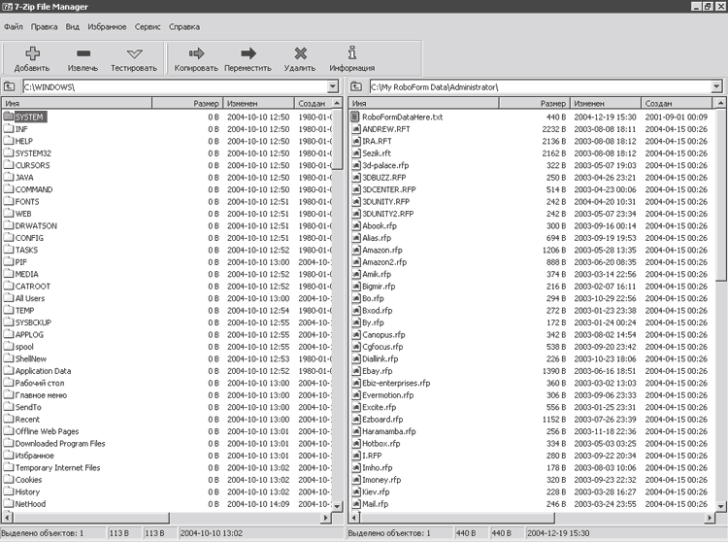
Если вы являетесь пользователем компьютера под управлением операционной системы Windows, то вы наверняка знакомы с файлами cfg. Они играют важную роль в настройке различных программ и приложений, позволяя пользователю настраивать параметры по своему усмотрению. Однако, cfg файлы часто занимают много места на жестком диске, особенно если их накопилось множество.
Если у вас накопилось множество cfg файлов и вы хотите сэкономить место на компьютере, то отличным решением будет скачать cfg архиватор. Благодаря этой программе вы сможете сжимать cfg файлы, что позволит сэкономить драгоценное место на жестком диске. Более того, архиватор позволяет открыть уже сжатые cfg файлы и внести необходимые изменения в них.
Выбирайте лучшее для вашего компьютера – скачайте cfg архиватор и пользуйтесь всеми преимуществами, которые он предлагает. Он совместим с операционной системой Windows 7 и позволит вам с легкостью управлять своими cfg файлами. Независимо от того, нужно ли вам открыть или создать cfg файлы, данный архиватор станет незаменимым инструментом в вашей работе с конфигурационными файлами.
Не теряйте времени – установите cfg архиватор и получите максимальное удобство в работе с cfg файлами. Благодаря сжатию вы сможете сохранить больше файлов на вашем компьютере, а полная совместимость с Windows 7 гарантирует удобство работы. Не упускайте возможность использовать бесплатный архиватор cfg файлов и оптимизировать свою работу с компьютером!
Бесплатный архиватор cfg файлов для Windows 7
Cfg файлы — это файлы конфигурации, которые содержат настройки программ и игр. Все они обычно располагаются в одной папке и занимают много места на диске. С использованием архиватора вы можете упаковать эти файлы в один сжатый архив и освободить место на компьютере.
Для скачивания бесплатного архиватора cfg файлов для Windows 7, вы можете просто найти подходящий архиватор в Интернете и загрузить его на свой компьютер. После установки программы, вы сможете легко и удобно сжимать и архивировать cfg файлы.
| Преимущества использования архиватора для cfg файлов: |
| — Экономия места на компьютере |
| — Удобство и простота использования |
| — Возможность сохранить файлы в сжатом виде без потери качества |
Скачайте бесплатный архиватор cfg файлов для Windows 7 и начните сэкономить пространство на вашем компьютере прямо сейчас!
Почему нужно использовать архиватор для cfg файлов
Архиватор играет важную роль при работе с cfg файлами на операционной системе Windows 7. Он позволяет сжимать и упаковывать эти файлы, что позволяет значительно сэкономить место на компьютере. Кроме того, архиватор обеспечивает удобный доступ к cfg файлам, так как он позволяет создавать архивы и извлекать файлы из них в несколько кликов.
Скачивание и установка архиватора для cfg файлов является простым и быстрым процессом. Вам достаточно найти подходящий архиватор, совместимый с Windows 7, скачать его и следовать инструкциям по установке. Затем вы сможете использовать архиватор для открытия cfg файлов на вашем компьютере.
Открытие cfg файлов на Windows 7 при помощи архиватора также является простым и интуитивно понятным процессом. Вам нужно всего лишь найти нужный cfg файл в архиве, выбрать его и извлечь в нужное вам место на компьютере. После этого вы сможете открыть и редактировать cfg файлы с помощью программ, поддерживающих данный формат.
Использование архиватора для cfg файлов позволяет значительно упростить работу с этими файлами на Windows 7. Он помогает сэкономить место на компьютере, обеспечивает удобный доступ к cfg файлам и позволяет легко открывать и редактировать их. Так что не стоит сомневаться и скачивайте архиватор для cfg файлов прямо сейчас!
Как скачать cfg архиватор для открытия файлов на Windows 7?
При использовании операционной системы Windows 7 часто возникает необходимость открывать и редактировать файлы с расширением .cfg. Для этого нужно скачать и установить специальный архиватор, который позволит работать с этими файлами. В данной статье рассмотрим подробные шаги по скачиванию и установке cfg архиватора на компьютере с Windows 7.
| Шаг | Действие |
|---|---|
| 1 | Откройте браузер на вашем компьютере и перейдите на сайт для скачивания cfg архиватора. |
| 2 | Найдите на сайте ссылку для скачивания программы и нажмите на нее. |
| 3 | Дождитесь окончания загрузки файла cfg архиватора. Обычно загрузка занимает несколько секунд до нескольких минут, в зависимости от скорости интернет-соединения. |
| 4 | После окончания загрузки откройте файл cfg архиватора. |
| 5 | Запустите процесс установки, следуя указаниям на экране. Обычно установка программы сводится к простым шагам, таким как выбор папки установки и нажатие кнопки «Установить». |
| 6 | После завершения установки вы можете открыть cfg файл, щелкнув на нем правой кнопкой мыши и выбрав в контекстном меню пункт «Открыть с помощью». В списке программ найдите установленный cfg архиватор и выберите его. |
После выполнения всех этих шагов вы успешно установили cfg архиватор на свой компьютер с Windows 7 и можете свободно открывать и редактировать файлы с расширением .cfg.
Как открыть config на Windows 7
Открытие .cfg файлов на операционной системе Windows 7 может вызвать некоторые сложности, но с помощью правильных инструментов и следуя указанным ниже шагам, вы сможете успешно открыть нужный файл на вашем компьютере.
1. Первым шагом является скачивание cfg архиватора, который позволит вам упаковывать и распаковывать cfg файлы. Можно найти множество бесплатных архиваторов в сети Интернет, например, WinRAR или 7-Zip. Скачайте архиватор и установите его на ваш компьютер.
2. После установки архиватора, найдите нужный .cfg файл на вашем компьютере. Обычно, cfg файлы используются в программах или играх для хранения конфигурационных настроек.
3. Щелкните правой кнопкой мыши на .cfg файле и выберите опцию «Открыть с помощью…». Из появившегося списка программ, выберите установленный вами архиватор.
4. После выбора архиватора, файл должен открыться в архиваторе, позволяя вам просмотреть его содержимое и внести необходимые изменения.
5. Чтобы внести изменения в файл, просто отредактируйте его содержимое, сохраните изменения и закройте архиватор.
Теперь вы знаете, как открыть .cfg файл на Windows 7 с помощью архиватора. Не забудьте сохранить ваши изменения после редактирования файла для их последующего применения.
| СЛЕДУЮЩИЕ ШАГИ: | СПЕЦИФИКА ОТКРЫТИЯ CFG НА ОПЕРАЦИОННОЙ СИСТЕМЕ WINDOWS 7 |
|---|---|
| 1 | Правой кнопкой мыши нажмите на .cfg файл |
| 2 | Выберите опцию «Открыть с помощью…» |
| 3 | Из списка программ выберите установленный архиватор |
| 4 | Отредактируйте файл и сохраните изменения |
Шаги по открытию cfg файла на Windows 7
Открытие cfg файла на операционной системе Windows 7 может быть легко выполнено при помощи архиваторов. Следуя нижеприведенным шагам, вы сможете успешно открыть cfg файл и внести необходимые изменения.
- Сначала вам необходимо скачать и установить архиватор, поддерживающий формат cfg файлов, на ваш компьютер.
- После установки архиватора откройте программу и найдите на вашем компьютере cfg файл, который вы хотите открыть.
- Щелкните правой кнопкой мыши на выбранный cfg файл и выберите опцию «Открыть с помощью» из контекстного меню.
- В появившемся списке программ выберите установленный архиватор.
- Архиватор откроется с выбранным cfg файлом. Теперь вы можете просмотреть и изменить содержимое файла.
- Чтобы сохранить внесенные изменения, просто закройте архиватор. Файл будет автоматически сохранен.
Теперь вы знаете, как открыть cfg файл на операционной системе Windows 7 при помощи архиватора. Этот процесс позволяет вам легко доступиться к содержимому cfg файла и внести необходимые изменения. Убедитесь в том, что у вас установлен подходящий архиватор и следуйте вышеописанным шагам для успешного открытия cfg файла.
Как открыть config на компьютере с Windows 7
Открытие файлов cfg (config) на операционной системе Windows 7 может показаться сложной задачей для некоторых пользователей. Однако, с помощью архиватора и нескольких простых шагов, вы сможете легко открыть cfg файлы на своем компьютере.
Шаг 1: Скачайте и установите бесплатный архиватор cfg файлов на ваш компьютер с Windows 7. В сети интернет вы сможете найти множество различных программ для работы с архивами, но выберите ту, которая вам больше всего подходит и скачайте ее с официального сайта разработчика.
Шаг 2: После установки архиватора, найдите cfg файл, который вы хотите открыть. Обычно cfg файлы находятся в архивах, поэтому следующим шагом будет их извлечение.
Шаг 3: Щелкните правой кнопкой мыши на архиве с cfg файлом и выберите опцию «Извлечь». В открывшемся окне выберите путь, куда вы хотите извлечь cfg файлы, и нажмите кнопку «ОК».
Шаг 4: После извлечения cfg файлов, вы сможете их открыть на вашем компьютере с помощью текстового редактора, такого как Блокнот или Notepad++. Просто щелкните два раза по файлу cfg, и операционная система Windows 7 автоматически откроет его с выбранным вами текстовым редактором.
Примечание: Если после щелчка на файле cfg вы видите непонятные символы или файл не открывается, то возможно, вы пытаетесь открыть его с неподходящим редактором. Попробуйте открыть cfg файл с другим текстовым редактором или убедитесь, что выбранный вами текстовый редактор поддерживает работу с cfg файлами.
Теперь вы знаете, как открыть config (cfg) файлы на компьютере с операционной системой Windows 7. Наслаждайтесь просмотром и редактированием ваших cfg файлов!
Как открыть cfg файл на Windows 7?
Файлы настроек cfg используются для хранения конфигурационных данных и параметров программ и игр. Если вы хотите изменить или просмотреть содержимое cfg файла на операционной системе Windows 7, вам потребуется правильно его открыть. В этой статье мы расскажем, как это сделать.
Существует несколько простых шагов для открытия cfg файла на компьютере с Windows 7:
- Скачайте архиватор cfg, если у вас его еще нет. Существуют множество бесплатных архиваторов, которые вы можете скачать из интернета.
- Установите архиватор на свой компьютер. Запустите установочный файл и следуйте инструкциям на экране.
- После установки архиватора, найдите cfg файл, который вы хотите открыть. Он может находиться в разных местах в зависимости от программы или игры.
- Щелкните правой кнопкой мыши на cfg файле и выберите опцию «Открыть с помощью».
- В появившемся контекстном меню выберите вашу установленную программу архиватора cfg.
- Архиватор откроется и покажет содержимое cfg файла.
- Теперь вы можете просмотреть и изменить cfg файл по своему усмотрению.
- После внесения изменений сохраните файл и закройте архиватор.
Теперь вы знаете, как легко открыть и редактировать cfg файлы на компьютере с операционной системой Windows 7. Пользуйтесь этой информацией и наслаждайтесь свободой настройки программ и игр под себя!
Видео:
Как решить проблему отсутствия файлов DLL на компьютере
Как решить проблему отсутствия файлов DLL на компьютере by Интеркомп 32,337 views 3 years ago 10 minutes, 50 seconds
Не могу открыть файл? Как развернуть архив в winrar?
Не могу открыть файл? Как развернуть архив в winrar? by Евгений Беляев 232,266 views 9 years ago 13 minutes, 5 seconds
Вопрос-ответ:
Как скачать cfg архиватор?
Чтобы скачать cfg архиватор, вам нужно найти надежный и безопасный источник загрузки. После того как вы найдете подходящий архиватор, перейдите на его официальный сайт и найдите раздел загрузки. Обычно там будет кнопка «Скачать» или «Download». Щелкните по этой кнопке и подождите, пока загрузка завершится.
Какой архиватор для cfg файлов лучше использовать?
На выбор архиватора для cfg файлов влияют ваши предпочтения и требования. Существует множество бесплатных архиваторов, таких как WinRAR, 7-Zip и WinZip, которые поддерживают форматы cfg файлов. Они обладают простым и интуитивным интерфейсом, позволяя вам легко создавать и извлекать cfg архивы.
Зачем использовать архиватор для cfg файлов?
Использование архиватора для cfg файлов сэкономит место на компьютере. Архивация позволяет упаковать несколько cfg файлов в один архив, что значительно снижает их размер. Когда вам понадобится использовать cfg файлы из архива, вы можете легко извлечь их, не занимая лишнее место на жестком диске. Кроме того, использование архиватора облегчает организацию и хранение cfg файлов.
Можно ли сжать cfg файлы без использования архиватора?
Да, вы можете использовать другие методы сжатия cfg файлов без архиватора. Например, вы можете создать самораспаковывающийся exe-файл, который содержит cfg файлы сжатые в ZIP формате. Пользователи смогут запустить этот exe-файл и извлечь cfg файлы без необходимости установки дополнительного архиватора. Однако использование архиватора все-таки предпочтительнее, так как это позволяет более гибко управлять cfg файлами.








