
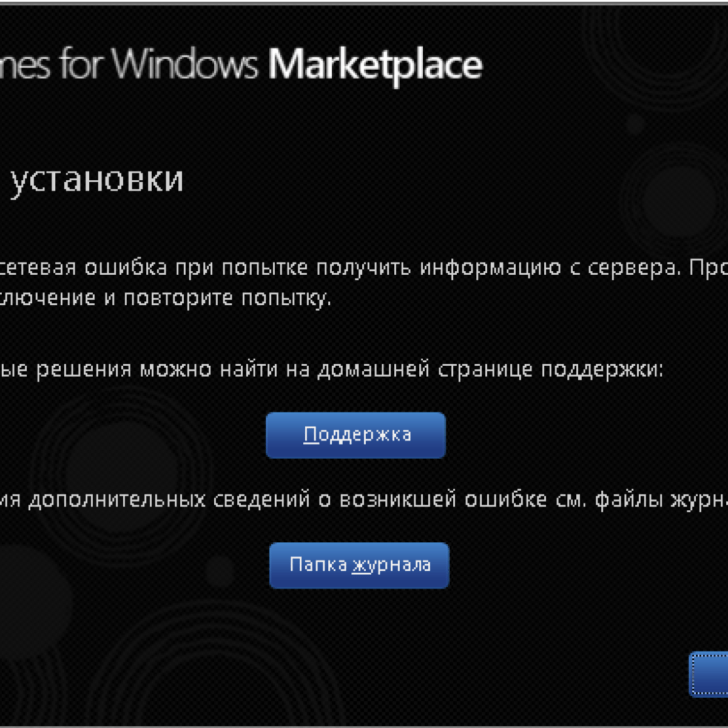
Если вы являетесь фанатом игры Fallout 3, наверняка сталкивались с проблемой, когда xlive.dll файл отсутствует или поврежден на вашем компьютере. Этот файл необходим для правильной работы игры, и без него вы не сможете насладиться всеми ее возможностями. Однако, не волнуйтесь, мы предлагаем вам скачать xlive dll для Fallout бесплатно и без необходимости регистрации.
Исправление проблемы с отсутствующим или поврежденным xlive.dll файлом для Fallout 3 очень просто. Вам просто необходимо скачать этот файл с нашего сайта и поместить его в нужную директорию на вашем компьютере. Наш сайт предлагает вам доступ к последней версии xlive dll файла, чтобы вы могли наслаждаться игрой без каких-либо проблем.
Не стоит терять время на поиск этого файла в сомнительных источниках, не все они могут быть надежными и безопасными. Мы гарантируем, что файл, который вы скачаете у нас, будет полностью безопасным и проверенным на вирусы. Мы также не просим вас регистрироваться или отправлять SMS, все, что вам нужно — это 1 клик и вы сможете скачать xlive dll для Fallout совершенно бесплатно.
Зачем нужен xlive.dll в игре Fallout 3
Как установить и скачать файл dll для Fallout 3 на Windows 7 и 10
Если у вас возникают ошибки, связанные с отсутствием или повреждением файла xlive.dll, вам потребуется скачать и установить его прежде, чем играть в Fallout 3.
Для скачивания файла dll вам необходимо:
- Найти надежный источник, предлагающий скачать файл xlive.dll для Fallout 3.
- Перейти на сайт, предоставляющий этот файл для загрузки.
- Найти страницу загрузки файла xlive.dll для Fallout 3.
- Нажать на ссылку для скачивания файла xlive.dll.
- Сохранить файл xlive.dll на вашем компьютере.
После скачивания файла xlive.dll для Fallout 3 вы должны его установить в нужную директорию, чтобы игра могла использовать его.
- Откройте папку, в которую вы скачали файл xlive.dll.
- Распакуйте скачанный файл при необходимости (если он был архивом).
- Скопируйте файл xlive.dll.
- Перейдите в папку, в которой установлена игра Fallout 3.
- Откройте папку «Data».
- Вставьте скопированный файл xlive.dll в папку «Data».
Теперь файл xlive.dll был успешно установлен для игры Fallout 3 на вашем компьютере. При запуске игры больше не должно возникать ошибок, связанных с отсутствием этого файла.
Решение ошибок и проблем с файлом xlive dll в Fallout 3
Чтобы исправить ошибки, связанные с файлом xlive dll, необходимо скачать его и установить на компьютер. Вам понадобится найти надежный источник для скачивания файла. Лучше всего обратиться к официальному сайту разработчика игры или использовать доверенные источники, чтобы убедиться в безопасности файла.
После того как файл xlive dll был успешно скачан, вам нужно его установить в правильную директорию игры. Обычно это папка с установленной игрой или папка с файлами игры. Следуйте указаниям инсталлятора и выберите директорию, куда необходимо установить файл.
После установки файла xlive dll, перезапустите игру и проверьте, исправились ли проблемы. Если проблемы остаются, попробуйте переустановить игру или обратиться за помощью к специалистам, которые могут помочь вам решить проблему.
Теперь вы знаете, как решить ошибки и проблемы, связанные с файлом xlive dll в игре Fallout 3. Следуйте инструкциям выше, чтобы исправить проблемы и наслаждаться игрой без каких-либо ошибок.
DLL xlive для Fallout 3: информация и полезные советы
Однако, при использовании старых версий операционных систем, таких как Windows 7 и 10, может возникнуть необходимость скачать xlive dll для корректной работы игры Fallout 3. Без этого файла, игра может не запуститься или выдавать ошибки во время игры.
Скачать xlive dll для Fallout 3 можно бесплатно и без регистрации с различных ресурсов в Интернете. Важно выбрать надежный и проверенный источник, чтобы избежать установки вредоносного ПО на компьютер.
Если у вас возникли проблемы с файлом xlive dll в игре Fallout 3, вы можете попробовать следующие решения:
1. Установка последней версии Games for Windows Live
Один из способов решить проблемы с файлом xlive dll — это установка последней версии Games for Windows Live. После установки, перезапустите игру и проверьте, работает ли она без ошибок.
2. Замена файла xlive dll
Если у вас все еще возникают ошибки, вы можете попробовать заменить файл xlive dll вручную. Для этого скачайте версию файла, подходящую для вашей операционной системы, и замените его в папке с игрой.
Важно помнить, что при замене файла xlive dll всегда рекомендуется создать резервную копию оригинального файла, чтобы можно было вернуться к нему в случае проблем.
3. Проверка целостности игровых файлов
Если файл xlive dll был установлен правильно, но игра все равно не работает, может потребоваться проверка целостности игровых файлов. Для этого вам понадобится запустить программу проверки целостности файлов Steam или другого клиента, через который вы установили игру.
Если после всех этих шагов проблемы с файлом xlive dll в игре Fallout 3 все еще не устранены, рекомендуется обратиться за помощью к специалистам технической поддержки или форуму игры Fallout 3 на официальном сайте.
Запомните, что использование файлов, загруженных из ненадежных источников, может представлять опасность для вашего компьютера. Всегда следует выбирать проверенные источники для скачивания файлов.
Скачать файл xlive.dll для Fallout 3
Если у вас возникла проблема с файлом xlive.dll в игре Fallout 3, то вам может потребоваться скачать этот файл, чтобы исправить ошибку. В данной статье мы подробно расскажем, как скачать и установить xlive.dll для Fallout 3 на операционные системы Windows 7 и 10.
Шаг 1: Перейдите на официальный сайт, который предлагает скачать xlive.dll для Fallout 3. Обратите внимание на версию файла, чтобы он соответствовал вашей операционной системе.
Шаг 2: Найдите ссылку для скачивания файла xlive.dll и нажмите на неё. Файл будет загружаться на ваш компьютер.
Шаг 3: После завершения загрузки откройте папку, в которую был сохранён файл xlive.dll.
Шаг 4: Скопируйте файл xlive.dll из папки загрузок в папку с установленной игрой Fallout 3.
Шаг 5: Перезапустите игру Fallout 3 и проверьте, исправилась ли проблема с файлом xlive.dll.
Теперь вы знаете, как скачать и установить файл xlive.dll для Fallout 3. Следуйте указанным выше шагам и наслаждайтесь игрой без ошибок и проблем!
Как был исправлен файл DLL в Fallout 3?
Однако разработчики не оставили игроков в беде и выпустили специальное обновление, которое исправляет все проблемы, связанные с DLL в Fallout 3.
Для того чтобы исправить ошибку, необходимо скачать файл DLL, предназначенный специально для Fallout 3. Это можно сделать на официальном сайте игры или на других ресурсах, предоставляющих доступ к файлам.
После того, как файл DLL был скачан, его необходимо разместить в соответствующей папке на вашем компьютере. В большинстве случаев, для Windows 7 и 10, это будет папка «C:WindowsSystem32».
После размещения файла DLL в нужной папке, перезапустите компьютер. После перезапуска файл DLL будет автоматически загружен и установлен.
Теперь вы можете наслаждаться игрой Fallout 3 без каких-либо проблем и ошибок, связанных с файлом DLL.
Видео:
Как исправить dll: msvcp140 dll, vcruntime140 dll, xlive dll скачать
Как исправить dll: msvcp140 dll, vcruntime140 dll, xlive dll скачать by PCRentgen 931 views 3 years ago 7 minutes, 34 seconds
Вопрос-ответ:
Где я могу скачать Xlive dll для fallout бесплатно и без регистрации?
Вы можете скачать Xlive dll для Fallout бесплатно и без регистрации на различных сайтах, таких как «dll-files.com» или «fix4dll.com». Просто найдите нужную версию Xlive dll, совместимую с вашей операционной системой, и скачайте ее с официального сайта.
Что такое Xlive dll и зачем он нужен в Fallout?
Xlive dll — это библиотека, которая отвечает за поддержку функций живых сервисов Windows в играх. В Fallout Xlive dll необходим для работы онлайн-функций игры и сохранения прогресса. Если файл отсутствует или поврежден, игра может не запуститься или работать некорректно.
Что делать, если у меня возникла ошибка с Xlive dll в Fallout?
Если у вас возникла ошибка с Xlive dll в Fallout, вам следует скачать и установить этот файл с официального сайта разработчика. Проверьте совместимость с вашей операционной системой и версией игры, и установите Xlive dll в правильную папку. После этого перезапустите игру и ошибка должна исчезнуть.








