
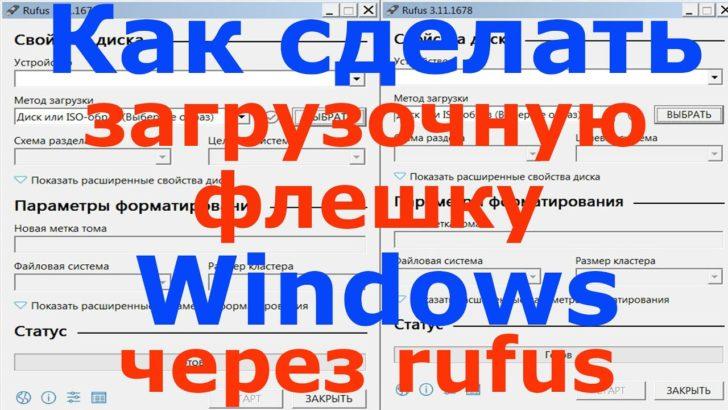
Создание загрузочной флешки – необходимый процесс для установки операционной системы Windows 7 на компьютер. Существует множество способов создать загрузочную флешку, но одним из самых популярных и простых является использование программы Rufus. В этой инструкции мы расскажем, как создать загрузочную флешку Windows 7 с помощью Rufus.
Программа Rufus поддерживает различные режимы загрузки, в том числе UEFI и BIOS. Если у вас установлена система с UEFI, то для создания загрузочной флешки вам необходимо выбрать режим UEFI в Rufus. Если же у вас старый компьютер с BIOS, то выбирайте режим BIOS. Это позволит вам запустить загрузку Windows 7 на любом компьютере.
Чтобы создать загрузочную флешку с помощью Rufus, вам потребуется ISO образ операционной системы Windows 7, который вы можете скачать с официального сайта компании Microsoft. Размер ISO файла обычно составляет несколько гигабайт, поэтому убедитесь, что у вас есть достаточно свободного пространства на флешке.
Инструкция по созданию загрузочной флешки Windows 7 с помощью Rufus
Перед тем как начать процесс создания загрузочной флешки, убедитесь, что у вас есть следующие компоненты:
- Компьютер с установленной операционной системой Windows 7 или более поздней версии.
- Флеш-накопитель с достаточным объемом памяти для создания загрузочной флешки (рекомендуется не менее 4 ГБ).
- Rufus — бесплатная программа, которую можно скачать с официального сайта.
Выполните следующие шаги, чтобы создать загрузочную флешку Windows 7 с помощью Rufus:
- Скачайте и установите программу Rufus на свой компьютер.
- Подключите флеш-накопитель к компьютеру.
- Запустите программу Rufus. Убедитесь, что корректно выбрано устройство и файловая система.
- В параметрах загрузочной схемы выберите «MBR» или «GPT», в зависимости от типа вашего компьютера. Если вы не уверены, выберите «MBR».
- Нажмите на кнопку «SELECT» и выберите образ операционной системы Windows 7 с вашего компьютера.
- Выберите опцию «START» для начала процесса создания загрузочной флешки.
- Подождите, пока Rufus завершит процесс форматирования флеш-накопителя и записи образа операционной системы.
- Когда процесс завершится, вы получите загрузочную флешку Windows 7, готовую для использования.
Теперь у вас есть загрузочная флешка Windows 7, которую можно использовать для установки операционной системы на свой компьютер. Независимо от того, создаете ли вы загрузочную флешку для обновления существующей ОС или для установки новой, инструкция по созданию загрузочной флешки с помощью Rufus гарантирует простоту и эффективность процесса.
Инструкция по созданию загрузочной флешки Windows 7 с помощью программы Rufus
- Скачайте программу Rufus с официального сайта разработчика.
- Запустите программу Rufus на вашем компьютере.
- В разделе «Устройство» выберите флешку, которую вы хотите сделать загрузочной.
- В разделе «Выбрать образ» нажмите на кнопку «Обзор» и выберите файл образа Windows 7 на вашем компьютере.
- Выберите опцию «Схема разделов» в зависимости от вашего компьютера и установленной операционной системы. Если ваш компьютер поддерживает режим UEFI, выберите «GPT» иначе выберите «MBR».
- Выберите опцию «Файловая система» и оставьте значение по умолчанию.
- Нажмите на кнопку «Начать». Rufus начнет создание загрузочной флешки.
- После завершения создания загрузочной флешки вы можете использовать ее для установки операционной системы Windows 7 на другой компьютер.
С помощью программы Rufus вы можете легко создавать загрузочные флешки для установки операционной системы Windows 7. Следуйте этой инструкции и вы сможете создать загрузочную флешку без особых проблем. Удачи!
Как создать загрузочную флешку Windows 7 с помощью Rufus?
Rufus — это бесплатная программа, которая позволяет создавать загрузочные USB-накопители с различными операционными системами, включая Windows 7. С помощью Rufus можно создать загрузочную флешку в несколько простых шагов.
- Скачайте программу Rufus с официального сайта и установите ее на ваш компьютер.
- Подключите флешку к компьютеру и запустите программу Rufus.
- В поле «Устройство» выберите подключенную флешку, на которую будет записан образ Windows 7.
- В поле «Схема раздела» выберите «MBR», если ваш компьютер использует режим BIOS, или «GPT», если ваш компьютер использует режим UEFI.
- В поле «Файловая система» выберите «FAT32».
- Нажмите на кнопку «Выбрать», чтобы указать путь к образу Windows 7 на вашем компьютере.
- Нажмите на кнопку «Начать» и подождите, пока Rufus создаст загрузочную флешку. Этот процесс может занять некоторое время.
- После завершения процесса, вы получите загрузочную флешку Windows 7, готовую к использованию.
Теперь у вас есть загрузочная флешка Windows 7, которую можно использовать для установки операционной системы или восстановления работоспособности компьютера. Следуя этой инструкции, вы сможете создать загрузочную флешку с помощью Rufus в несколько простых шагов.
Инструкция по созданию загрузочной флешки Windows 7 с помощью Rufus
Шаг 1: Подготовка образа Windows 7 и выбор его в Rufus.
Первым шагом необходимо подготовить образ операционной системы Windows 7. Образ можно скачать с официального сайта Microsoft или использовать уже имеющийся. Необходимо убедиться, что образ Windows 7 сохранен на компьютере.
После этого нужно запустить программу Rufus. При запуске программы будет предложено выбрать USB-накопитель, который будет использован для создания загрузочной флешки. Убедитесь, что выбрана нужная флешка и нажмите кнопку «Выбрать».
Теперь нужно выбрать образ Windows 7, который будет использован для создания загрузочной флешки. Для этого нажмите на кнопку «SELECT» и найдите файл образа на вашем компьютере. После выбора образа нажмите кнопку «Открыть».
Шаг 2: Настройка параметров загрузочной флешки Windows 7.
Следующим шагом нужно настроить параметры загрузочной флешки. В поле «Схема разделов и тип» убедитесь, что выбрано «MBR» (или «GPT», в зависимости от вашего компьютера). Также важно выбрать «BIOS» или «UEFI» в зависимости от режима загрузки вашего компьютера.
Обратите внимание на параметры «Файловая система» и «Вводный раздел». Для флешки объемом до 32 ГБ рекомендуется выбрать файловую систему «FAT32», а вводным разделом — «MS-DOS». Если же ваша флешка имеет больший объем, выберете «NTFS» для файловой системы и «GPT» для вводного раздела.
Шаг 3: Создание загрузочной флешки для установки Windows 7.
После настройки параметров загрузочной флешки можно приступить к созданию флешки. Для этого нужно нажать на кнопку «Начать» и подтвердить, что все данные на выбранном USB-накопителе будут уничтожены.
Rufus начнет процесс создания загрузочной флешки. Вам нужно будет подождать некоторое время, пока процесс завершится. После завершения процесса загрузочная флешка будет готова к использованию для установки операционной системы Windows 7.
Вот и все! Теперь у вас есть загрузочная флешка Windows 7, созданная с помощью Rufus, которую можно использовать для установки операционной системы на любом компьютере.
Как создать загрузочную флешку Windows 7 с помощью Rufus
Если вам нужно создать загрузочную флешку для установки Windows 7 на компьютер с поддержкой UEFI, вы можете воспользоваться программой Rufus. Следуя этой инструкции, вы сможете создать загрузочную флешку за несколько простых шагов.
Шаг 1: Сначала загрузите и установите программу Rufus с официального сайта разработчика.
Шаг 2: После установки запустите программу и выберите нужное устройство и файловую систему в разделе «Device» и «Boot selection» соответственно.
Шаг 3: Нажмите кнопку «Select» и выберите образ Windows 7, который вы хотите использовать для создания загрузочной флешки.
Шаг 4: В разделе «Partition scheme» выберите опцию «MBR» или «GPT», в зависимости от типа раздела на вашем компьютере.
Шаг 5: Нажмите кнопку «Start» и подождите, пока программа Rufus завершит создание загрузочной флешки.
Шаг 6: После завершения процесса создания загрузочной флешки, вы можете использовать ее для установки Windows 7 на компьютере с поддержкой UEFI.
Теперь у вас есть подробная инструкция по созданию загрузочной флешки для установки Windows 7 с помощью программы Rufus. Следуя этим шагам, вы сможете легко и быстро создать загрузочную флешку и установить операционную систему без лишних проблем и сложностей. Удачи!
Инструкция по созданию загрузочной флешки Windows 7 для UEFI
В этой статье мы рассмотрим, как создать загрузочную флешку для установки Windows 7 на компьютер с UEFI-биосом. Подготовка загрузочной флешки необходима для установки операционной системы на новый компьютер или для обновления текущей системы.
- Скачайте Rufus — это бесплатная программа для создания загрузочных флешек. Она позволяет перенести образ операционной системы на флешку и сделать ее загрузочной.
- Запустите Rufus и выберите вашу флешку в выпадающем списке «Устройство». Убедитесь, что вы выбрали правильную флешку, так как все данные на ней будут удалены.
- Выберите файловую систему «FAT32» для вашей флешки. Эта файловая система наиболее совместима с UEFI-биосом.
- Нажмите кнопку «Выбрать» и найдите образ операционной системы Windows 7 на вашем компьютере.
- Убедитесь, что все остальные параметры настроены правильно. Рекомендуется оставить настройки по умолчанию.
- Нажмите кнопку «Начать» и подтвердите, что хотите начать процесс создания загрузочной флешки. Весь процесс может занять некоторое время.
- После завершения процесса вы получите загрузочную флешку Windows 7, готовую для установки операционной системы.
Теперь у вас есть подробные инструкции по созданию загрузочной флешки Windows 7 для UEFI. Следуйте им и без проблем установите операционную систему на ваш компьютер.
Как создать загрузочную флешку Windows 7 с помощью Rufus: подробная инструкция
Rufus – это бесплатная и простая в использовании утилита, которая позволяет создавать загрузочные флешки с операционной системой Windows 7. Она поддерживает различные файловые системы и устройства, включая UEFI. В этой статье мы рассмотрим подробную инструкцию по созданию загрузочной флешки Windows 7 с помощью Rufus.
Шаг 1: Скачайте и установите программу Rufus с официального сайта. Программа доступна для загрузки бесплатно.
Шаг 2: Подключите USB-флешку к компьютеру. Обратите внимание, что все данные на флешке будут удалены, так что перед началом процесса создания загрузочной флешки резервируйте важные файлы.
Шаг 3: Запустите программу Rufus. Варианты для создания загрузочной флешки будут доступны в разделе «Создание загрузочного диска» или «Создание загрузочной флешки».
Шаг 4: Выберите вашу флешку в раскрывающемся списке «Устройство» или «Диск».
Шаг 5: Определите файловую систему «NTFS» или «FAT32». Рекомендуется выбрать NTFS для установки Windows 7.
Шаг 6: В разделе «Создание загрузочного диска» выберите опцию «Создать загрузочный диск с» и выберите образ Windows 7, который вы хотите использовать.
Шаг 7: Нажмите кнопку «Старт» и дождитесь завершения процесса создания загрузочной флешки. Вам может потребоваться подтверждение для форматирования флешки, так что будьте внимательны и убедитесь, что на ней нет важных данных.
Поздравляю! Теперь у вас есть загрузочная флешка Windows 7, созданная с помощью Rufus. Вы можете использовать ее для установки операционной системы на ваш компьютер или ноутбук. Будьте осторожны и следуйте инструкциям, чтобы избежать потери данных или других проблем.
Видео:
Как создать загрузочную флешку Windows 7 ?
Как создать загрузочную флешку Windows 7 ? by ОбЗор полеЗных беЗплатных программ и не только 78,626 views 3 years ago 5 minutes, 54 seconds
Как создать загрузочную флешку Windows 11 с помощью Rufus? #kompfishki
Как создать загрузочную флешку Windows 11 с помощью Rufus? #kompfishki by КОМПЬЮТЕРНЫЕ ФИШКИ И НЕ ТОЛЬКО 8,804 views 4 months ago 13 minutes, 16 seconds
Как создать загрузочную флешку любого Windows с помощью бесплатного приложения Rufus ?
Как создать загрузочную флешку любого Windows с помощью бесплатного приложения Rufus ? by ОбЗор полеЗных беЗплатных программ и не только 10,980 views 9 months ago 4 minutes, 9 seconds
Вопрос-ответ:
Как создать загрузочную флешку Windows 7 при помощи Rufus?
Для создания загрузочной флешки с операционной системой Windows 7 с помощью Rufus вам понадобится скачать Rufus с официального сайта разработчика и иметь под рукой образ системы Windows 7 в формате ISO. Затем подключите USB-накопитель к компьютеру, откройте программу Rufus, выберите его в качестве устройства для создания загрузочной флешки, выберите образ Windows 7 в формате ISO и нажмите кнопку «Начать». При этом все данные на USB-накопителе будут удалены, так что не забудьте сохранить важную информацию.
Где скачать Rufus для создания загрузочной флешки Windows 7?
Вы можете скачать Rufus для создания загрузочной флешки с официального сайта разработчика. Зайдите на сайт rufus.ie, найдите раздел загрузок и выберите соответствующую версию для вашей операционной системы. Убедитесь, что вы скачиваете программу с надежного источника, чтобы избежать возможных проблем или вирусов.








