
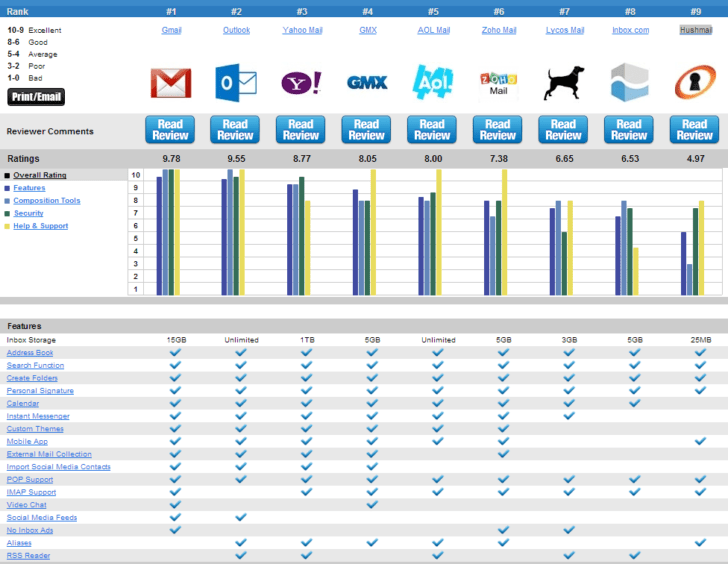
В современном мире электронная почта играет важную роль в коммуникации. Поиск лучшего почтового клиента для Windows 10 может представлять собой сложную задачу, учитывая множество предложений на рынке. В этой статье мы рассмотрим несколько лучших приложений, которые помогут вам эффективно управлять вашей почтой на компьютере под управлением операционной системы Windows 10.
Одним из наиболее популярных почтовых клиентов для Windows 10 является приложение «Почта». Оно является стандартным почтовым клиентом, предлагаемым Windows 10, и легко настраивается для работы с различными почтовыми аккаунтами, включая Gmail, Outlook и Yahoo. Приложение «Почта» обладает удобным и интуитивно понятным интерфейсом, что делает его привлекательным выбором для пользователей.
Если вы ищете более продвинутый почтовый клиент для Windows 10, вы можете обратить внимание на приложение «Яндекс Почта». Это почтовый клиент, разработанный Яндексом, который предлагает богатый набор функций для управления вашей электронной почтой. Он имеет интегрированный календарь, файловое хранилище, уведомления о новых сообщениях и многое другое. Приложение «Яндекс Почта» обладает удобным и современным интерфейсом, который позволяет быстро и эффективно управлять вашей почтой.
Почтовые клиенты для Windows 10: обзор
Яндекс.Почта — это бесплатный почтовый клиент от компании Яндекс, который предоставляет пользователям удобные инструменты для работы с электронной почтой. Это приложение имеет простой в использовании интерфейс, который позволяет быстро и легко настроить вашу почту.
Клиент поддерживает несколько учетных записей электронной почты, что позволяет легко работать с несколькими почтовыми ящиками одновременно. Также в приложение встроен защитный механизм, который помогает фильтровать спам и вредоносные сообщения.
В Яндекс.Почте есть возможность настроить автоматическую сортировку сообщений, создать фильтры для определенных отправителей или ключевых слов. Вы также можете отмечать письма флажками, создавать папки для организации почты и использовать поиск для быстрого нахождения нужных писем.
Клиент электронной почты для Windows 10 также обеспечивает удобное и безопасное хранение ваших контактов и календаря. Вы можете добавлять новые контакты, создавать события в календаре и синхронизировать все эти данные между разными устройствами.
Однако Яндекс.Почта не единственный почтовый клиент, доступный для Windows 10. Среди других популярных программ стоит отметить почтовые клиенты от Gmail и Outlook. В зависимости от ваших предпочтений и потребностей, вы можете выбрать наиболее подходящий для вас вариант.
В итоге, настройка и использование почтовых клиентов для Windows 10 является простым и удобным способом организации вашей электронной почты. Они позволяют быстро обрабатывать входящие письма, отслеживать расписание и важные события, а также удобно хранить и организовывать ваши контакты. Вам остается только выбрать наиболее подходящую программу и начать пользоваться всеми ее возможностями.
Почтовый клиент Яндекс: отличное приложение для работы с почтой на Windows 10
Почтовый клиент Яндекс имеет простой и понятный интерфейс, который позволяет быстро и удобно организовать почту. Вся информация отображается в удобном виде, что делает работу с почтой максимально эффективной.
Одной из основных особенностей почтового клиента от Яндекса является возможность работать с несколькими почтовыми ящиками одновременно. Это особенно удобно, если у вас есть несколько аккаунтов на разных почтовых сервисах.
Почтовый клиент Яндекс также предлагает расширенные функции фильтрации и сортировки писем. Вы можете создать правила для автоматической сортировки входящих писем, а также установить фильтры для блокировки нежелательной почты.
Кроме того, почтовый клиент от Яндекса предлагает возможность сохранять письма на компьютере, что позволяет работать с ними в оффлайне. Это особенно удобно, если у вас нет постоянного доступа к интернету или если вам нужно сохранить важные письма на долгое время.
В общем, почтовый клиент Яндекс — отличное приложение для работы с почтой на Windows 10. Он обладает всеми необходимыми функциями и инструментами, что делает его одним из лучших почтовых клиентов для этой операционной системы.
Почтовая программа для Windows 10: обзор лучшего клиента для работы с почтой
Одним из самых популярных и надежных почтовых клиентов для Windows 10 является Почтовая программа Яндекс. Это приложение предоставляет широкие возможности для управления электронной почтой, позволяет быстро и удобно работать с письмами, а также имеет простой и интуитивно понятный интерфейс.
Для начала работы с почтовым клиентом Яндекс необходимо скачать и установить программу на свой компьютер под управлением Windows 10. После установки, запустите приложение и введите свой логин и пароль от почтового ящика Яндекс. Если у вас еще нет аккаунта Яндекс, можно быстро зарегистрироваться прямо из приложения.
После успешной авторизации, вы попадете в основное окно программы, где будут отображаться все ваши письма. Интерфейс программы прост и понятен, что делает работу с почтой удобной даже для новичков. Вы сможете быстро прочитать и написать письма, отвечать на важные сообщения, а также организовывать почту с помощью папок и фильтров.
Другие полезные функции почтового клиента Яндекс для Windows 10 включают в себя встроенную почтовую рассылку, возможность установить уведомления о новых письмах, автоматическую сортировку сообщений по важности и многое другое. Вы также можете настроить внешний вид приложения с помощью различных тем и настроек.
В целом, почтовый клиент Яндекс для Windows 10 является отличной альтернативой стандартному приложению «Почта». Он предоставляет множество полезных функций, обеспечивает безопасность и надежность при работе с почтой, а также имеет простой и интуитивно понятный интерфейс.
Если вы ищете удобный и функциональный почтовый клиент для работы с почтой на Windows 10, рекомендуется обратить внимание на Почтовую программу Яндекс. Она является одной из лучших программ для работы с почтой и позволит вам эффективно управлять вашей электронной почтой.
Клиент электронной почты для компьютера под управлением операционной системы Windows 10
Операционная система Windows 10 предоставляет пользователям широкие возможности для работы с электронной почтой. Существует множество почтовых клиентов и приложений, которые позволяют удобно и эффективно управлять вашей почтой.
Если вы ищете надежное и удобное почтовое приложение для Windows 10, то вы обязательно должны обратить внимание на клиенты электронной почты. Такие программы позволяют не только просматривать и отправлять электронные письма, но и настраивать различные фильтры и правила, организовывать письма в папки, добавлять важные данные в вашу адресную книгу и многое другое.
Настройка почтового клиента на Windows 10 обычно достаточно проста и занимает минимум времени. Для начала вам необходимо установить выбранную программу из списка рекомендованных клиентов электронной почты. После установки откройте приложение и следуйте инструкциям по настройке. Обычно вам потребуется предоставить данные вашего почтового ящика: адрес электронной почты и пароль.
Одним из самых популярных почтовых клиентов для Windows 10 является Microsoft Outlook. Это мощное и удобное приложение, которое входит в состав пакета Microsoft Office. С его помощью вы сможете настроить несколько почтовых ящиков разных провайдеров, создавать задачи, синхронизировать данные на разных устройствах и многое другое.
Еще одним замечательным почтовым клиентом для Windows 10 является Thunderbird. Это бесплатное приложение, разработанное командой Mozilla, которое отличается высокой степенью настраиваемости и расширяемости. Вы сможете настроить различные фильтры и правила, добавить новые функции с помощью плагинов, а также организовать свои письма в удобные папки.
Другими популярными почтовыми клиентами для Windows 10 являются почтовые программы от Google (Gmail) и Яндекс.Почты. Эти клиенты позволяют легко настроить свои почтовые ящики и имеют свои особенности и преимущества.
| Почтовый клиент | Особенности |
|---|---|
| Microsoft Outlook | Входит в пакет Microsoft Office, удобное управление несколькими ящиками |
| Thunderbird | Бесплатное и расширяемое приложение, настраиваемые фильтры и папки |
| Gmail | Интеграция с другими сервисами Google, удобный поиск по письмам |
| Яндекс.Почта | Простой и удобный интерфейс, интеграция с Яндекс.Диском |
Выберите почтовый клиент, который наиболее соответствует вашим потребностям и предпочтениям, и наслаждайтесь удобной и эффективной работой с электронной почтой на Windows 10.
11. Настройка почтового клиента Яндекс для Windows 10
Для пользователей почтового сервиса Яндекс существует удобное приложение для Windows 10, которое позволяет быстро и легко работать с электронной почтой. Но прежде чем начать пользоваться этим клиентом, необходимо выполнить некоторые настройки.
1. Скачайте и установите приложение «Почтовый клиент Яндекс» на компьютер с операционной системой Windows 10.
2. Запустите приложение и введите свои учетные данные Яндекс. Если у вас еще нет аккаунта, зарегистрируйтесь на официальном сайте Яндекса.
3. После успешной авторизации вы увидите список ваших писем. Если у вас уже есть письма, они автоматически синхронизируются с приложением.
4. Для отправки и получения новых писем, нажмите на кнопку «Написать» в верхнем левом углу экрана. Здесь вы можете ввести адрес получателя, тему письма и текст сообщения.
5. Чтобы добавить вложение к письму, щелкните на иконку скрепки и выберите файл на своем компьютере.
6. Перед отправкой письма, вы можете просмотреть его, отредактировать или удалить.
7. Чтобы настроить дополнительные параметры почтового клиента, нажмите на иконку шестеренки в верхнем правом углу экрана. Здесь вы можете изменить настройки уведомлений, отображения писем и т. д.
Почтовый клиент Яндекс для Windows 10 предоставляет удобный интерфейс и множество функций для работы с почтой. С его помощью вы можете отправлять и получать письма, добавлять вложения и настраивать параметры клиента под свои нужды. Это надежное и простое в использовании приложение, которое поможет вам эффективно управлять вашей почтой.
11. Настройка почтового клиента для Яндекс.Почты в Windows 10
1. Для начала откройте почтовое приложение Windows 10. Если у вас его нет, вы можете скачать его в Магазине Windows.
2. Нажмите на иконку «Настройки» (шестеренка) в левом нижнем углу приложения.
3. В открывшемся меню выберите «Управление учетными записями».
4. Нажмите на «Добавить учетную запись» > «Дополнительно» > «Почта вручную».
5. Введите ваше имя, электронный адрес Яндекс.Почты и пароль.
6. При выборе типа аккаунта выберите «IMAP».
7. В поле «Имя пользователя» введите ваш полный адрес электронной почты Яндекс.
8. В поле «Имя хоста входящей почты» введите «imap.yandex.ru».
9. В поле «Имя хоста исходящей почты» введите «smtp.yandex.ru».
10. Убедитесь, что включена опция «Аккаунт для отправки электронной почты требует аутентификации» и введите ваш полный адрес электронной почты и пароль.
11. Нажмите «Подключить».
12. Почтовый клиент Windows 10 будет пытаться автоматически настроить подключение к серверам Яндекс.Почты.
13. Если все настройки введены правильно, почтовый клиент успешно подключится к серверам Яндекс.Почты, и вы сможете отправлять и получать письма через приложение.
14. Если у вас возникнут проблемы с подключением, убедитесь, что введены правильные данные в полях для настройки почтового сервера.
Теперь вы знаете, как настроить почтовый клиент Windows 10 для работы с Яндекс.Почтой. Удачной работы!
Вопрос-ответ:
Какой почтовый клиент для Windows 10 самый популярный?
Самым популярным почтовым клиентом для Windows 10 является Microsoft Outlook. Он предлагает широкий набор функций и интегрируется с другими продуктами Microsoft, такими как Office 365. Однако существуют и другие варианты почтовых клиентов, которые могут подойти пользователям в зависимости от их потребностей.
Какие еще почтовые клиенты для Windows 10 можно рассмотреть?
Помимо Microsoft Outlook, можно рассмотреть такие почтовые клиенты для Windows 10, как Mozilla Thunderbird, eM Client, Mailbird, и Claws Mail. Каждый из них имеет свои особенности и функциональность, поэтому можно выбрать тот, который лучше всего соответствует требованиям пользователя.
Какой почтовый клиент для Windows 10 предлагает наилучшую безопасность?
Вопрос безопасности почтового клиента для Windows 10 является важным для многих пользователей. Microsoft Outlook, например, обладает надежной системой фильтрации спама и вредоносных сообщений. Thunderbird также предлагает некоторые функции безопасности, такие как шифрование писем и антиспам-фильтры. В целом, лучший почтовый клиент для вас, с точки зрения безопасности, зависит от ваших личных потребностей и предпочтений.
Какой почтовый клиент для Windows 10 наиболее удобен в использовании?
Удобство использования почтового клиента для Windows 10 может быть субъективным, и может зависеть от индивидуальных потребностей пользователя. Некоторые пользователи находят интерфейс Microsoft Outlook интуитивно понятным и удобным в использовании, особенно если у них уже есть опыт работы с другими продуктами Microsoft. Однако другие клиенты, такие как Thunderbird и Mailbird, также предлагают простой и понятный интерфейс, который может быть удобен для пользователей с разным уровнем навыков в работе с почтовыми программами.
Какой почтовый клиент для Windows 10 лучше всего подходит для бизнеса?
Для бизнеса может быть рекомендован Microsoft Outlook, особенно если ваша компания уже использует другие продукты Microsoft, такие как Office 365. Outlook предлагает широкий набор функций, включая совместную работу над документами и календарями, интеграцию с другими приложениями Microsoft и мощные инструменты организации рабочих задач. Однако другие клиенты, такие как eM Client, также могут быть использованы для бизнеса, в зависимости от конкретных потребностей вашей компании.








