
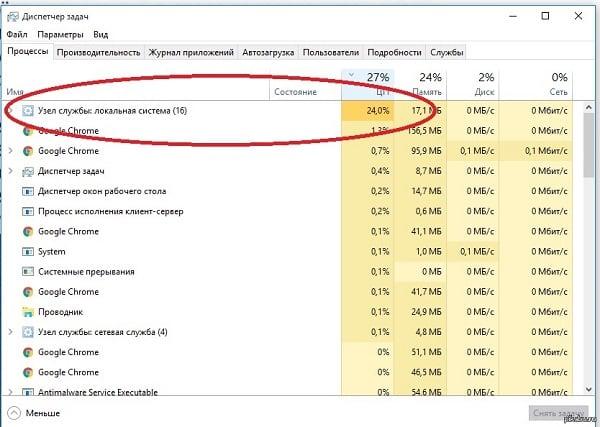
Svchost.exe – один из самых важных процессов в системе Windows, отвечающий за выполнение служб операционной системы. Он является оболочкой для запуска и управления другими службами и процессами в системе.
Зачастую это приложение существенно грузит процессор и потребляет много ресурсов системы, что может вызывать проблемы и замедлять работу компьютера. Проблемы с svchost.exe могут быть вызваны разными факторами, включая наличие вредоносного программного обеспечения, ошибки в системных файлах или конфликты с другими приложениями.
В данной статье мы рассмотрим, что такое svchost.exe, какие проблемы с ним могут возникать и как можно исправить эти проблемы. Мы также рассмотрим ряд полезных советов по оптимизации работы этого процесса для более эффективного использования ресурсов системы.
Что такое svchost.exe?
Процесс svchost.exe выполняет ключевую роль в функционировании операционной системы, обеспечивая связь между различными службами и компонентами системы. Он помогает оптимизировать использование ресурсов системы, таких как процессор, память и дисковое пространство.
Важно понимать, что svchost.exe сам по себе не представляет угрозу для системы, однако иногда злоумышленники пытаются скрыть свои вредоносные программы или процессы, называя их svchost.exe. Поэтому важно быть внимательным и проверять изначальное местоположение этого файла.
Один из способов проверить правильность процесса svchost.exe — это использование диспетчера задач Windows. Вы можете найти его, щелкнув правой кнопкой мыши на панели задач и выбрав «Диспетчер задач». В открывшемся окне найдите вкладку «Процессы» и найдите процесс svchost.exe. Если вы обнаружите несколько экземпляров этого процесса, это нормально, так как разные службы могут использовать свои собственные экземпляры svchost.exe.
В целом, svchost.exe является неотъемлемой частью операционной системы Windows, которая грузит процессор и управляет службами системы. Убедитесь, что процесс svchost.exe находится в правильном месте и не представляет угрозы для вашей системы.
Определение и функции исполняемого файла svchost.exe
Понимание роли svchost.exe в операционной системе важно для понимания работы компьютера. Он обеспечивает эффективное распределение ресурсов и управление процессами, связанными с разными службами.
Существует несколько экземпляров svchost.exe, каждый из которых отвечает за выполнение определенной группы служб. Такая структура позволяет оптимизировать использование процессора и памяти, так как разные службы могут быть объединены в один хост-процесс.
Функции svchost.eхе включают следующее:
- Запуск и управление службами операционной системы, такими как Windows Update, Windows Firewall, Cлужба времени и многое другое;
- Разделение ресурсов процессора и памяти между службами, работающими в одном хосте;
- Обеспечение безопасности, так как службы запускаются в изолированных процессах;
- Отправка и получение сообщений между службами и процессами, что позволяет совместно использовать информацию;
- Обеспечение стабильной и эффективной работы операционной системы;
- Процесс определения, где именно базируется и запускается конкретная служба.
Понимание функций svchost.eхе поможет вам разобраться в ситуациях, когда этот процесс может использовать большое количество системных ресурсов и вызывать проблемы с производительностью компьютера. Знание этого позволит вам оптимизировать его работу и исправить проблемы, связанные с его использованием.
Что такое svchost.exe и как он грузит процессор за систему?
Службы (services) – это программы, которые работают в фоновом режиме и выполняют определенные задачи для корректной работы системы. Svchost.exe является своеобразным «хостом» для этих служб, выполняя их команды и сигналы.
Однако, иногда svchost.exe может начать загружать процессор до 100%, что приводит к замедлению работы системы и перегреву компьютера.
Основной причиной этой проблемы является то, что один процесс svchost.exe может включать в себя несколько служб, которые одновременно потребляют большое количество ресурсов процессора.
Одним из способов решения этой проблемы является выявление и отключение служб, которые потребляют слишком много ресурсов. Для этого можно воспользоваться диспетчером задач Windows, который позволяет увидеть, какие службы запущены через svchost.exe и какой процент процессора они потребляют.
Чтобы отключить службу, следует выполнить следующие шаги:
- Открыть диспетчер задач, нажав комбинацию клавиш Ctrl + Shift + Esc.
- Перейти на вкладку «Процессы».
- Найти процесс svchost.exe, который потребляет большой процент процессора.
- Щелкнуть правой кнопкой мыши на нем и выбрать пункт «Перейти к службе».
- Выделить службу, которая относится к этому процессу, и щелкнуть правой кнопкой мыши.
- Выбрать пункт «Остановить».
После остановки подозрительной службы следует проверить, не вызывает ли это дополнительные проблемы в работе системы. Если все работает без проблем, можно оставить службу отключенной. В противном случае, следует попробовать найти другой способ решения проблемы, либо обратиться к специалистам для получения помощи.
Надеюсь, эта информация помогла вам разобраться, что такое svchost.exe и как он грузит процессор за систему. Удачи в решении проблемы!
Свчост: что это и как он грузит процессор системы?
Чтобы понять, почему свчост.exe может грузить процессор, нужно разобраться, как он работает. Когда компьютер загружается, свчост.exe начинает запускать разные службы, каждая из которых выполняет определенные функции. Вместо того чтобы запускать каждую службу в отдельном процессе, Windows объединяет их и запускает внутри одного процесса – свчост.exe.
Такой подход позволяет оптимизировать работу системы, так как объединение процессов уменьшает количество используемой памяти и CPU-ресурсов. Однако, если в одном из службных хостов происходит ошибка или появляется неисправность, это может привести к повышенной загрузке процессора.
Важно отметить, что свчост.exe сам по себе не является вирусом или вредоносным файлом. Он является нормальной частью операционной системы. Однако, вредоносные программы могут маскироваться под свчост.exe, поэтому следует быть осторожными при обнаружении аномалий в его работе.
Для того чтобы исправить проблемы с загрузкой процессора, связанные с svchost.exe, можно попробовать следующие решения:
- Перезапустить компьютер – в некоторых случаях перезагрузка просто очищает память и решает проблему.
- Использовать Антивирус – проверка системы на наличие вредоносных программ может помочь идентифицировать проблемные файлы.
- Анализировать загруженные службы – используя диспетчер задач, можно определить, какие службы вызывают высокую загрузку CPU и отключить их.
Надеемся, что данная информация поможет вам разобраться в том, что такое свчост.exe и как он может грузить процессор системы.
Почему процесс svchost.exe грузит систему, и что с этим делать?
Основная причина, почему svchost.exe может стать причиной высокой загрузки процессора, заключается в том, что он выполняет несколько служб одновременно. В операционной системе Windows множество служб объединяются в группы и запускаются одним процессом svchost.exe. Это позволяет оптимизировать использование ресурсов и повысить безопасность системы. Однако в некоторых случаях одна из служб может использовать слишком много ресурсов и вызывать высокую загрузку процессора.
Чтобы определить, какая служба именно вызывает проблемы, можно воспользоваться Диспетчером задач. Для этого следует открыть Диспетчер задач, перейти на вкладку «Процессы» и найти процесс svchost.exe. Щелкнув правой кнопкой мыши на процессе svchost.exe, выберите пункт «Перейти к службам». В результате откроется окно с огромным списком служб, которые работают вместе с svchost.exe. Ищите службу, потребляющую большое количество ресурсов процессора.
Как только вы узнали, какая служба вызывает проблемы, можно перейти к исправлению ситуации. Существует несколько способов решить эту проблему:
- Перезапустите службу: найдите в Диспетчере задач службу, вызывающую высокую загрузку процессора, щелкните по ней правой кнопкой мыши и выберите пункт «Перезапустить». Возможно, это поможет временно решить проблему.
- Отключите службу: если вы уверены, что служба, вызывающая проблемы, вам не нужна, можете отключить ее. Для этого следует перейти в «Управление компьютером» -> «Службы и приложения» -> «Службы». Найдите соответствующую службу, щелкните по ней правой кнопкой мыши и выберите пункт «Свойства». В окне свойств службы выберите вкладку «Общие» и измените тип запуска на «Отключено». Однако перед отключением службы рекомендуется провести дополнительные исследования и убедиться, что она не влияет на работоспособность системы.
- Установите обновления: некоторые проблемы с высокой загрузкой процессора, вызванные службами, могут быть исправлены с помощью обновлений операционной системы. Проверьте наличие и установите все доступные обновления, чтобы обеспечить стабильную и безопасную работу системы.
- Проведите антивирусную проверку: высокая загрузка процессора может быть вызвана вредоносным программным обеспечением. Поставьте свежую антивирусную программу и проведите полную проверку системы. Если обнаружатся вирусы или другое вредоносное ПО, удалите их из системы.
Если ни один из вышеперечисленных методов не решает проблему, вам может потребоваться обратиться за помощью в техническую поддержку или установить операционную систему заново.
Зачем и как грузит svchost.exe систему?
Главным назначением svchost.exe является загрузка и выполнение различных служб, которые необходимы для работы операционной системы. Это может быть выполнение задач уровня ядра, управление памятью, установка обновлений, работа с сетью и другие системные функции.
Из-за своей природы использовать для каждой службы отдельный процесс неэффективно, поэтому операционная система Windows объединяет несколько служб в группы и запускает их через одну и ту же копию svchost.exe. Это позволяет снизить потребление ресурсов системы и обеспечить более эффективную работу.
Однако, иногда svchost.exe может грузить систему до такой степени, что вызывает замедление работы компьютера и неудобства для пользователя. Это может происходить по нескольким причинам:
1. Множество служб, запущенных через один процесс svchost.exe. Если одна или несколько служб начинают использовать большое количество ресурсов, это может негативно сказаться на производительности системы. Решение может быть в поиске и остановке проблемных служб, либо в увеличении ресурсов компьютера.
2. Вирусы и вредоносные программы. Некоторые вирусы могут маскироваться под процесс svchost.exe и использовать ресурсы системы для своих целей. Проверка компьютера на наличие вредоносных программ и их удаление поможет решить эту проблему.
В целом, svchost.exe является важным процессом для работы операционной системы Windows, но иногда его использование может вызывать проблемы. Проверка и оптимизация запущенных служб, а также защита компьютера от вирусов и вредоносных программ помогут улучшить производительность и стабильность системы.
Видео:
Если Windows 10 виснет и тормозит: причина в загрузке процессора процессом SearchApp
Если Windows 10 виснет и тормозит: причина в загрузке процессора процессом SearchApp by Ёжик Поможет 21,294 views 2 years ago 7 minutes, 33 seconds
Процесс Svchost.exe (netsvcs) Нагружает память и систему
Процесс Svchost.exe (netsvcs) Нагружает память и систему by iT Кот 2,859 views 4 years ago 3 minutes, 35 seconds
Вопрос-ответ:
Svchost.exe: что это за процесс?
Svchost.exe (Generic Host Process for Win32 Services) — это исполняемый файл операционной системы Windows, который представляет собой оболочку для запуска различных служб системы. Он выполняет функцию группировки и управления службами, что упрощает процесс управления ресурсами компьютера.








