
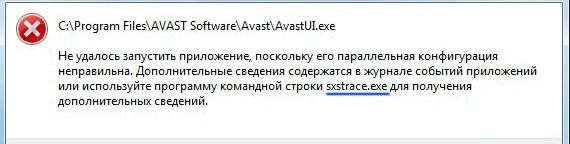
Как часто вы сталкиваетесь с ошибками в работе вашего компьютера? Если у вас возникают проблемы с запуском программ или игр, вы, возможно, слышали о программе Sxstrace exe. Она предназначена для устранения ошибок, связанных с недостающими или поврежденными компонентами системы Windows. Итак, что же это такое и как бесплатно использовать Sxstrace exe для решения проблем?
Что такое Sxstrace exe? Sxstrace exe — это утилита, которая позволяет отслеживать и анализировать ошибки, связанные с динамической библиотекой (DLL) в системе Windows. Она может быть полезна в случаях, когда программа или игра не запускается из-за отсутствующих или поврежденных файлов DLL.
Как использовать Sxstrace exe? Чтобы использовать Sxstrace exe, вы должны открыть командную строку и ввести команду «sxstrace.exe Trace -logfile:C:Logsdisktrace.log» (без кавычек). После этого запустите программу или игру, которая вызывает проблемы. Когда процесс будет завершен, откройте файл журнала, указанный в команде, чтобы узнать причину ошибки и попытаться устранить ее.
Что такое Sxstrace exe и как его использовать?
Он является частью пакета разработки программного обеспечения (SDK) Windows и предоставляет возможность отслеживать и регистрировать вызовы DLL-файлов и COM-объектов.
С помощью Sxstrace exe можно анализировать работу приложений для диагностики ошибок, связанных с отсутствующими и поврежденными DLL-файлами, а также для исправления проблем, связанных с несовместимостью версий различных компонентов системы.
Для использования Sxstrace exe вы должны скачать пакет SDK Windows, в котором он содержится, с официального сайта Microsoft. После установки пакета вам будет доступна утилита Sxstrace exe.
Когда вы запускаете Sxstrace exe, ищите файл с именем sxstrace. По умолчанию он находится в папке «C:Program FilesMicrosoft SDKsWindowsv7.0ABin». Откройте командную строку и перейдите в эту директорию.
Чтобы использовать Sxstrace exe, введите в командной строке команду «sxstrace.exe trace -logfile:logfile.etl». Он запишет информацию о вызовах DLL-файлов и COM-объектов в файл logfile.etl.
После этого вы можете анализировать файл logfile.etl, чтобы найти возможные проблемы и ошибки. Вы можете использовать утилиту DiskTrace из SDK Windows для этого.
Важно отметить, что Sxstrace exe должен использоваться с осторожностью, поскольку неправильное использование может привести к нежелательным последствиям, таким как сбои в системе.
Как и все инструменты, Sxstrace exe может быть очень полезным, если вы знаете, как им правильно пользоваться. Теперь вы знаете, что это такое и как его использовать для диагностики и решения проблем с библиотеками DCOM в Windows.
Как использовать Sxstrace exe для решения проблем
При возникновении проблем связанных с Sxstrace exe, вы можете использовать эту утилиту для их решения. Sxstrace exe позволяет отслеживать и анализировать файлы сборки, которые используются приложениями, работающими на операционной системе Windows.
Чтобы использовать Sxstrace exe, вам необходимо скачать и установить его на ваш компьютер. Вы можете найти Sxstrace exe на официальном сайте Microsoft или на других ресурсах, предлагающих бесплатное скачивание программного обеспечения.
После установки Sxstrace exe на ваш компьютер, вы можете начать использовать его для решения проблем. Для этого выполните следующие шаги:
| 1. | Откройте командную строку или PowerShell на вашем компьютере. |
| 2. | Введите команду «sxstrace.exe start tracing», чтобы начать отслеживание. |
| 3. | Запустите приложение, которое вызывает проблему с Sxstrace exe. |
| 4. | После возникновения проблемы, введите команду «sxstrace.exe stop tracing» для остановки отслеживания. |
| 5. | Чтобы изучить результаты отслеживания, введите команду «sxstrace.exe parse -logfile trace.etl -outfile output.txt». |
После выполнения этих шагов, вы сможете изучить результаты отслеживания и найти причины ошибок с помощью Sxstrace exe. Эта утилита предоставляет детальную информацию о файлах сборки, которые вызывают проблемы, и может помочь вам в их решении.
Используйте Sxstrace exe для быстрого и эффективного решения проблем, связанных с файлами сборки на вашем компьютере. Эта утилита является основным инструментом для диагностики и устранения ошибок, которые могут возникнуть при работе приложений на операционной системе Windows.
Практические примеры использования Sxstrace exe
Для начала, необходимо скачать и установить Sxstrace.exe на компьютер. Это можно сделать, перейдя на официальный сайт операционной системы Windows и загрузив утилиту с официального источника. После установки, можно перейти к использованию утилиты для решения проблем.
Перед началом использования Sxstrace exe важно знать, что именно это такое. Sxstrace exe — это инструмент отслеживания и проверки манифестов сборок и связанных с ними библиотек. Он предоставляет подробную отладочную информацию, которая помогает разработчикам и системным администраторам устранять ошибки и проблемы.
Как только Sxstrace exe установлен и понятно, что это такое, можно приступить к его использованию. Для использования этого инструмента необходимо открыть командную строку от имени администратора и выполнить следующую команду:
| Параметр | Описание |
| /start | Начать отслеживание |
| /stop | Остановить отслеживание |
Например, для начала отслеживания необходимо выполнить команду «sxstrace.exe /start». Это позволит инструменту начать отслеживать манифесты сборок и библиотек, и регистрировать информацию о каждом вызове. Затем можно выполнить необходимые действия или запустить приложение, которое вызывает ошибку, и остановить отслеживание командой «sxstrace.exe /stop».
После остановки отслеживания, можно приступить к анализу собранной информации и решению проблемы. Утилита Sxstrace exe предоставляет подробные отчеты, которые помогают понять причины возникновения ошибок и найти соответствующие решения. Анализируя собранные данные, можно определить, какие манифесты сборок вызывают проблему и какие действия необходимо предпринять для ее устранения.
Устранение ошибок связанных с Sxstrace exe
Если вы столкнулись с ошибкой, связанной с Sxstrace.exe, то есть несколько способов исправить ее:
1. Проверьте целостность системных файлов
Бывает, что некоторые системные файлы могут быть повреждены или отсутствовать в системе, что приводит к ошибкам Sxstrace.exe. Для исправления этой проблемы следует запустить команду sfc /scannow в командной строке от имени администратора.
2. Установите недостающие компоненты
Если проблема с Sxstrace.exe связана с отсутствующими компонентами, которые необходимы для правильной работы программы, то их можно найти и установить из официальных источников Microsoft. Некоторые компоненты можно найти и загрузить бесплатно с официального сайта Microsoft.
3. Обновите среду выполнения
Если проблема с Sxstrace.exe связана с устаревшей версией .NET Framework или Visual C++, то рекомендуется обновить эти компоненты до последних версий. Это можно сделать с помощью центра обновления Windows или загрузив соответствующие компоненты с официального сайта Microsoft.
4. Проверьте настройки компонента Sxstrace
В некоторых случаях проблемы с Sxstrace.exe могут быть связаны с неправильными настройками этого компонента. Для проверки и изменения настроек следует воспользоваться командой sxstrace.exe, указав необходимые параметры.
Используя указанные выше методы, вы сможете устранить ошибку, связанную с Sxstrace.exe и вернуть стабильную работу системы. Важно помнить, что при внесении изменений в системные файлы и компоненты необходимо быть осторожным, чтобы не вызвать возникновение новых проблем. В случае сомнений, лучше обратиться к специалисту или оставить эту работу профессионалам.
Как скачать и использовать Sxstrace exe для диагностики проблем с диском
Чтобы скачать Sxstrace exe, вам нужно перейти на официальный сайт Microsoft и найти раздел поиска или загрузки Windows SDK. Затем следуйте инструкциям на сайте, чтобы выбрать правильную версию SDK и скачать установщик программы. После завершения загрузки запустите установщик и следуйте инструкциям на экране, чтобы установить Sxstrace exe на ваш компьютер.
Когда установка будет завершена, вы сможете использовать Sxstrace exe для диагностики проблем с диском. Для этого откройте командную строку и введите следующую команду: sxstrace.exe start disktrace. Эта команда позволяет начать отслеживание действий, связанных с диском, и записывать результаты в файл трассировки.
Вы можете использовать различные параметры команды Sxstrace exe для настройки процесса диагностики. Например, вы можете указать путь к файлу трассировки с помощью параметра /logfilename. Это позволяет сохранить результаты диагностики в указанном файле для последующего анализа.
Если вы хотите остановить процесс трассировки, введите команду sxstrace.exe stop. Это прекратит запись данных в файл трассировки и завершит процесс диагностики.
Использование Sxstrace exe может помочь вам идентифицировать и решить проблемы, связанные с диском, такие как отсутствие зависимых файлов, ошибки в файловой системе или проблемы с доступом к файлам на диске. Эта программа предоставляет мощный инструмент для диагностики и устранения таких проблем, и ее можно использовать как часть общего процесса обслуживания вашего компьютера.
Что такое Sxstrace.exe и как его использовать?
Часто при запуске приложений возникают ошибки, связанные с отсутствием или неправильной загрузкой необходимых библиотек. В таких случаях Sxstrace.exe может стать полезным инструментом для выявления и исправления данных проблем.
Чтобы использовать Sxstrace.exe, вам потребуется скачать и установить инструмент Sxstrace.exe на свой компьютер. Этот инструмент доступен бесплатно на официальном сайте Microsoft.
После установки Sxstrace.exe вы можете его использовать для отслеживания процессов Windows и анализа ошибок, связанных с загрузкой библиотек. Для этого вам потребуется выполнить несколько команд в командной строке.
Пример использования Sxstrace.exe:
1. Откройте командную строку, нажав Win + R и введите «cmd».
2. В командной строке введите команду «sxstrace trace -logfile:C:LogFilesMyTrace.etl».
3. Запустите приложение, которое вызывает ошибку загрузки библиотек.
4. После того, как ошибка возникнет, закройте приложение.
5. В командной строке введите команду «sxstrace parse -logfile:C:LogFilesMyTrace.etl -outfile:C:LogFilesMyTrace.txt».
В результате будут созданы два файла — MyTrace.etl, содержащий журнал отслеживания, и MyTrace.txt, содержащий анализ ошибок.
Sxstrace.exe предоставляет детальную информацию о проблемах, возникающих при загрузке библиотек, и помогает в разрешении данных проблем. Данный инструмент может быть полезен для разработчиков, системных администраторов и пользователей, которые сталкиваются с ошибками загрузки библиотек в Windows.
Важно: перед использованием Sxstrace.exe рекомендуется создать резервную копию данных, чтобы в случае непредвиденных ситуаций можно было восстановить систему.
Видео:
FIX seculauncher failed to start application [2000] как исправить ошибку при запуске GTA 4
FIX seculauncher failed to start application [2000] как исправить ошибку при запуске GTA 4 by Screenager 11,083 views 8 months ago 1 minute, 40 seconds
Вопрос-ответ:
Что такое sxstrace.exe и зачем он нужен?
Файл sxstrace.exe является частью операционной системы Windows и отвечает за отслеживание и регистрацию информации о сбоях и ошибках сборок Side-by-Side (SxS). Он помогает идентифицировать проблемные компоненты и устранять ошибки при их использовании.
Как устранить проблемы связанные с sxstrace.exe?
Если у вас возникли проблемы с sxstrace.exe, первым шагом рекомендуется выполнить проверку системных файлов с помощью команды sfc /scannow в командной строке. Если это не помогло, попробуйте переустановить соответствующие компоненты, используя команду DISM в командной строке. Если проблема не устраняется, возможно, потребуется обратиться к специалистам для дополнительной диагностики и решения проблемы.
Как определить, что проблема на моем компьютере связана с sxstrace.exe?
Если у вас возникают ошибки при запуске приложений, связанные с сборками Side-by-Side, это может быть признаком проблемы с sxstrace.exe. Кроме того, в журнале событий Windows могут появляться записи с информацией о сбоях и ошибках сборок. Для более точной диагностики и решения проблемы рекомендуется обратиться к специалистам или выполнить проверку системных файлов и переустановку необходимых компонентов.
Как переустановить компоненты Side-by-Side в Windows?
Для переустановки компонентов Side-by-Side в Windows можно использовать команду DISM (Deployment Image Servicing and Management) в командной строке. Пример команды: DISM /Online /Cleanup-Image /RestoreHealth. После запуска этой команды система будет проверять целостность и наличие обновлений для компонентов Side-by-Side и автоматически их устанавливать или восстанавливать.
Какой результат ожидать от выполнения команды sfc /scannow?
Команда sfc /scannow проверяет целостность системных файлов и восстанавливает поврежденные файлы из резервных копий, если таковые имеются. Результатом выполнения этой команды должно быть сообщение о том, что проверка завершена и все файлы были успешно восстановлены. В случае, если обнаружены поврежденные файлы, но они не могут быть восстановлены, возможно, потребуется обратиться к специалистам или выполнить переустановку операционной системы.








