
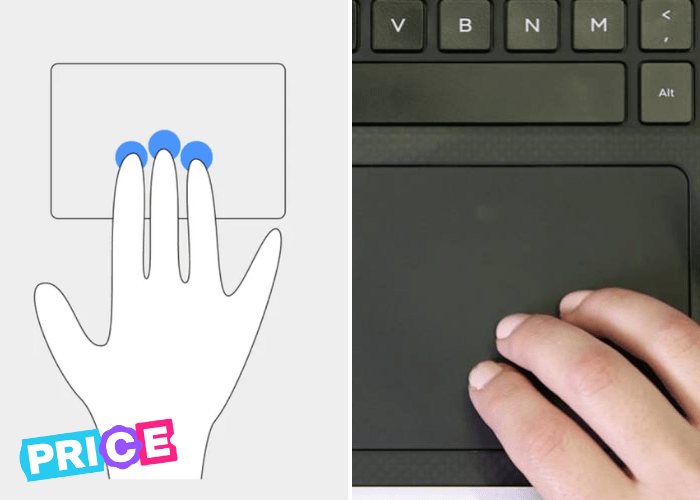
Тачпад – это сенсорная панель, расположенная на поверхности ноутбука или планшета. Она позволяет пользователю управлять курсором на экране, нажимать и перемещать объекты, а также выполнять зумирование и прокрутку страниц.
Тачпад – незаменимое устройство, которое существенно упрощает работу на ноутбуке. Его использование позволяет освободить руки от манипуляторов вроде мыши и трекбола, что особенно удобно в условиях ограниченного пространства или при работе в поездках.
Для работы тачпада необходим драйвер – программное обеспечение, которое обеспечивает взаимодействие между устройством и операционной системой. Большинство ноутбуков и планшетов поставляются с предустановленными драйверами, однако их можно обновить до более современной версии для более стабильной и эффективной работы.
Управление тачпадом осуществляется пальцами. Для перемещения курсора нужно провести пальцем по поверхности тачпада, а для нажатия – коснуться его легким прикосновением или нажатием. Для выполнения дополнительных функций, например, прокрутки страниц или зумирования, можно использовать жесты или сочетания клавиш.
Сенсорное устройство для ввода данных
Для работы тачпада необходим правильно установленный драйвер. Драйвер — это программа, которая позволяет операционной системе распознавать устройство и взаимодействовать с ним. Он обеспечивает полноценное функционирование тачпада и оптимизацию его работы.
Правильная работоспособность тачпада особенно важна для пользователей ноутбуков, так как они могут использовать его как основное средство навигации по компьютеру. Если тачпад не работает корректно, это может серьезно затруднить работу пользователей.
При использовании тачпада на ноутбуке, пользователь может с легкостью перемещать указатель, кликать на объекты, скроллить страницы и выполнять другие действия. Особенно удобно использовать тачпад, когда нет возможности подключить обычную мышь, например, в транспорте или на улице.
Если вы столкнулись с неправильной работой тачпада, вы можете проверить его работоспособность, отключив наушники и очистив тачпад от грязи и пыли. Если это не помогло, возможно, у вас проблемы с драйверами или настройками. В таком случае, рекомендуется обратиться к специалисту или искать решение в сети интернет.
Сенсорный планшет вместо мыши
Тачпад представляет собой сенсорную панель, обычно расположенную под клавиатурой ноутбука. Она позволяет пользователю перемещаться по экрану, выбирать и открывать файлы, выполнять различные действия с помощью жестов. Пользователь может скользить по поверхности тачпада пальцами или использовать несколько пальцев для выполнения определенных команд.
Важно отметить, что правильная работа тачпада зависит от установленного драйвера. Драйвер — это программное обеспечение, которое обеспечивает связь между тачпадом и операционной системой компьютера. Если драйвер не установлен или работает некорректно, тачпад может работать неправильно или вообще не работать.
Пользователь может настроить параметры тачпада в операционной системе, чтобы адаптировать его под свои потребности. Например, можно изменить скорость перемещения указателя, задать различные жесты для выполнения команд, настроить чувствительность тачпада и т. д.
Тачпад — это удобное и компактное устройство, которое позволяет пользователям управлять компьютером без использования дополнительных устройств, таких как мышь. Он особенно полезен при работе в качестве других устройств ввода, таких как наушники или планшет.
Проверка работоспособности тачпада осуществляется через специальные программы или встроенные инструменты операционной системы. Это позволяет определить, работает ли тачпад корректно, нет ли проблем с его аппаратурой или драйвером, и в случае необходимости внести соответствующие настройки.
Важность правильной работы драйвера тачпада
Однако, работа тачпада может быть нарушена, если драйвер, ответственный за его функционирование, работает неправильно или не установлен вообще. Драйвер – это программное обеспечение, которое обеспечивает взаимодействие операционной системы с аппаратными устройствами компьютера. В случае с тачпадом, драйвер отвечает за распознавание и обработку сигналов, получаемых с панели сенсорного управления.
Если драйвер тачпада не установлен или не работает должным образом, это может вызвать ряд проблем. Некоторые из них включают неправильное распознавание жестов и нажатий, неработоспособность панели сенсорного управления, а иногда и полную неработоспособность тачпада.
Поэтому, чтобы гарантировать надлежащую работу тачпада, необходимо установить и поддерживать драйвер тачпада в актуальном состоянии. Это можно сделать, посетив официальный веб-сайт производителя ноутбука или поиска драйвера на специализированных сайтах. Важно установить именно подходящий драйвер для конкретной модели и операционной системы.
Кроме того, необходимо регулярно обновлять драйвер, чтобы исправить возможные ошибки и улучшить функциональность тачпада. Обновления драйвера могут быть доступны как на официальном сайте производителя, так и через функцию обновления драйверов в системных настройках компьютера.
Важно помнить, что драйвер тачпада — это ключевой компонент, обеспечивающий работоспособность сенсорной панели на ноутбуке. Правильное функционирование тачпада может повысить удобство использования ноутбука и позволить пользователям эффективно управлять приложениями и операционной системой.
Как использовать тачпад на ноутбуке
Чтобы использовать тачпад на ноутбуке, необходимо ознакомиться с некоторыми основными жестами:
| Жест | Описание |
|---|---|
| Перетаскивание | Нажмите и удерживайте одну палец на тачпаде, затем переместите палец, чтобы перемещать объект на экране. |
| Масштабирование | Разведите два пальца на тачпаде, чтобы увеличить масштаб изображения и просмотреть подробности. |
| Прокрутка | Проведите двумя пальцами вверх или вниз по тачпаду, чтобы прокрутить содержимое на экране. |
| Щелчок | Коснитесь одним пальцем тачпада, чтобы выполнить щелчок левой кнопкой мыши. |
Важно учесть, что каждый производитель ноутбука может иметь свое программное обеспечение для настройки и управления тачпадом. Обычно оно устанавливается вместе с драйверами устройства. Если у вас возникли проблемы с работоспособностью тачпада, рекомендуется установить или обновить драйверы, чтобы обеспечить корректную работу.
Также следует заметить, что использование тачпада может быть неудобным при работе с некоторыми приложениями или задачами. В таких случаях рекомендуется подключить внешную мышь или другое устройство для более точного управления.
Использование тачпада на ноутбуке делает работу более удобной и эффективной, позволяя быстро и точно перемещаться по экрану и выполнять различные действия. Однако важно не забывать о возможности подключения внешних устройств, таких как мышь или наушники, чтобы сделать работу еще более комфортной и удобной.
Проверка работоспособности тачпада
Для начала, убедитесь, что драйвер тачпада установлен и обновлен до последней версии. Необходимый драйвер можно найти на официальном сайте производителя вашего ноутбука. Установка правильного драйвера позволит избежать проблем с работой тачпада.
Затем, проверьте, что тачпад активирован. Обычно на клавиатуре есть специальная клавиша или сочетание клавиш (как правило находится рядом с клавишами функций F1-F12), которые позволяют включить или выключить тачпад. Если тачпад не активирован, то он не будет реагировать на касания.
Если тачпад все-таки не работает, вам нужно проверить его работоспособность. Для этого существуют специальные программы, которые позволяют проверить функциональность тачпада. Вы можете найти такие программы в Интернете или воспользоваться инструментами, предоставляемыми производителем вашего ноутбука. Обычно эти программы позволяют проверить различные функции тачпада, такие как движение курсора, нажатие и скроллинг.
Если тест показал, что тачпад не работает, возможно, потребуется профессиональный ремонт или замена тачпада. В таком случае, обратитесь к авторизованному сервисному центру.
| Слова | Значение |
|---|---|
| Тачпад | Сенсорная панель для управления курсором |
| Драйвер | Программа, обеспечивающая работу устройства |
| Работоспособность | Способность функционировать исправно |
| Сенсорная панель | Тачпад, устройство для ввода данных |
| Планшет | Устройство с сенсорным экраном вместо мыши |
Проверка работоспособности тачпада
Для корректной работы сенсорной панели, такой как тачпад на ноутбуке, важно регулярно проверять его работоспособность.
В первую очередь, следует убедиться, что тачпад включен и активен. Для этого проверьте настройки тачпада в операционной системе. Обычно в настройках можно найти опцию, отвечающую за включение и выключение тачпада.
После того как тачпад активирован, проверьте его реакцию на прикосновения. Попробуйте провести пальцем по поверхности тачпада в разных направлениях. Если курсор двигается соответствующим образом и реагирует на прикосновения, то тачпад функционирует исправно.
Если тачпад не реагирует на ваши действия, то возможно проблема в драйвере тачпада. Откройте меню управления устройствами и найдите там тачпад. Попробуйте обновить драйвер, если есть такая возможность.
Также стоит проверить наличие конфликтов с другими устройствами. Некоторые наушники или другие подключенные устройства могут вызывать конфликты с тачпадом. Попробуйте их отключить и повторить проверку работоспособности тачпада.
Если после всех этих действий тачпад все еще не работает, то возможно проблема в аппаратной части устройства. Рекомендуется обратиться в сервисный центр для диагностики и ремонта тачпада.
Видео:
Жесты тачпада ноутбука о которых вы, возможно, не знали
Жесты тачпада ноутбука о которых вы, возможно, не знали by ServLesson 1,259 views 5 months ago 1 minute, 55 seconds
Вопрос-ответ:
Что такое тачпад и как он работает?
Тачпад — это сенсорная панель, которая является заменой мыши на ноутбуке. Она обычно находится под клавишами клавиатуры и позволяет управлять курсором на экране. Тачпад работает на основе сенсорных технологий, таких как емкостное сопротивление или оптическое распознавание движения.
Как пользоваться тачпадом?
Для использования тачпада нужно проводить пальцами по его поверхности. Для перемещения курсора можно скользить по тачпаду одним или двумя пальцами. Чтобы кликнуть на объекте, нужно нажать на тачпад одним пальцем или двумя пальцами, в зависимости от настроек. Кроме того, тачпад поддерживает жесты, такие как приближение и уменьшение масштаба, перемещение между приложениями и другие функции. Используя эти простые действия, можно легко управлять компьютером с помощью тачпада.








