
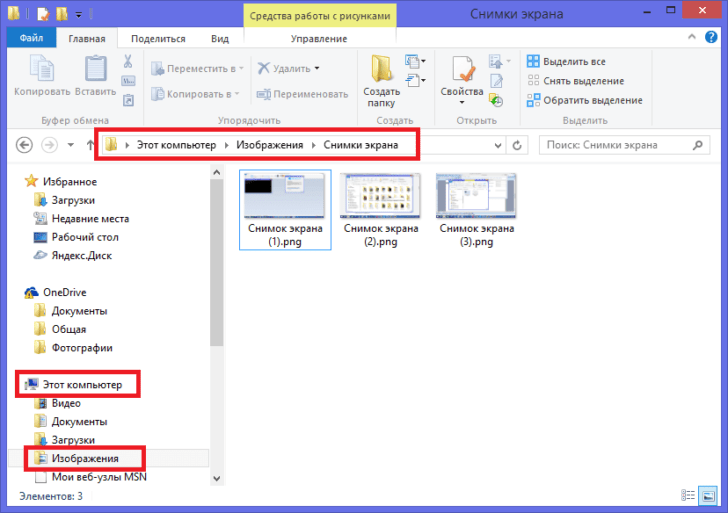
Скриншоты – полезный способ сохранить в виде изображений то, что отображается на экране вашего компьютера. В операционной системе Windows 8 такая возможность также присутствует. Благодаря скринам можно четко демонстрировать другим пользователям, что вы видите на экране и какие проблемы возникают.
Основным преимуществом делания скриншотов в Windows 8 является интуитивно понятное и несложное управление процессом. Для этого на клавиатуре вашего компьютера есть специальная кнопка, обычно под названием «Print Screen» или «PrtSc», которая отвечает за создание скрина. Но как сохранить скриншоты и куда их дальше отправить? Давайте рассмотрим пошаговую инструкцию.
Чтобы сделать скриншот экрана в Windows 8, сначала найдите кнопку «Print Screen» или «PrtSc» на клавиатуре. Когда вы нашли эту кнопку, нажмите ее один раз, чтобы создать скриншот. После этого внимательно следите, куда скриншот сохраняется – обычно он сохраняется в буфер обмена вашего компьютера. Но как приступить к самому важному – сохранению скриншота на диск?
Шаг 3. Куда сохраняются скриншоты экрана в Windows 8?
Важно отметить, что в Windows 8 можно включить функцию автоматического сохранения скриншотов на вашем компьютере. Для этого вам потребуется использовать сторонние программы или настройки системы. Уточните информацию в специализированных источниках или обратитесь к руководству пользователя вашего устройства.
Как сделать скриншот экрана в Windows 8
Шаг 1. Откройте нужное окно
Для начала откройте программу или приложение, которое вы хотите сделать скриншот. Если вам нужно сохранить скриншот всего экрана, необходимо развернуть окно программы на весь экран.
Шаг 2. Нажмите сочетание клавиш
Теперь вы должны удерживать клавишу «Print Screen» на клавиатуре. Если вам нужен скриншот только активного окна, нажмите «Alt» + «Print Screen».
Шаг 3. Сохраните скриншот
После нажатия клавиш скриншот будет сохранен в буфер обмена. Теперь откройте программу-редактор изображений или текстовый редактор и вставьте скриншот, нажав сочетание клавиш «Ctrl» + «V». Затем сохраните скриншот в желаемую папку на вашем компьютере.
Теперь вы знаете, как сделать скриншот экрана в Windows 8. Пользуйтесь этим инструментом для сохранения важной информации или для решения проблем с вашим компьютером.
Куда сохраняются скриншоты экрана в Windows 8
После того, как вы сделаете скриншот экрана на вашем компьютере с операционной системой Windows 8, вам может понадобиться знать, куда сохраняются эти скриншоты. В таком случае, вам следует обратиться к разделу Скриншоты в корневой папке вашего пользователя.
Чтобы найти папку с вашими скриншотами, выполните следующие действия:
| 1. | Откройте проводник (проводник — это программа, которая помогает вам навигироваться по файлам и папкам на вашем компьютере). |
| 2. | В левой панели проводника найдите раздел «Этот компьютер» и щелкните на нем. |
| 3. | В открывшемся окне, найдите папку «Пользователи» и откройте ее. |
| 4. | В папке «Пользователи» найдите вашу учетную запись пользователя и откройте ее. |
| 5. | В открывшейся папке пользователя, найдите папку «Скриншоты» и откройте ее. |
Теперь вы находитесь в папке, где сохраняются скриншоты экрана на вашем компьютере с Windows 8. В этой папке вы увидите все скриншоты, которые вы сделали с момента установки операционной системы.
Как сохранить скриншот экрана в Windows 8
В операционной системе Windows 8 есть простой способ сделать скриншот экрана вашего компьютера. Это может быть полезно, когда вам нужно сохранить содержимое экрана для дальнейшего использования или предоставления другим людям.
Следуя этим простым шагам, вы сможете сделать скриншот экрана и сохранить его на вашем компьютере:
Шаг 1. Откройте нужное окно:
— Откройте программу или приложение, которое вы хотите сделать скриншот.
— Разверните окно программы на весь экран, если это необходимо.
Шаг 2. Нажмите сочетание клавиш:
— Удерживайте клавишу «Print Screen» на клавиатуре.
— Если нужен скриншот только активного окна, нажмите «Alt» + «Print Screen».
Шаг 3. Сохраните скриншот:
Откройте программу для редактирования изображений, такую как Paint, и вставьте скриншот в новый файл.
Теперь вы знаете, как сделать скриншот экрана в Windows 8 и сохранить его на вашем компьютере. Этот способ позволяет быстро и легко создавать скриншоты экрана для дальнейшего использования или обмена.
Как сохранить скриншот экрана в Windows 8?
Шаг 2. Нажмите сочетание клавиш
Чтобы сделать скриншот всего экрана, просто удерживайте клавишу «Print Screen» (обычно расположена слева от клавиши «Insert» на клавиатуре).
Если вам нужен скриншот только активного окна, нажмите сочетание клавиш «Alt» + «Print Screen». Таким образом будет захвачено только активное окно, а не весь экран.
После нажатия сочетания клавиш, вы не увидите никаких визуальных изменений. Но не волнуйтесь, скриншот вашего экрана уже сделан и готов к сохранению на вашем компьютере.
Приятной особенностью Windows 8 является возможность автоматического сохранения скриншотов в буфер обмена. Это означает, что после сделанного скриншота вы можете сразу вставить его в другую программу без необходимости сохранять его отдельно.
Если вы все же предпочитаете сохранить скриншот в файл, откройте любую программу для редактирования изображений, например, Paint, и вставьте скриншот из буфера обмена. Затем сохраните полученное изображение на ваш компьютер с помощью команды «Сохранить».
Теперь вы знаете, как сохранить скриншот экрана в Windows 8! Пользуйтесь этой простой функцией, чтобы захватывать интересные моменты со своего компьютера и делиться ими с другими.
Как сохранить скриншот экрана в Windows 8
- Откройте программу или приложение, которое вы хотите зафиксировать в скриншоте.
- Разверните окно программы на весь экран, если это необходимо для получения полного снимка.
- Удерживая клавишу «Print Screen» на клавиатуре, сделайте скриншот всего экрана.
- Если вам нужно сохранить только активное окно, нажмите «Alt» + «Print Screen».
- Откройте программу Paint или любой другой графический редактор.
- Вставьте скриншот в редактор, нажав сочетание клавиш «Ctrl» + «V».
- Выделите необходимую часть скриншота, если это необходимо.
- Сохраните скриншот на вашем компьютере, выбрав соответствующее расширение файла.
- Укажите путь и имя файла, в котором сохранится скриншот.
Теперь вы знаете, как легко и быстро делать скриншоты в операционной системе Windows 8. Сделанные скриншоты сохраняются в выбранном вами формате и месте на вашем компьютере, что позволяет вам легко делиться вашими снимками экрана с другими пользователями или использовать их для различных целей.
Куда сохраняются скриншоты в Windows 8?
После того, как вы сделали скриншот экрана в Windows 8, вам необходимо знать, куда этот скриншот сохраняется. Очень часто пользователи сталкиваются с проблемой поиска сохраненных скриншотов, поэтому мы подготовили для вас подробную инструкцию.
Когда вы нажимаете комбинацию клавиш «Print Screen» или «Alt» + «Print Screen», Windows 8 автоматически сохраняет скриншот в буфер обмена. Это означает, что вы можете вставить скриншот в любое приложение, поддерживающее вставку изображений.
Для сохранения скриншота в файл на вашем компьютере, вам необходимо открыть программу Paint, которая может быть найдена через меню «Пуск» или в списке всех приложений. Затем выберите опцию «Вставить» в верхнем меню Paint и скриншот будет вставлен в программу.
Теперь, чтобы сохранить скриншот в файл, вам нужно нажать клавишу «Ctrl» + «S». Откроется окно выбора места сохранения скриншота. Выберите папку, в которую хотите сохранить скриншот, и введите имя файла, затем нажмите кнопку «Сохранить».
Теперь вы знаете, куда сохраняются скриншоты в Windows 8 и можете легко найти их на вашем компьютере. Не забудьте использовать эту информацию для удобства и быстрого доступа к ваших скриншотам!
Как сохранить скриншоты экрана в Windows 8
Если вы хотите сохранить скриншоты экрана на вашем компьютере с операционной системой Windows 8, то у вас есть несколько способов сделать это.
Первый способ: использовать стандартные средства операционной системы. Для этого вам потребуется нажать клавишу «Print Screen» на вашей клавиатуре. После этого скриншот будет скопирован в буфер обмена, и вы сможете вставить его в любую программу для редактирования изображений.
Если вам нужно сохранить только активное окно, а не весь экран, вы можете нажать сочетание клавиш «Alt» + «Print Screen». Это сохранит скриншот только текущего окна, и вы сможете вставить его в любую программу для дальнейшего редактирования изображения.
Второй способ: использовать сторонние программы. На сегодняшний день существует множество программ для создания скриншотов, которые обладают расширенными возможностями по сравнению со стандартными средствами Windows 8. Некоторые из них позволяют сохранять скриншоты сразу в нужной вам папке на компьютере, без необходимости вставлять их в другую программу.
Таким образом, сохранение скриншотов экрана в Windows 8 достаточно просто и удобно. Вы можете выбрать подходящий для вас способ и сохранять скриншоты туда, куда вам удобно.
| Пункт №11 | Сохранение скриншотов экрана в Windows 8 |
Видео:
Как сделать скриншот на клавиатуре компьютера?
Как сделать скриншот на клавиатуре компьютера? by Владимир Фирсов 13,174 views 2 years ago 3 minutes, 28 seconds
Вопрос-ответ:
Как в Windows 8 сделать скриншот экрана?
Чтобы сделать скриншот экрана в Windows 8, вы можете использовать несколько разных способов. Первый способ — нажать клавишу Print Screen (или PrtScn) на клавиатуре, затем открыть программу Paint или другой графический редактор и вставить скриншот. Второй способ — нажать одновременно клавиши Windows и Print Screen, после чего скриншот сохранится в папке «Скриншоты» в библиотеке изображений. Третий способ — использовать специальную программу для создания скриншотов, которая предлагает больше возможностей, например, Snipping Tool.
Как сохранить скриншот экрана в Windows 8?
Скриншот экрана в Windows 8 можно сохранить с помощью нескольких способов. Если вы используете клавишу Print Screen на клавиатуре, скриншот будет скопирован в буфер обмена, и вы сможете вставить его в программе редактирования графики, например, Paint, и сохранить его в нужном формате. Если вы нажмете клавиши Windows и Print Screen одновременно, скриншот будет автоматически сохранен в папке «Скриншоты» в библиотеке изображений. Если вы используете программу Snipping Tool, после создания скриншота вы можете сохранить его в любом месте на вашем компьютере.
Как использовать программу Snipping Tool для создания скриншотов в Windows 8?
Программа Snipping Tool предлагает простой и удобный способ создания скриншотов в Windows 8. Чтобы воспользоваться ей, откройте меню Пуск, введите «Snipping Tool» в поле поиска и запустите программу. Появится окно Snipping Tool, где вы сможете выбрать тип скриншота (полноэкранный, окно, область или свободное выделение) и создать скриншот. После создания скриншота можно его сохранить в нужном формате и расположении на компьютере.








