
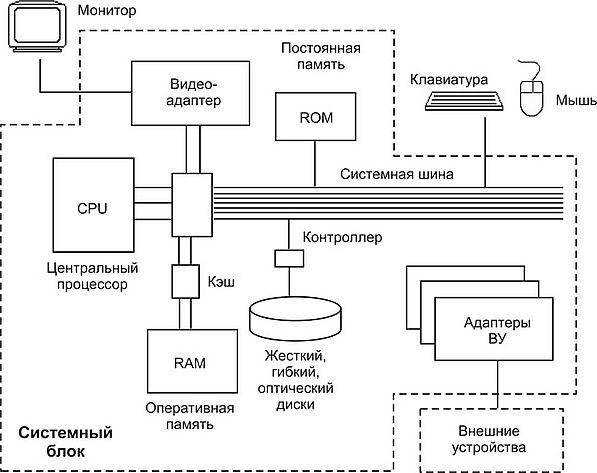
Память – один из самых важных ресурсов компьютера. Она хранит все данные, которые использует операционная система и приложения. Однако, как и любой другой ресурс, память нужно управлять, чтобы избежать ошибок и использовать ее эффективно.
В статье мы рассмотрим основные принципы управления памятью и методы исправления ошибок, связанных с ее использованием. Во-первых, важно понять, как работает память компьютера. Она делится на две основные части: оперативную (RAM) и виртуальную (или вспомогательную) память.
Как правило, оперативная память является самой быстрой и дорогой частью памяти компьютера. Она используется для временного хранения данных, которые активно используются операционной системой и программами. Виртуальная память, с другой стороны, используется для расширения доступного пространства памяти, за счет использования жесткого диска.
Ошибка в управлении памятью может привести к множеству проблем. Например, если память не освобождается после использования, это может привести к утечке памяти и уменьшению свободного пространства. Это может вызвать ускоренное замедление работы компьютера и ошибки в программном обеспечении. Но не стоит паниковать, существуют специальные методы и инструменты, которые позволяют исправить проблемы с управлением памятью в операционной системе Windows.
Описание и принципы управления памятью в Windows 10
Операционная система Windows 10 обеспечивает эффективное управление памятью, что играет важную роль в обеспечении оптимальной работы компьютера. Управление памятью в Windows 10 основано на нескольких принципах и методах, которые позволяют эффективно распределять доступную память и обеспечивать ее доступность для различных процессов и приложений.
Основной принцип управления памятью в Windows 10 — виртуальная память. Операционная система выделена некоторое количество оперативной памяти для каждого процесса. Если процесс требует больше памяти, чем выделено, Windows 10 использует специальный механизм подкачки страниц памяти на дисковое пространство, что позволяет расширить доступное пространство памяти. Это дает возможность запускать и работать с более крупными приложениями и процессами, чем доступно оперативной памяти.
Дополнительными методами управления памятью в Windows 10 являются кэширование и компрессия. Кэширование позволяет хранить часто используемые данные в оперативной памяти для более быстрого доступа. Компрессия памяти сжимает данные, что позволяет сэкономить пространство памяти и обеспечить более эффективное использование ресурсов.
В случае возникновения ошибки управления памятью в Windows 10, возможны различные симптомы и последствия. Некорректное использование памяти может привести к сбоям и зависаниям системы, а также к потере данных. Чтобы исправить ошибку memory management в Windows 10, можно попробовать несколько методов. Один из них — обновить драйверы устройств, так как устаревшие или неправильно установленные драйверы могут вызывать проблемы с памятью. Также можно выполнить проверку системы на наличие ошибок и исправить их с помощью специальных инструментов, таких как CHKDSK или SFC.
Windows 10 обеспечивает эффективное управление памятью, что позволяет оптимизировать работу компьютера и обеспечить надежную и стабильную работу операционной системы. Ошибка управления памятью может возникнуть, но с помощью правильных методов ее можно исправить и обеспечить дальнейшую безопасную работу компьютера.
Основные методы управления памятью в Windows 10
Управление памятью в операционной системе Windows 10 осуществляется с помощью различных методов и алгоритмов. В данной статье мы рассмотрим основные методы, которые применяются для эффективного управления памятью в Windows 10.
1. Виртуальная память: Windows 10 использует концепцию виртуальной памяти, которая позволяет операционной системе использовать дополнительное пространство на жестком диске в качестве расширения оперативной памяти. Это позволяет запускать более ресурсоемкие программы и обеспечить стабильную работу компьютера. Виртуальная память представлена в виде файла подкачки, который может изменять размеры в зависимости от нагрузки на систему.
2. Планирование страниц: Операционная система Windows 10 использует алгоритмы планирования страниц для эффективного распределения памяти между активными процессами. Этот процесс позволяет минимизировать количество обращений к диску для получения данных и ускоряет выполнение программ.
3. Кеширование страниц: Windows 10 активно использует кеширование страниц, чтобы ускорить обращение к данным и повысить производительность системы. Кеширование страниц позволяет операционной системе более быстро получать доступ к данным, которые часто используются процессами.
4. Сегментация памяти: Windows 10 использует сегментацию памяти для разделения адресного пространства процесса на различные сегменты. Это позволяет эффективно управлять и контролировать доступ к различным частям памяти и обеспечивает безопасность системы.
5. Сжатие памяти: В Windows 10 применяется метод сжатия памяти, который позволяет операционной системе использовать меньше физической памяти, упаковывая данные в более компактном виде. Это позволяет загружать больше программ в оперативную память и уменьшить объем использования дискового пространства.
6. Оптимизация памяти: Операционная система Windows 10 автоматически оптимизирует работу с памятью, освобождая неиспользуемые ресурсы и управляя кэшами. Это позволяет улучшить производительность системы и предотвратить возникновение ошибок, связанных с нехваткой памяти.
Все эти методы и алгоритмы позволяют операционной системе Windows 10 эффективно управлять памятью и обеспечивать стабильную работу компьютера. Если вы столкнулись с ошибкой управления памятью в Windows 10, рекомендуется обратиться к специалисту или использовать специальные инструменты для диагностики и исправления проблемы.
Ошибка управления памятью в Windows 10
Основной причиной ошибки управления памятью может быть неисправность жесткого диска, поврежденные системные файлы, конфликты с драйверами аппаратного обеспечения или ограничения оперативной памяти. Если на вашем компьютере появляется ошибка управления памятью, вы можете исправить ее, следуя нескольким простым шагам.
| Шаг | Как исправить ошибку управления памятью в Windows 10 |
|---|---|
| 1 | Перезагрузите компьютер. Иногда ошибка может быть вызвана временной неисправностью. Попробуйте перезагрузить ваш компьютер и проверьте, исчезла ли ошибка. |
| 2 | Обновите драйверы. Несовместимые или устаревшие драйверы могут быть причиной появления ошибки. Обновите все драйверы, особенно драйверы для графической карты и звуковой карты. |
| 3 | Проверьте наличие вредоносного ПО. Вредоносное ПО может повлиять на работу операционной системы, включая управление памятью. Запустите антивирусное ПО и выполните полную проверку системы. |
| 4 | Проверьте жесткий диск. Поврежденный или неисправный жесткий диск может вызывать ошибку управления памятью. Запустите инструмент проверки диска, чтобы исправить ошибки на жестком диске. |
| 5 | Увеличьте объем виртуальной памяти. Если ваш компьютер имеет ограниченный объем оперативной памяти, вы можете попробовать увеличить объем виртуальной памяти, чтобы устранить ошибку управления памятью. |
Следуя этим шагам, вы можете исправить ошибку управления памятью в Windows 10 и восстановить нормальную работу своего компьютера.
Код ошибки memory management в Windows 10
Ошибка управления памятью (memory management) в Windows 10 может возникнуть по различным причинам и привести к серьезным проблемам с работой операционной системы. Код ошибки memory management может выглядеть следующим образом: 0x0000001A.
Эта ошибка может возникнуть в случае, если операционная система не может правильно управлять доступом к физической памяти компьютера. Как результат, возникает ситуация, когда операционная система не может получить доступ к определенной области памяти или читать/писать данные в нее.
Часто причиной ошибки memory management может быть неисправность оперативной памяти (RAM) или проблемы с драйверами устройств. Неправильно установленная или поврежденная оперативная память может вызвать проблемы при чтении и записи данных, что в конечном итоге приведет к возникновению ошибки memory management.
Также это может быть связано с возможными ошибками в файлах или секторах жесткого диска, а также с проблемами в системных файловой системе. Если файлы системные файла системы повреждены или отсутствуют, операционная система не сможет работать правильно и это может вызвать ошибку memory management.
Некоторые из симптомов ошибки memory management включают:
— Синий экран смерти с кодом ошибки 0x0000001A;
— Системные сбои или зависания;
— Проблемы с загрузкой операционной системы;
— Сбои в работе приложений и игр.
Для исправления ошибки memory management в Windows 10 можно предпринять следующие шаги:
— Проверьте оперативную память на наличие повреждений или неисправностей и замените ее при необходимости;
— Обновите драйверы устройств до последних версий;
— Проверьте жесткий диск на наличие ошибок и исправьте их при необходимости;
— Запустите команду «sfc /scannow» для проверки целостности системных файлов и их восстановления.
Если указанные выше меры не помогли решить проблему, рекомендуется обратиться к специалисту или обратиться в службу поддержки Microsoft для получения дополнительной помощи и рекомендаций по исправлению ошибки memory management в Windows 10.
Как исправить ошибку управления памятью в Windows 10?
Ошибка управления памятью в Windows 10 может вызвать серьезные проблемы и сбои в работе компьютера. Она связана с неправильным управлением оперативной памятью системой и может проявляться различными способами.
Если вы столкнулись с ошибкой управления памятью в Windows 10, вот несколько методов, которые могут помочь вам исправить эту проблему:
1. Перезагрузите компьютер
Перезагрузка компьютера может временно решить проблему с ошибкой управления памятью. Попробуйте выключить компьютер, подождать несколько секунд и снова включить его. Если ошибка возникает только иногда, такой метод может помочь.
2. Увеличьте файл подкачки
Ошибка управления памятью может быть вызвана недостаточным размером файла подкачки. Файл подкачки – это своеобразное расширение оперативной памяти на жестком диске. Попробуйте увеличить его размер, чтобы предоставить системе больше пространства для работы.
3. Проверьте наличие вредоносного ПО
Некоторые виды вредоносного программного обеспечения могут вызывать ошибку управления памятью в Windows 10. Проведите полное сканирование системы с помощью антивирусного ПО, чтобы проверить наличие и устранить любые возможные угрозы.
4. Обновите драйверы устройств
Некорректные или устаревшие драйверы устройств могут также вызывать ошибку управления памятью. Попробуйте обновить все драйверы вашего компьютера, включая видеокарту, звуковую карту и другие устройства.
5. Проведите диагностику системы
Windows 10 имеет встроенные инструменты диагностики, которые могут помочь выявить и исправить проблемы с управлением памятью. Воспользуйтесь программой «Диспетчер задач» или «Диспетчер ресурсов» для мониторинга использования памяти и обнаружения возможных проблем.
6. Обратитесь за помощью к специалисту
Если все вышеперечисленные методы не помогли исправить ошибку управления памятью, возможно, вам потребуется обратиться за помощью к специалисту.
Он сможет провести более глубокий анализ вашей системы и предложить специализированные методы решения проблемы.
Используйте эти методы для исправления ошибки управления памятью в Windows 10 и восстановите нормальное функционирование вашего компьютера.
Методы исправления ошибки memory management в Windows 10
Для исправления ошибки memory management в Windows 10 необходимо принять ряд мер:
1. Проверьте наличие обновлений. Всегда важно убедиться, что ваша операционная система имеет последние обновления. Для этого можно воспользоваться функцией Windows Update. Обновления могут содержать исправления, которые могут устранить проблему управления памятью.
2. Проведите проверку системных файлов. В Windows 10 есть инструмент командной строки, называемый SFC (System File Checker), который может проанализировать и восстановить поврежденные системные файлы. Запустите командную строку от имени администратора и выполните команду «sfc /scannow». После завершения проверки системных файлов возможно восстановление поврежденных файлов и исправление ошибки memory management.
3. Проверьте жесткий диск на наличие ошибок. Если есть проблемы с жестким диском, это может привести к ошибке memory management в Windows 10. Для проверки жесткого диска можно воспользоваться инструментом Check Disk (chkdsk). Откройте командную строку от имени администратора и выполните команду «chkdsk /f /r». Это выполнит сканирование и исправление ошибок на вашем жестком диске.
4. Переустановите или обновите драйверы. Драйверы устройств играют важную роль в управлении памятью. Если у вас возникает ошибка memory management, возможно, есть проблемы с драйверами устройств. Попробуйте обновить или переустановить драйверы для всех устройств, связанных с памятью, таких как видеокарта, звуковая карта и т. д.
5. Проверьте оперативную память. Неисправности оперативной памяти могут быть причиной ошибки memory management. Вы можете использовать инструмент Windows Memory Diagnostic для проверки оперативной памяти на наличие ошибок. Запустите его, следуя инструкциям, и дайте инструменту время для выполнения проверки.
Если вы выполнили все эти шаги и ошибка memory management все еще возникает, возможно, проблема лежит в другом аспекте вашей системы. В таком случае рекомендуется обратиться к специалисту или поискать дополнительную информацию и решения проблемы в сообществах и форумах, посвященных операционной системе Windows 10 и управлению памятью.
Как исправить ошибку управления памятью в Windows 10?
Ошибка управления памятью (memory management) в Windows 10 может вызвать непредвиденное завершение работы системы, сбой приложений или перезагрузку компьютера. В основном, она возникает из-за ошибок в управлении оперативной памятью компьютера. Если вы столкнулись с такой проблемой, следующие методы могут помочь вам исправить ошибку управления памятью в Windows 10.
- Проверьте и обновите драйвера устройств. Устаревшие или несовместимые драйвера могут вызывать ошибку управления памятью. Посетите официальный сайт производителя вашего компьютера или устройства, чтобы загрузить и установить последние версии драйверов.
- Выполните проверку на наличие ошибок жесткого диска. Ошибки на жестком диске могут быть причиной ошибки управления памятью. Используйте инструмент проверки диска Windows или стороннюю программу для проверки жесткого диска на наличие ошибок и исправления их.
- Проведите проверку системных файлов. Поврежденные или отсутствующие системные файлы могут вызвать ошибку управления памятью. Запустите командную строку от имени администратора и выполните команду «sfc /scannow» для проверки и восстановления системных файлов.
- Переустановите операционную систему. Если все остальные методы не помогают исправить ошибку управления памятью, попробуйте выполнить переустановку Windows 10. Создайте резервную копию ваших данных и следуйте инструкциям по установке операционной системы.
Помните, что каждый случай ошибки управления памятью может быть уникален, и эти методы могут не подойти для всех ситуаций. Если проблема не решается, рекомендуется обратиться в службу поддержки Microsoft или специалистам по компьютерам для получения дополнительной помощи. Важно также регулярно обновлять систему и драйверы устройств, чтобы предотвратить возникновение ошибок управления памятью в Windows 10.
Как исправить ошибку управления памятью в Windows 10?
Ошибка управления памятью в Windows 10, также известная как «memory management», может возникать из-за различных причин и приводить к сбоям системы и потере данных.
Одним из первых шагов при исправлении этой ошибки является проверка компьютера на наличие вредоносного ПО и вирусов. Это можно сделать с помощью антивирусной программы, которая будет сканировать систему и удалять обнаруженные угрозы.
Другим способом исправления ошибки является обновление драйверов устройств. Устаревшие или совместимости драйверы могут вызвать проблемы с управлением памятью. Вы можете проверить наличие обновлений для драйверов устройств через меню «Устройства и принтеры» в системных настройках.
Также стоит проверить свободное пространство на жестком диске. Недостаточное свободное место может привести к ошибкам управления памятью. Рекомендуется удалить ненужные файлы и программы, а также выполнить дефрагментацию диска, чтобы оптимизировать его работу.
Еще одним возможным решением проблемы является проверка оперативной памяти на наличие ошибок. Это можно сделать с помощью инструмента Windows Memory Diagnostic, который выполняет тестирование памяти и может помочь выявить проблемы.
Кроме того, вы можете попробовать восстановить систему Windows 10 до предыдущего рабочего состояния, используя функцию «Восстановление системы». Это позволит отменить недавние изменения, которые могли вызвать ошибку управления памятью.
Если все вышеперечисленные методы не помогают решить проблему, рекомендуется обратиться за помощью к опытному специалисту или связаться с технической поддержкой Microsoft. Они могут предложить дополнительные решения или провести детальную диагностику вашей системы.
Важно помнить, что исправление ошибки управления памятью может потребовать времени и терпения. Рекомендуется сохранять регулярные резервные копии данных, чтобы избежать их потери в случае сбоя системы.
Видео:
Как работает компьютерная память: что такое RAM, ROM, SSD, HDD и в чем разница?
Как работает компьютерная память: что такое RAM, ROM, SSD, HDD и в чем разница? by Merion Academy 87,986 views 1 year ago 7 minutes, 28 seconds
Что Каждый Программист Должен Знать О Памяти. (с)
Что Каждый Программист Должен Знать О Памяти. (с) by Winderton 144,728 views 2 years ago 20 minutes
Вопрос-ответ:
Что такое управление памятью?
Управление памятью — это процесс контроля и организации использования оперативной памяти компьютера или другого устройства. Оно включает в себя выделение памяти для выполнения задач, освобождение памяти после завершения задачи, а также оптимизацию использования доступной памяти.
Какие основные принципы управления памятью?
Основными принципами управления памятью являются выделение памяти, освобождение памяти и защита памяти. Выделение памяти позволяет программам получить необходимый объем памяти для хранения данных и исполнения кода. Освобождение памяти происходит после завершения работы программы или при необходимости освободить память для других задач. Защита памяти гарантирует, что программы не имеют доступа к памяти, которая им не выделена или к которой у них нет прав доступа.
Какие методы используются для управления памятью?
Для управления памятью используются различные методы, такие как управление памятью вручную, автоматическое управление памятью и виртуальная память. Управление памятью вручную предполагает, что программист самостоятельно выделяет и освобождает память при помощи функций или операторов языка программирования. Автоматическое управление памятью осуществляется сборщиком мусора, который автоматически освобождает память, которая уже не используется программой. Виртуальная память позволяет программам использовать больше памяти, чем есть физически, за счет «подкачки» данных на диск.








