
Ubuntu — одна из самых популярных операционных систем Linux с открытым исходным кодом. Если вам нужна помощь в установке этой системы, вы попали по адресу! В этой статье я расскажу вам, как легко и быстро установить Ubuntu на ваш компьютер с помощью флешки.
Флешка — это компактное устройство, которое легко поместить в карман и переносить с собой. Благодаря флешке вы сможете установить Ubuntu на свой компьютер без использования CD или DVD дисков. Это удобно и экономит ваше время.
Начнем с самого начала — установки. Просто следуйте нижеприведенным шагам, и вы успешно установите Ubuntu на вашу систему с флешки.
Как установить Ubuntu с флешки? Во-первых, вам необходимо загрузить установочный образ Ubuntu с официального сайта. Образ представляет собой файл с расширением .iso. Затем вам понадобится программа для создания загрузочной флешки. Вы можете использовать программу Rufus или UNetbootin — оба варианта хороши и просты в использовании.
Выбор версии Ubuntu
Если вы решили установить операционную систему Ubuntu с флешки, первым делом вам необходимо выбрать версию Ubuntu, которую хотите установить. Вариантов может быть несколько, поэтому важно определиться с тем, какая версия наиболее подходит для ваших потребностей.
Ubuntu выпускает новые версии своей операционной системы каждые 6 месяцев. Версии Ubuntu обычно имеют кодовые имена на основе животных и следуют алфавитному порядку, начиная с буквы А (например, «Aardvark», «Bionic Beaver», «Cosmic Cuttlefish» и т. д.).
Когда выбираете версию Ubuntu, учтите следующие факторы:
- Стабильность и поддержка: Некоторые версии Ubuntu считаются LTS (Long Term Support), что означает, что они получают поддержку на протяжении более длительного времени (обычно 5 лет). Если вы ищете стабильную и долгосрочную поддержку, рекомендуется выбирать LTS-версию.
- Новые функции: Если вы хотите использовать самые последние функции и обновления, можно выбрать самую свежую версию Ubuntu.
- Совместимость оборудования: При выборе версии Ubuntu также рекомендуется обратить внимание на совместимость вашего оборудования с конкретной версией. Ubuntu часто выпускает исправления и обновления для поддержки нового оборудования, поэтому убедитесь, что ваше оборудование будет работать должным образом с выбранной версией.
Прежде чем выбрать версию Ubuntu, вы можете посетить официальный веб-сайт Ubuntu, где можно найти все доступные версии и получить дополнительную информацию о каждой из них. Также полезно обратиться к сообществу Ubuntu за помощью и рекомендациями.
Как установить операционную систему Ubuntu на флешку
При установке Ubuntu на компьютер, будь-то новая установка или обновление существующей системы, есть возможность выбрать раздел жесткого диска для установки. Но что делать, если вы хотите установить Ubuntu на флешку? Установка Ubuntu на флешку позволяет создать портативную операционную систему, которую вы можете брать с собой и использовать на любом компьютере.
Чтобы установить Ubuntu на флешку, вам понадобятся несколько инструментов. Во-первых, вам понадобится образ Ubuntu, который можно скачать с официального сайта проекта Ubuntu. Во-вторых, вам понадобится программа для создания загрузочной флешки, например, Rufus или Etcher. И, наконец, вам понадобится сама флешка, которую вы хотите использовать для установки Ubuntu.
Перед установкой Ubuntu на флешку, вам нужно убедиться, что ваш компьютер соответствует системным требованиям Ubuntu. В противном случае, Ubuntu может работать медленно или вовсе не запуститься. Проверьте, имеется ли у вас необходимое количество оперативной памяти, свободного места на жестком диске и процессор с поддержкой архитектуры, на которой будет работать Ubuntu.
Установка Ubuntu на флешку может быть полезна во многих случаях. Например, вы можете использовать портативную Ubuntu для восстановления данных с компьютера, который не загружается, или для работы на чужом компьютере без необходимости устанавливать новую операционную систему.
Теперь, когда вы знаете, как установить Ubuntu на флешку, вы можете использовать эту портативную операционную систему на ваше усмотрение. Наслаждайтесь свободой и гибкостью Ubuntu, используя ее на любом компьютере без необходимости установки системы на жесткий диск.
Установка Ubuntu с флешки: как загрузить операционную систему на флешь
Установка операционной системы Ubuntu на компьютер может быть произведена с помощью флешки. Данное руководство предоставит подробные инструкции по этому процессу.
| Подготовка к установке | |
| Шаг | Действие |
| 1 | Выберите версию Ubuntu, которую вы хотите установить. |
| 2 | Проверьте системные требования для выбранной версии Ubuntu. |
| Загрузка образа Ubuntu | |
| Шаг | Действие |
| 3 | Перейдите на официальный сайт Ubuntu и найдите раздел загрузок. |
| 4 | Скачайте образ диска Ubuntu в формате ISO. |
| Создание загрузочной флешки | |
| Шаг | Действие |
| 5 | Подготовьте пустую флешку (не менее 4 ГБ) для установки Ubuntu. |
| 6 | Скачайте утилиту Rufus или аналогичную программу. |
| 7 | Запустите утилиту и выберите флешку в качестве устройства для загрузки. |
| 8 | Укажите путь к скачанному образу Ubuntu и нажмите кнопку «Старт». |
После завершения всех этих шагов у вас будет создана загрузочная флешка с операционной системой Ubuntu. Теперь вы готовы к установке! Продолжайте следовать остальным пунктам руководства для завершения процесса.
Как создать загрузочную флешку для установки Ubuntu?
Установка операционной системы Ubuntu на компьютер может быть выполнена с помощью загрузочной флешки. Флешка позволяет устанавливать систему на различные компьютеры, а также обеспечивает удобство и скорость процесса установки.
Для создания загрузочной флешки с операционной системой Ubuntu потребуется следовать нескольким шагам:
Шаг 1: Приобретение флешки:
Для создания загрузочной флешки потребуется подготовить USB-накопитель. Рекомендуется использовать флешку емкостью не менее 4 ГБ для установки системы Ubuntu.
Шаг 2: Загрузка образа Ubuntu:
Перейдите на официальный сайт Ubuntu и скачайте нужный образ операционной системы. Рекомендуется выбрать последнюю стабильную версию Ubuntu, доступную для загрузки.
Шаг 3: Создание загрузочной флешки:
После того, как загрузочный образ Ubuntu будет скачан, потребуется использовать специальные программы или утилиты для создания загрузочной флешки. Одним из популярных инструментов является Universal USB Installer, который разработан специально для создания загрузочных флешек с различными операционными системами.
Шаг 4: Форматирование флешки:
Перед созданием загрузочной флешки необходимо отформатировать ее. Будьте внимательны, так как весь контент флешки будет удален в процессе форматирования.
Шаг 5: Создание загрузочного диска:
После форматирования флешки, запустите программу Universal USB Installer и выберите загруженный образ Ubuntu. Укажите путь к созданной загрузочной флешке и нажмите кнопку «Create». Процесс создания загрузочной флешки может занять несколько минут.
После завершения всех шагов вы получите загрузочную флешку с операционной системой Ubuntu. Теперь ее можно использовать для установки Ubuntu на компьютеры совместимые с системными требованиями Ubuntu.
Как отформатировать флешку для установки Ubuntu
Ниже приведены шаги, которые необходимо выполнить для форматирования флешки:
- Шаг 1: Подключите флешку к компьютеру.
- Шаг 2: Откройте «Диспетчер дисков».
- Шаг 3: Выберите флешку из списка устройств.
- Шаг 4: Нажмите на кнопку «Форматировать».
- Шаг 5: В появившемся окне выберите тип файловой системы (например, FAT32).
- Шаг 6: Установите галочку рядом с опцией «Быстрое форматирование».
- Шаг 7: Нажмите на кнопку «Применить».
- Шаг 8: Подтвердите форматирование флешки.
После выполнения всех указанных шагов, ваша флешка будет отформатирована и готова к созданию загрузочного диска Ubuntu. Помните, что форматирование флешки удалит все данные, хранящиеся на ней, поэтому перед началом этой операции необходимо сделать резервную копию всех важных файлов.
Теперь, когда вы знаете, как отформатировать флешку для установки Ubuntu, вы можете продолжить процесс установки операционной системы на ваш компьютер.
Установка Ubuntu с флешки: как создать загрузочную флешку
Для начала, вам понадобится флешка с достаточным объемом памяти. Рекомендуется использовать флешку емкостью не менее 8 ГБ, чтобы было достаточно места для образа Ubuntu и других необходимых файлов.
1. Подготовка флешки
Перед тем, как начать процесс установки Ubuntu с флешки, необходимо подготовить флешку. Важно отметить, что при подготовке флешки все данные, хранящиеся на ней, будут удалены. Если на флешке есть важные файлы, необходимо перед началом процесса сделать их резервную копию.
2. Создание загрузочной флешки
Для создания загрузочной флешки, вам понадобится загрузочный образ Ubuntu, который можно скачать с официального сайта проекта. Образ представляет собой файл с расширением .iso. Вы можете скачать последнюю версию Ubuntu или выбрать подходящую для ваших потребностей.
После того, как вы скачали образ Ubuntu, вам понадобится специальное ПО для создания загрузочной флешки. Существует множество инструментов для этой цели, но одним из самых популярных является Rufus.
3. Загрузка образа Ubuntu
Откройте программу Rufus и выберите флешку, которую вы хотите использовать. Затем щелкните на кнопку «Обзор» и выберите загрузочный образ Ubuntu, который вы скачали ранее.
4. Создание загрузочной флешки
После того, как вы выбрали флешку и загрузочный образ, убедитесь, что все настройки соответствуют вашим потребностям. Нажмите кнопку «Создать» и подождите, пока программа Rufus завершит процесс создания загрузочной флешки.
Теперь у вас есть загрузочная флешка с Ubuntu, которую можно использовать для установки операционной системы. Приступайте к установке Ubuntu и наслаждайтесь новой ОС!
Как установить операционную систему Ubuntu на флешку
Установка операционной системы Ubuntu на флешку позволяет вам иметь доступ к системе на разных компьютерах без необходимости установки ее непосредственно на жесткий диск. В этом руководстве я покажу вам, как создать загрузочную флешку для установки Ubuntu.
Шаг 11: Загрузка системы с флешки
После создания загрузочной флешки вы можете использовать ее для установки операционной системы Ubuntu на целевой компьютер. Перейдите к компьютеру, на который вы хотите установить Ubuntu, и включите его. Во время загрузки нажмите нужную кнопку (обычно F12, Del или Esc), чтобы войти в меню выбора загрузчика.
Выберите флешку из списка устройств загрузки и нажмите Enter. Компьютер загрузится с флешки и вы увидите экран установки Ubuntu. Следуйте инструкциям на экране, чтобы установить операционную систему на жесткий диск компьютера.
После завершения установки Ubuntu на компьютер вы можете использовать флешку для запуска системы в режиме Live USB. Это позволяет вам работать с Ubuntu без установки ее на жесткий диск. Просто включите компьютер и выберите флешку в меню загрузки.
Теперь у вас есть возможность установить операционную систему Ubuntu на флешку и использовать ее на разных компьютерах. Это удобно для тестирования, восстановления или просто для пользования Ubuntu в любом месте и в любое время. Удачной установки!
Видео:
#1. Как установить Ubuntu? / Linux
#1. Как установить Ubuntu? / Linux by Программист 175,960 views 5 years ago 11 minutes, 6 seconds
Установка Ubuntu 22.04 второй системой к Windows 10
Установка Ubuntu 22.04 второй системой к Windows 10 by Компьютерные курсы Евгения Юртаева 121,114 views 1 year ago 14 minutes, 14 seconds
Вопрос-ответ:
Какую версию Ubuntu лучше всего установить?
При выборе версии Ubuntu для установки рекомендуется выбирать последнюю стабильную версию. Это обеспечит вам поддержку последних технологий и обновлений безопасности. Однако, если вы планируете использовать Ubuntu на старом компьютере или имеете специфические требования, стоит ознакомиться с требованиями системы каждой версии и выбрать подходящую для вас.
Как создать загрузочную флешку для установки Ubuntu?
Для создания загрузочной флешки с Ubuntu вам понадобится загрузочный образ Ubuntu и утилита записи образов на флешку. Скачайте загрузочный образ с официального сайта Ubuntu и подготовьте флешку с помощью программы Rufus (для Windows) или Etcher (для macOS и Linux). Запустите выбранную утилиту, выберите загрузочный образ и целевое устройство (флешку), а затем запустите процесс записи образа. После завершения процесса, флешка будет готова к использованию для установки Ubuntu.
Что такое «живая» сессия Ubuntu и каким образом она может быть полезна при установке?
Живая сессия Ubuntu — это функция, позволяющая запустить Ubuntu с флешки без необходимости установки на жесткий диск. Это полезное решение, если вы хотите попробовать Ubuntu перед установкой, проверить его совместимость с вашим оборудованием или просто восстановить данные с компьютера в случае проблем с ОС. В живой сессии Ubuntu вы сможете работать со всеми основными приложениями и функциями, а также установить Ubuntu на жесткий диск, если оно вам понравится.
Можно ли установить Ubuntu на компьютер, на котором уже установлена другая операционная система?
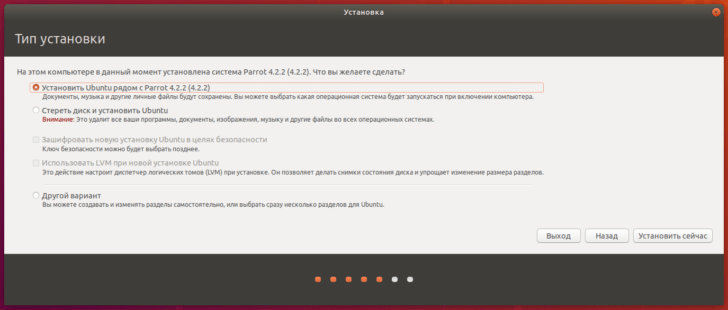
Да, Ubuntu можно установить на компьютер, на котором уже установлена другая операционная система. При установке Ubuntu вы сможете выбрать режим установки — рядом с существующей операционной системой или вместо нее. Режим «рядом с» позволит вам установить Ubuntu на свободное место на жестком диске, сохраняя при этом существующую операционную систему. Режим «вместо» полностью удалит текущую операционную систему и заменит ее на Ubuntu. Внимательно следуйте инструкциям установщика Ubuntu и делайте резервные копии данных перед установкой для предотвращения потери информации.








