
Установка операционной системы Windows 7 — необходимая процедура для тех пользователей, которые хотят обновить свою систему или установить новую систему на свой компьютер. Одним из способов провести эту установку является автоматическая установка. В этой статье будет рассмотрен алгоритм установки Windows 7 с помощью автоматического метода.
Перед началом установки необходимо подготовить компьютер к процедуре: создать резервные копии данных, проверить наличие достаточного объема свободного места на жестком диске, а также убедиться в наличии корректного дистрибутива операционной системы Windows 7.
Процесс установки Windows 7 предельно прост и не требует особых навыков. После запуска установочного диска или файла setup.exe происходит загрузка системы с диска. На этом этапе важно следовать инструкциям на экране, выбирать нужные настройки и указывать параметры для установки. В результате, вы получите полностью установленную и настроенную систему Windows 7, готовую к использованию.
Способы установки Windows 7
Автоматическая установка Windows 7 является одним из наиболее удобных способов установки операционной системы. В этом случае процесс установки практически полностью автоматизирован, и пользователю требуется всего лишь следовать инструкциям на экране. Программа установки сама выбирает настройки, язык, региональные параметры и другие параметры системы.
Алгоритм установки Windows 7 подразумевает более гибкий подход к установке операционной системы. Пользователю предоставляется возможность выбрать определенные параметры и настройки в процессе установки. Это позволяет настроить систему под свои потребности сразу после установки.
Установка Windows 7 может быть осуществлена различными методами, включая использование загрузочного DVD или флеш-накопителя, а также через сеть. Выбор метода зависит от предпочтений пользователя и наличия необходимых материалов. Важно обратить внимание на совместимость оборудования и требования системы к компьютеру для успешной установки Windows 7.
Автоматическая установка Windows 7
Алгоритм автоматической установки Windows 7 состоит из нескольких шагов:
| Шаг | Действие |
|---|---|
| Шаг 1 | Подготовка установочного диска или USB-накопителя с Windows 7. Для этого необходимо скачать образ операционной системы с официального сайта Microsoft и записать его на оптимальный носитель. |
| Шаг 2 | Загрузка компьютера с установочного носителя. Для этого необходимо в BIOS выбрать нужное устройство загрузки (CD/DVD или USB). |
| Шаг 3 | Выбор языка и региональных настроек. Пользователь должен указать требуемый язык и региональные настройки для установки Windows 7. |
| Шаг 4 | Принятие лицензионного соглашения. Пользователь должен ознакомиться с условиями лицензионного соглашения и принять их для продолжения установки. |
| Шаг 5 | Выбор типа установки. Пользователь может выбрать между обновлением существующей операционной системы или выполнением чистой установки. |
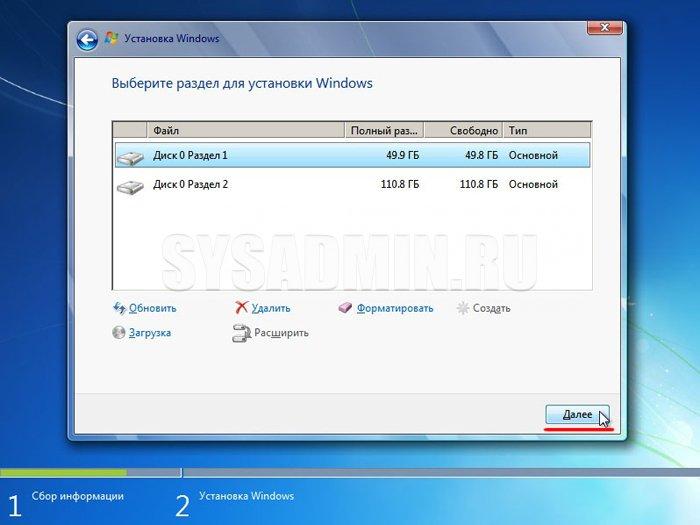
| Шаг 6 | Выбор раздела для установки. Пользователь должен выбрать раздел жесткого диска, на котором будет установлена операционная система. |
| Шаг 7 | Ожидание завершения установки. После выбора всех необходимых параметров, процесс автоматической установки Windows 7 начнется, и пользователю остается только дождаться его завершения. |
| Шаг 8 | Настройка начальных параметров. После завершения установки, пользователю необходимо будет произвести начальные настройки операционной системы, такие как создание учетной записи пользователя и выбор параметров безопасности. |
Таким образом, автоматическая установка Windows 7 предоставляет простой и быстрый способ настройки данной операционной системы на компьютере. Следуя указанному алгоритму, пользователь сможет успешно установить Windows 7 и настроить ее в соответствии с личными предпочтениями и потребностями.
Алгоритм установки Windows 7
1. Подготовка к установке:
— Проверьте, чтобы ваш компьютер соответствовал минимальным требованиям, указанным у производителя операционной системы;
— Резервное копирование ваших данных. Установка Windows 7 может привести к потере данных на системном диске, поэтому перед установкой рекомендуется создать резервные копии;
— Скачайте образ операционной системы Windows 7 с официального сайта Microsoft или приобретите установочный диск.
2. Загрузка компьютера с инсталляционного носителя:
— Вставьте установочный диск или подключите USB-флешку с образом Windows 7 к компьютеру;
— Перезагрузите компьютер;
— Зайдите в BIOS компьютера и установите загрузку с инсталляционного носителя.
3. Запуск процесса установки:
— После загрузки компьютера с инсталляционного носителя нажмите любую клавишу, чтобы запустить установку;
— Выберите язык установки, тип клавиатуры и формат времени;
— Щелкните на кнопке «Установить сейчас».
4. Активация Windows 7:
— Введите ключ продукта, если он предоставлен;
— Примите условия лицензионного соглашения;
— Выберите тип установки (рекомендуется «Пользовательская» для новой установки);
— Выберите раздел на жестком диске для установки операционной системы.
5. Установка Windows 7:
— Начнется процесс установки операционной системы. Необходимо дождаться окончания установки;
— После установки Windows 7 компьютер перезагрузится и загрузится с уже установленной операционной системой;
— При первом запуске будет выполнена некоторая начальная настройка системы, после чего можно будет начать пользоваться Windows 7.
Алгоритм установки Windows 7 может отличаться в зависимости от способа установки (автоматический, пользовательский), настроек BIOS и особенностей компьютера. Ознакомьтесь с инструкцией предоставленной производителем установочного диска или следуйте рекомендациям на экране во время процесса установки.
Методы установки Windows 7
Автоматическая установка Windows 7 предлагает пользователю установку ОС с помощью специального программного обеспечения, которое предварительно настраивается под конкретные параметры системы. Для этого необходимо запустить установку системы и следовать инструкциям на экране.
Сам процесс автоматической установки Windows 7 включает в себя несколько этапов:
- Загрузка компьютера с загрузочного носителя с установочными файлами системы;
- Выбор языка установки, часового пояса и других настроек;
- Соглашение с лицензионным соглашением;
- Выбор типа установки (чистая установка или обновление с предыдущей версии Windows);
- Выбор раздела жесткого диска для установки системы;
- Установка драйверов и дополнительных компонентов;
- Настройка учетной записи пользователя и пароля;
- Завершение процесса установки.
Алгоритм установки Windows 7 автоматическим методом позволяет пользователям без особых затрат времени и усилий получить готовую к работе операционную систему. Важно помнить, что перед установкой Windows 7 посоветуется сохранить все важные данные, так как процесс установки включает форматирование диска, что приведет к удалению всех файлов. Поэтому необходимо предварительно создать резервные копии данных, чтобы избежать потери информации.
В итоге, установка Windows 7 может быть выполнена различными способами, однако использование автоматического метода является наиболее удобным и простым. При правильной настройке и следовании инструкциям на экране, пользователь получит готовую к работе операционную систему Windows 7 в кратчайшие сроки.
Установка Windows 7: подготовка и процесс
Перед началом установки необходимо убедиться, что ваш компьютер соответствует минимальным требованиям системы Windows 7 и подготовить инструменты для установки.
1. Проверьте, что ваш компьютер имеет достаточную оперативную память и процессор, чтобы обеспечить нормальную работу системы Windows 7.
2. Проверьте доступное пространство на жестком диске компьютера. Установка Windows 7 требует определенного объема свободного места на диске.
3. Загрузите установочный диск или создайте загрузочный USB-накопитель с установочными файлами системы Windows 7.
4. Перейдите в BIOS компьютера и настройте загрузку с установочного носителя (диска или USB-накопителя).
5. Перезагрузите компьютер, чтобы запустить процесс установки Windows 7. Обычно вам будет предложено нажать определенную клавишу для запуска процедуры установки.
6. После запуска процесса установки выберите язык, регион и другие параметры установки.
7. Примите лицензионное соглашение и выберите тип установки: «Пользовательская установка» или «Обновление».
8. Если вы выбрали «Пользовательскую установку», выберите раздел на жестком диске для установки Windows 7.
9. Подождите, пока процесс установки будет завершен. Во время установки компьютер может несколько раз перезагружаться.
10. После завершения установки, выполните начальные настройки системы Windows 7, такие как выбор имени пользователя и пароля, настройка сетевых параметров и выбор временной зоны.
11. Поздравляем, установка Windows 7 завершена! Теперь вы можете начать использовать вашу новую операционную систему для работы, игр и других задач.
Не забывайте регулярно обновлять вашу систему Windows 7 и устанавливать необходимые программы и драйверы для оптимальной работы.
Установка Windows 7 — важный процесс, который требует внимательности и следования инструкциям. Правильная установка операционной системы позволит вам наслаждаться всеми возможностями и преимуществами, которые предлагает Windows 7.
Способы установки системы Windows 7
Первый способ — это автоматическая установка Windows 7. Для этого требуется использовать установочный носитель, такой как DVD или USB-флешка, и следовать инструкциям по установке. Этот метод позволяет легко и быстро установить операционную систему, без необходимости вручную выбирать параметры установки.
Второй способ — это ручная установка Windows 7. В этом случае вы можете выбрать настройки установки, такие как разделы диска, пароли и язык системы. Ручная установка позволяет настроить операционную систему под свои потребности и предпочтения.
Более сложным способом установки Windows 7 является использование алгоритма установки. Этот метод предлагает более гибкие возможности по настройке системы, такие как выбор компонентов, драйверов и программного обеспечения для установки. Алгоритм установки Windows 7 позволяет создать индивидуальную конфигурацию системы под конкретные нужды пользователя.
Выбор способа установки Windows 7 зависит от ваших потребностей и уровня опыта. Если вы новичок, рекомендуется использовать автоматическую установку, так как она наиболее проста и быстра в выполнении. Если у вас есть опыт в настройке операционных систем, вы можете выбрать ручную установку или использовать алгоритм установки для создания индивидуальной конфигурации системы.
Важно помнить, что перед установкой Windows 7 необходимо создать резервную копию важных данных, чтобы избежать их потери в случае возникновения проблем в процессе установки. Также рекомендуется убедиться, что компьютер соответствует минимальным системным требованиям для установки Windows 7.
Видео:
Как установить Windows 7 в 2022 году чтобы все работало?
Как установить Windows 7 в 2022 году чтобы все работало? by Павел Мудрый 425,398 views 1 year ago 25 minutes
Вопрос-ответ:
Какие инструменты потребуются для установки Windows 7?
Для установки Windows 7 вам потребуется лицензионный диск или образ операционной системы, а также компьютер с DVD-приводом или USB-портом.
Могу ли я установить Windows 7 на ноутбук или метопьютер?
Да, вы можете установить Windows 7 как на ноутбук, так и на настольный компьютер. Операционная система Windows 7 предназначена для работы на обоих типах устройств.








