
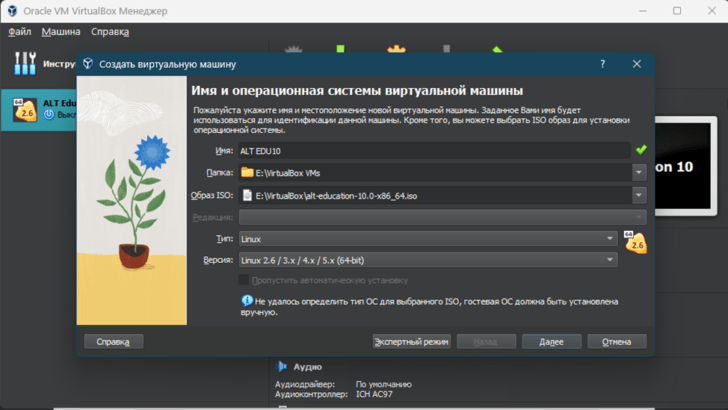
Виртуальная машина позволяет запускать на одной операционной системе другую, внутри изолированной среды. VirtualBox — это одна из самых популярных программных платформ для создания виртуальных машин. С ее помощью вы сможете настроить и установить Windows 8 на вашем компьютере, не затрагивая основную операционную систему.
Перед началом установки Windows 8 на VirtualBox вам потребуется образ системы Windows 8, который можно загрузить с официального сайта Microsoft. Образ представляет собой файл с расширением ISO. После загрузки образа, установите VirtualBox на ваш компьютер и запустите программу.
В VirtualBox создайте новую виртуальную машину и выберите тип операционной системы «Microsoft Windows» и версию «Windows 8». Затем укажите объем оперативной памяти и размер жесткого диска, который будет выделен для виртуальной машины. Этот размер можно изменить в любой момент.
Далее, выберите созданный образ операционной системы Windows 8 и начните установку. Следуйте пошаговым инструкциям, указывая необходимую информацию, такую как язык, тип клавиатуры и лицензионное соглашение. После завершения установки, перезагрузите виртуальную машину и начните настраивать Windows 8 по вашим потребностям.
Теперь у вас есть рабочая виртуальная машина с установленной операционной системой Windows 8. Вы можете использовать ее для выполнения различных задач, протестировать программы или просто познакомиться с новым интерфейсом Windows 8. Благодаря VirtualBox у вас появляется возможность работать с несколькими операционными системами на одном компьютере без необходимости их переустановки. Это удобно и безопасно для вашей основной системы.
Настройка виртуальной машины VirtualBox с операционной системой Windows 8
Для начала необходимо иметь образ операционной системы Windows 8. Если у вас его нет, можно скачать официальный образ на официальном сайте Microsoft. Загрузив образ, следует установить VirtualBox и создать новую виртуальную машину.
Для создания новой виртуальной машины необходимо выполнить следующие шаги:
- Открыть VirtualBox и нажать на кнопку «Новая».
- Задать имя и тип операционной системы (Windows) для виртуальной машины.
- Выбрать количество оперативной памяти, которую вы хотите выделить для виртуальной машины.
- Создать виртуальный жесткий диск для виртуальной машины.
- Назначить размер и тип жесткого диска.
После создания виртуальной машины необходимо настроить ее с помощью следующих шагов:
- Выбрать виртуальную машину в списке и нажать на кнопку «Настройка».
- Настроить образ виртуального жесткого диска и выбрать образ операционной системы Windows 8.
- Настроить разделы жесткого диска, выбрать типы файловой системы и размеры разделов.
- Установить параметры сети для виртуальной машины.
Когда настройка виртуальной машины завершена, можно приступить к установке операционной системы Windows 8:
- Запустить виртуальную машину и выбрать образ операционной системы Windows 8.
- Следовать инструкциям установщика и задать необходимые параметры для установки и настройки операционной системы.
- После завершения установки можно приступить к запуску операционной системы Windows 8 на виртуальной машине.
Теперь вы можете использовать виртуальную машину VirtualBox с операционной системой Windows 8 для выполнения всех необходимых задач и работы в удобной виртуальной среде. Не забывайте про периодическое обновление и поддержку виртуальной машины и операционной системы для обеспечения безопасной и стабильной работы.
Установка виртуальной машины с Windows 8 на компьютере с уже имеющейся операционной системой Windows 8.
Шаг 1: Установка VirtualBox и создание новой виртуальной машины
- Сначала вам нужно скачать и установить программу VirtualBox с официального сайта разработчика.
- После установки запустите программу и нажмите кнопку «Создать». В появившемся окне введите имя для виртуальной машины, например, «Windows 8». Выберите тип операционной системы «Microsoft Windows» и версию «Windows 8 (64-разрядная)». Нажмите «Далее».
- Выберите объем памяти, который будет выделен для работы виртуальной машины. Рекомендуется выделить не менее 2 ГБ памяти. Нажмите «Далее».
- В следующем окне выберите «Создать виртуальный жесткий диск сейчас» и нажмите «Создать».
- Выберите тип жесткого диска «VDI (VirtualBox Disk Image)» и нажмите «Далее».
- Выберите «Фиксированный размер» и введите желаемый размер жесткого диска. Рекомендуется выделить не менее 20 ГБ дискового пространства. Нажмите «Создать».
Шаг 2: Загрузка и установка образа Windows 8
- Скачайте образ операционной системы Windows 8 с официального сайта Microsoft или используйте свой собственный образ.
- В программе VirtualBox выберите созданную ранее виртуальную машину «Windows 8» и нажмите кнопку «Настройка».
- В окне настроек выберите вкладку «Хранилище». Нажмите на значок диска CD/DVD и выберите «Образ диска…». В появившемся окне выберите скачанный образ Windows 8 и нажмите «Открыть».
- Вернитесь в главное окно программы VirtualBox и нажмите кнопку «Старт».
- Виртуальная машина загрузится с образа Windows 8 и начнется процесс установки операционной системы.
Поздравляем! Вы успешно создали виртуальную машину с операционной системой Windows 8 на компьютере с уже имеющейся Windows 8. Теперь вы можете настроить и использовать виртуальную машину для своих нужд. Советуем также выполнить настройку сети, чтобы иметь возможность подключиться к интернету из виртуальной машины.
Запуск Windows 8 в VirtualBox
Чтобы запустить Windows 8 в VirtualBox, вам потребуется образ операционной системы Windows 8. Образ — это файл, содержащий все необходимые файлы для установки и работы операционной системы. Вы можете загрузить образ Windows 8 с официального сайта Microsoft или использовать другой источник, если он доступен.
После того как у вас есть образ Windows 8, следуйте этим шагам для запуска Windows 8 в VirtualBox:
- Откройте VirtualBox на вашем компьютере.
- Нажмите на кнопку «Новая» в верхней панели.
- В появившемся окне введите имя для вашей виртуальной машины. Например, «Windows 8».
- Выберите тип операционной системы «Microsoft Windows» и версию «Windows 8 (64-разрядная)» (если ваш компьютер поддерживает 64-разрядную архитектуру).
- Установите количество оперативной памяти, которое вы хотите выделить для виртуальной машины. Рекомендуется оставить значение по умолчанию или увеличить его.
- Выберите «Создать виртуальный жесткий диск сейчас» и нажмите кнопку «Создать».
- Выберите тип виртуального жесткого диска «VDI» (VirtualBox Disk Image).
- Выберите «Фиксированный размер» для улучшения производительности и нажмите кнопку «Создать».
- Выберите место сохранения виртуального жесткого диска и задайте его размер. Рекомендуется выбрать большой размер для виртуального жесткого диска, чтобы иметь достаточно места для установки Windows 8.
- Нажмите кнопку «Создать», чтобы завершить создание виртуальной машины.
- Вернитесь в главное окно VirtualBox и выберите только что созданную виртуальную машину.
- Нажмите на кнопку «Старт», чтобы запустить виртуальную машину.
- В появившемся окне выберите образ Windows 8, который вы загрузили ранее, и нажмите «Старт».
- Следуйте инструкциям на экране для установки Windows 8 внутри виртуальной машины.
После завершения установки Windows 8 вы сможете использовать виртуальную машину на VirtualBox и запускать Windows 8 внутри вашей основной операционной системы. Это полезно для тестирования приложений, проверки совместимости и многих других задач.
Как установить Windows 8 на виртуальную машину в VirtualBox?
Чтобы начать установку Windows 8 на виртуальную машину в VirtualBox, вам потребуется образ операционной системы. Образ Windows 8 можно скачать с официального сайта Microsoft или использовать установочный диск с операционной системой. Если у вас нет образа Windows 8, его можно легко найти в Интернете.
После того, как у вас есть образ Windows 8, следуйте инструкциям по настройке виртуальной машины в VirtualBox:
- Откройте VirtualBox и нажмите на кнопку «Создать».
- Введите имя для виртуальной машины (например, «Windows 8») и выберите «Windows» в качестве типа операционной системы и «Windows 8» в качестве версии.
- Выберите необходимые настройки для виртуальной машины, такие как объем памяти и размер жесткого диска.
- Нажмите кнопку «Создать» и дождитесь завершения процесса создания виртуальной машины.
- После создания виртуальной машины, выберите ее в списке и нажмите на кнопку «Настроить».
- В окне настроек выберите «Хранение» и нажмите на кнопку «Добавить виртуальный носитель».
- Выберите образ Windows 8 и нажмите на кнопку «Выбрать».
- Настройте другие параметры виртуальной машины по желанию и нажмите кнопку «ОК» для сохранения изменений.
После завершения настройки виртуальной машины, вы можете запустить ее и начать установку Windows 8. Для этого:
- Выберите виртуальную машину в списке и нажмите на кнопку «Старт».
- Виртуальная машина загрузится с образа Windows 8 и откроет экран установки.
- Следуйте инструкциям экрана установки Windows 8 и выполните необходимые настройки системы.
- После завершения установки Windows 8, виртуальная машина будет готова к использованию.
Теперь у вас есть установленная Windows 8 на виртуальной машине в VirtualBox. Вы можете настроить ее по своему усмотрению, устанавливать программы и использовать ее виртуальное окружение без вреда для основной операционной системы на вашем компьютере.
Установка образа Windows 8 на виртуальную машину в VirtualBox
Виртуальные машины предоставляют уникальную возможность создания и запуска виртуальной версии операционной системы на вашем компьютере. В данном случае, мы рассмотрим установку операционной системы Windows 8 на виртуальную машину с помощью программы VirtualBox.
Первым шагом необходимо установить VirtualBox на ваш компьютер. Вы можете скачать ее с официального сайта Oracle и следовать инструкциям по установке.
После установки VirtualBox, вам потребуется образ операционной системы Windows 8, с которым вы хотите работать на виртуальной машине. Образ можно получить разными способами — скачать с официального сайта Microsoft или использовать ранее сохраненный образ.
Для установки образа на виртуальную машину, откройте VirtualBox и создайте новую виртуальную машину. Введите имя и выберите тип операционной системы — в данном случае Windows и версию Windows 8 (32 или 64-битную).
Далее следуйте инструкциям мастера VirtualBox для создания виртуального жесткого диска и установки операционной системы Windows 8. Выберите созданный жесткий диск в качестве места установки и укажите путь до образа Windows 8.
Настройте параметры виртуальной машины по вашему усмотрению — количество оперативной памяти, количество процессоров и т.д. Можно также настроить сетевое подключение и другие параметры виртуальной машины.
После завершения установки образа Windows 8 на виртуальную машину, вы сможете запустить ее и начать работу с операционной системой Windows 8 в виртуальной среде.
Установка и настройка виртуальных машин с использованием программы VirtualBox позволяет работать с разными операционными системами на одном компьютере. Это очень удобно в случае необходимости проверить совместимость программного обеспечения или просто попрактиковаться в работе с различными версиями Windows.
Не забывайте, что виртуальная машина также требует выделенных ресурсов компьютера — процессора, оперативной памяти и дискового пространства. Поэтому, если у вас есть ограничения по ресурсам компьютера, стоит управлять распределением ресурсов между реальной и виртуальной системой.
Установка виртуальной машины с Windows 8 на VirtualBox
Для начала необходимо загрузить образ операционной системы Windows 8 для использования с VirtualBox. Для этого можно воспользоваться официальным сайтом Microsoft или другими источниками, удостоверившись в их надежности и легальности.
После загрузки образа следует запустить VirtualBox и создать новую виртуальную машину. Откройте меню «Машина» и выберите пункт «Создать виртуальную машину».
В появившемся окне необходимо указать имя виртуальной машины и выбрать тип операционной системы, которую будете устанавливать. В данном случае это Windows 8.
После этого следует выбрать количество оперативной памяти, которую будет использовать виртуальная машина. Рекомендуется оставить значение по умолчанию или увеличить его в зависимости от требований операционной системы.
Из следующего пункта достаточно выбрать опцию «Создайте виртуальный жесткий диск сейчас» и нажать кнопку «Создать».
В появившемся окне выберите тип файла виртуального жесткого диска. Рекомендуется выбрать формат VDI (VirtualBox Disk Image) для лучшей совместимости.
Затем следует выбрать тип хранения виртуального жесткого диска. Рекомендуется выбрать опцию «Динамический размер», так как она позволяет гибко управлять размером виртуального диска в зависимости от потребностей операционной системы.
Остается только выбрать размер виртуального диска и указать его расположение на физическом диске компьютера. Рекомендуется выбрать достаточно большое значение, чтобы иметь достаточно места для операционной системы и устанавливаемых программ.
После создания виртуальной машины нужно выбрать соответствующий образ операционной системы Windows 8 для ее установки. Для этого нужно открыть вкладку «Носители» в настройках виртуальной машины и добавить образ.
Когда образ добавлен, можно запустить виртуальную машину и начать установку операционной системы Windows 8. Следуйте инструкциям, появляющимся на экране, и указывайте необходимые параметры установки.
После завершения установки можно будет настроить виртуальную машину под свои нужды, включая подключение внешних устройств, настройку сети и т.д.
Таким образом, установка виртуальной машины с операционной системой Windows 8 на VirtualBox — простой и удобный способ запустить Windows 8 на вашем компьютере, не затрагивая уже установленную операционную систему.
Видео:
Установка windows 8.1 на VirtualBox, настройка виртуальной машины
Установка windows 8.1 на VirtualBox, настройка виртуальной машины by Компьютерапия 15,705 views 5 years ago 12 minutes, 5 seconds
Как установить Windows 11 на виртуалку. Установка Виндовс 11 на Virtualbox
Как установить Windows 11 на виртуалку. Установка Виндовс 11 на Virtualbox by Уверенный пользователь ПК 31,323 views 2 years ago 12 minutes, 11 seconds
Вопрос-ответ:
Какая версия VirtualBox поддерживает установку Windows 8?
Практически все версии VirtualBox поддерживают установку Windows 8. На момент написания статьи, последняя стабильная версия VirtualBox — 6.1.28, также поддерживает установку Windows 8. Однако, для наиболее стабильной работы, рекомендуется использовать последнюю версию VirtualBox, доступную на официальном сайте разработчика.
Какой объем оперативной памяти рекомендуется выделить для работы Windows 8 в VirtualBox?
Минимальные требования к оперативной памяти для установки и работы Windows 8 составляют 1 гигабайт (ГБ) для 32-разрядной версии и 2 гигабайта (ГБ) для 64-разрядной версии. Однако, рекомендуется выделить 2 гигабайта (ГБ) или более оперативной памяти для комфортной работы с Windows 8 в VirtualBox. В зависимости от ресурсов вашего компьютера, вы можете увеличить выделенный объем оперативной памяти до 4 гигабайт (ГБ) или более для более быстрой работы системы.
Могу ли я использовать лицензионный ключ Windows 8 для установки и активации операционной системы в VirtualBox?
Да, вы можете использовать свой лицензионный ключ Windows 8 для установки и активации операционной системы в VirtualBox. Во время установки Windows 8 в виртуальную машину, вам будет предложено ввести ключ активации. Введите свой лицензионный ключ и следуйте инструкциям установщика для завершения активации. При этом, убедитесь, что лицензионное соглашение позволяет вам использовать операционную систему в виртуальной среде.








