
Readyboost – это технология, которая помогает ускорить работу компьютера с операционной системой Windows 7 и выше. Она позволяет использовать флешку в качестве дополнительной оперативной памяти, что значительно повышает производительность системы.
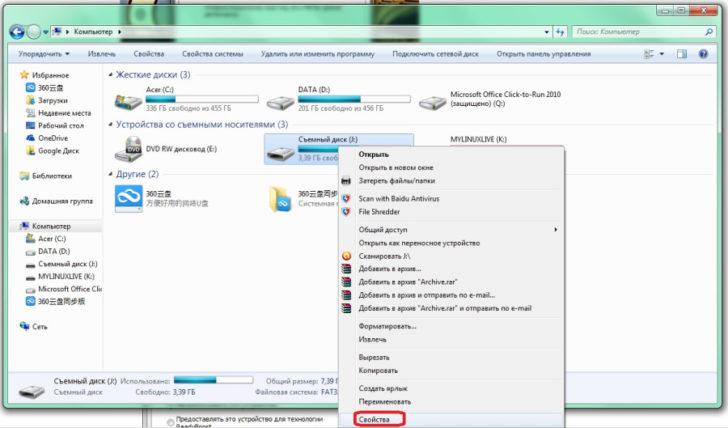
Итак, как же установить Readyboost и настроить его? Вам потребуется флешка с достаточным объемом памяти (рекомендуется не менее 4 ГБ) и операционная система Windows 7 или более поздняя версия. Чтобы включить Readyboost, подключите флешку к компьютеру, откройте проводник, найдите ее и щелкните правой кнопкой мыши на ней. В появившемся контекстном меню выберите пункт «Свойства» и перейдите на вкладку «Readyboost». Отметьте опцию «Использовать это устройство» и выберите необходимый объем памяти, который вы хотите выделить для Readyboost. Нажмите «Применить» и «ОК», чтобы сохранить изменения.
Дополнительная оперативная память, предоставляемая флешкой через технологию Readyboost, может значительно улучшить производительность компьютера. Особенно это актуально при работе с большим количеством приложений или игр, которые потребляют много ресурсов. В таких случаях использование Readyboost может помочь снизить время загрузки программ, ускорить процессы копирования файлов и повысить общую отзывчивость системы.
Если вам больше не требуется использовать Readyboost, вы всегда можете отключить эту функцию. Для этого нужно выбрать флешку в проводнике, щелкнуть правой кнопкой мыши и выбрать пункт «Свойства». Затем перейдите на вкладку «Readyboost» и уберите галочку с опции «Использовать это устройство». Нажмите «Применить» и «ОК», чтобы сохранить изменения. Теперь Readyboost будет отключен, и флешка снова станет доступной для хранения файлов.
Readyboost: ускорьте работу компьютера с помощью флешки
Основная идея Readyboost состоит в использовании флешки в качестве дополнительного источника памяти для ускорения операций чтения и записи данных. Это особенно полезно, когда у вас компьютер с ограниченным объемом оперативной памяти.
Установка Readyboost очень проста. Вставьте флешку в свободный USB-порт компьютера и дождитесь, пока Windows 7 автоматически определит устройство. Вы можете выбрать объем памяти, который хотите выделить для Readyboost. Желательно выбрать флешку с достаточно большим объемом, чтобы она могла эффективно выполнять роль дополнительной памяти.
Что касается использования Readyboost в играх, оно может значительно улучшить производительность компьютера. Загрузка игр может стать быстрее, а ускорение операций чтения и записи данных позволит вам без задержек наслаждаться плавным геймплеем. Особенно это актуально для игр, требующих большого объема памяти.
Однако, есть случаи, когда возникают проблемы с Readyboost. Некоторые флешки могут просто не поддерживать эту технологию, поэтому окно с предложением использования Readyboost может не появиться. Также, если у вас уже достаточно оперативной памяти, использование Readyboost может не принести значительного улучшения производительности.
Если вы решите удалить Readyboost с Windows 7, это тоже не составляет проблемы. Просто отсоедините флешку и Windows автоматически отключит Readyboost. Вы также можете отключить Readyboost вручную, выбрав соответствующий пункт в свойствах флешки через проводник.
| Преимущества Readyboost: | Недостатки Readyboost: |
|---|---|
| Увеличение производительности компьютера | Не работает на всех флешках |
| Ускорение операций чтения и записи данных | Не всегда приносит заметное улучшение |
| Быстрая загрузка игр | — |
Что такое Readyboost и как он ускоряет работу компьютера
Когда включена функция Readyboost, Windows автоматически определяет, подходит ли ваша флешка для использования в качестве кэша. Если флешка удовлетворяет определенным требованиям скорости чтения и записи, она может быть использована для ускорения работы компьютера.
Readyboost работает следующим образом: когда вы открываете файл или запускаете программу, Windows сначала ищет его в кэше на флешке. Если файл или программа там находится, они загружаются гораздо быстрее, чем если бы были загружены с жесткого диска.
Однако, важно понимать, что функция Readyboost не является магическим решением для всех проблем с производительностью компьютера. Она помогает только в тех случаях, когда производительность ограничена доступом к данным на жестком диске.
Если вы заметили, что ваш компьютер работает медленно, можно попробовать включить функцию Readyboost и использовать флешку в качестве дополнительной оперативной памяти. Однако, если ваша флешка не соответствует требованиям скорости чтения и записи, лучше удалить ее из кэша, чтобы избежать еще большей замедленной работы компьютера.
| Преимущества Readyboost: | Недостатки Readyboost: |
|---|---|
|
|
В общем, если ваш компьютер испытывает проблемы с загрузкой файлов или программ и у вас есть подходящая флешка, попробуйте включить функцию Readyboost и оцените ее эффективность. В случае неудачи всегда можно удалить флешку из кэша и вернуться к основному способу работы компьютера.
Технология Readyboost в Windows
Readyboost использует свободное пространство на флеш-накопителях и предоставляет его в качестве дополнительной оперативной памяти. Это позволяет улучшить производительность системы и ускорить запуск программ и файлов.
Важно отметить, что Readyboost не заменяет оперативную память (ОЗУ), а работает в дополнение к ней. Технология помогает уменьшить необходимость использования жесткого диска в качестве виртуальной памяти, что может замедлять работу компьютера.
Чтобы воспользоваться технологией Readyboost в Windows, достаточно подключить флеш-накопитель к компьютеру и выбрать его в качестве устройства для Readyboost. Windows сама определит, подходит ли флеш-накопитель для использования с этой технологией, и предложит соответствующую настройку.
Стоит отметить, что если флеш-накопитель уже используется для хранения файлов или является частью системы, то Readyboost может быть недоступен. В таком случае, можно удалить ненужные файлы с флеш-накопителя или использовать его в качестве дополнительного накопителя для работы с Readyboost.
Использование технологии Readyboost может значительно помочь ускорить работу компьютера и повысить его производительность, особенно если у вас мало оперативной памяти. Попробуйте использовать эту технологию и ощутите разницу в быстродействии вашей системы.
Readyboost и его возможности в Windows 10
Основное предназначение Readyboost заключается в увеличении скорости загрузки и выполнения программ. Путем использования флеш-накопителя в качестве кэша, технология Readyboost позволяет ускорить работу операционной системы и уменьшить нагрузку на жесткий диск. Особенно это полезно для компьютеров с малым объемом оперативной памяти.
Чтобы воспользоваться возможностями Readyboost, вам потребуется флеш-накопитель с объемом от 256 МБ до 256 ГБ. Для активации функции необходимо выполнить несколько простых шагов:
| Шаг | Действие |
|---|---|
| 1 | Подключите флеш-накопитель к компьютеру. |
| 2 | Откройте проводник и найдите флеш-накопитель. |
| 3 | Щелкните правой кнопкой мыши по флеш-накопителю и выберите «Свойства». |
| 4 | Перейдите на вкладку «Readyboost». |
| 5 | Выберите опцию «Использовать это устройство» и установите размер кэша. |
| 6 | Нажмите «Применить» и «ОК», чтобы сохранить изменения. |
После активации Readyboost в Windows 10, флеш-накопитель будет использоваться в качестве дополнительной памяти компьютера. Это позволит ускорить работу системы, уменьшить время загрузки приложений и игр, а также улучшить общую производительность вашего компьютера.
Однако, если вы обнаружили, что Readyboost не приносит заметного улучшения в работе вашего компьютера или вы хотите удалить функцию, вы можете легко отключить ее. Для этого выполните следующие действия:
| Шаг | Действие |
|---|---|
| 1 | Откройте «Панель управления» в Windows 10. |
| 2 | Выберите «Система и безопасность». |
| 3 | Выберите «Система». |
| 4 | Нажмите на ссылку «Дополнительные параметры системы». |
| 5 | Перейдите на вкладку «Дополнительно» и в разделе «Производительность» нажмите кнопку «Настройки». |
| 6 | Перейдите на вкладку «Дополнительно» и в разделе «Производительность» нажмите кнопку «Настройки». |
| 7 | Удалите флеш-накопитель из списка и нажмите кнопку «Применить» и «ОК». |
После выполнения этих действий, Readyboost будет отключен, и флеш-накопитель больше не будет использоваться в качестве дополнительной памяти.
Кроме того, необходимо учитывать, что технология Readyboost может быть особенно полезной для улучшения производительности компьютера при запуске игр. Поскольку игры требуют большого количества ресурсов, использование дополнительной памяти может существенно ускорить их загрузку и выполнение. Поэтому, если вы активируете Readyboost перед запуском игр, вы можете заметить значительное улучшение в их производительности.
Эффективное использование Readyboost в Windows 7
Во-первых, использование Readyboost позволяет увеличить объем доступной оперативной памяти, что помогает компьютеру выполнять задачи более эффективно. Дополнительная память на флеш-накопителе используется для кэширования данных, ускоряя доступ к ним и снижая нагрузку на основной жесткий диск.
Readyboost также может быть полезен при запуске больших приложений и игр. Благодаря использованию флеш-накопителя в качестве дополнительной оперативной памяти, процесс запуска становится быстрее, что особенно важно при работе с тяжелыми и ресурсоемкими программами.
Однако, чтобы достичь наилучших результатов с помощью Readyboost, важно правильно настроить эту технологию. В Windows 7 можно легко добавить или удалить флеш-накопитель для использования с Readyboost. Вы можете выбрать определенный флеш-накопитель или использовать несколько устройств одновременно для увеличения доступной оперативной памяти.
Чтобы удалить флеш-накопитель из Readyboost, достаточно перейти в свойства устройства и выбрать опцию «Не использовать это устройство». Также можно изменить объем используемой памяти, выбрав соответствующую опцию в свойствах устройства.
Важно также отметить, что Readyboost не заменяет физическую оперативную память. Однако, эта технология может быть полезной для повышения производительности компьютера и ускорения работы в тяжелых приложениях и играх.
Как удалить Readyboost с флешки
Удаление Readyboost с флешки достаточно простое и не требует специальных навыков:
1. Подключите флешку к компьютеру.
2. Откройте «Мой компьютер» или «Проводник».
3. Найдите подключенную флешку и щелкните на ней правой кнопкой мыши.
4. В контекстном меню выберите «Свойства».
5. В открывшемся окне перейдите на вкладку «Readyboost».
6. Уберите галочку рядом с «Использовать этот накопитель».
7. Нажмите кнопку «ОК», чтобы сохранить изменения.
После выполнения этих шагов Readyboost будет удален с флешки. Теперь вы можете использовать флешку свободно для хранения файлов, установки программ или игр.








