
Acer w510 – популярный планшет на базе операционной системы Windows, который обеспечивает высокую производительность и удобство использования. Однако, как и любое устройство, оно может иногда столкнуться с проблемами, и восстановление системы может потребоваться для нормальной работы.
Если вы не знакомы с процессом восстановления системы на Acer w510, не волнуйтесь – мы подготовили подробный гайд, который поможет вам разобраться с этой задачей. Этот гайд также подойдет для планшета Acer w511.
Перед началом восстановления рекомендуется создать резервную копию всех важных данных, чтобы минимизировать риск их потери. После этого можно приступать к процессу восстановления системы на планшете Acer w510.
Восстановление операционной системы на Acer iconia w511 и w510
В данной статье мы рассмотрим подробный гайд по восстановлению операционной системы на планшетах Acer iconia w511 и w510. Этот процесс может понадобиться в случае возникновения проблем с работой системы, включая ошибки загрузки или наличие вредоносных программ.
Перед началом процесса восстановления следует убедиться, что на планшете имеется достаточно заряда аккумулятора, чтобы процесс не был прерван из-за недостатка энергии.
Шаг 1: Нажмите кнопку питания на планшете, чтобы включить его. Затем нажмите клавишу F2, когда появится логотип Acer, чтобы войти в BIOS.
Шаг 2: В разделе BIOS найдите вкладку Boot и выберите «Выбор устройства Boot». В этом меню убедитесь, что первым устройством загрузки выбрана флешка или внешний диск, на котором хранится образ операционной системы.
Шаг 3: Подключите флешку или внешний диск с образом операционной системы к планшету. Затем перезагрузите планшет.
Шаг 4: При следующей загрузке планшета система автоматически обнаружит и загрузит установочные файлы с подключенного устройства. Дождитесь полной загрузки процесса восстановления.
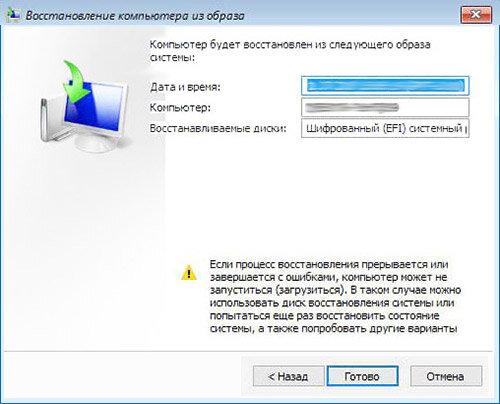
Шаг 5: Следуйте инструкциям на экране, чтобы выбрать язык, опции восстановления и другие параметры. Затем нажмите кнопку «Восстановить» или «Далее», чтобы начать процесс восстановления операционной системы.
Шаг 6: После завершения процесса восстановления планшет перезагрузится и вы попадете на начальный экран операционной системы. Теперь система восстановлена и готова к использованию.
Обратите внимание, что восстановление операционной системы может привести к потере всех данных на планшете, поэтому рекомендуется создать резервные копии важных файлов перед началом процесса.
Теперь вы знаете, как восстановить операционную систему на планшетах Acer iconia w511 и w510. Этот процесс позволит устранить проблемы с работой системы и вернуть планшет к исходному состоянию.
Восстановление Windows на планшете Acer iconia w510
Как восстановить систему на планшете Acer iconia w510? Этот подробный гайд поможет вам вернуть Windows на вашем устройстве.
Шаг 1: Подготовка к процессу восстановления. Убедитесь, что у вас есть доступ к интернету и распечатайте данное руководство для удобства.
Шаг 2: Восстановление через программу Acer Recovery Management. Найдите эту программу на своем планшете и запустите ее. Следуйте указаниям на экране, чтобы начать процесс восстановления. Обратите внимание, что все ваши данные будут удалены, поэтому предварительно сделайте резервную копию.
Шаг 3: Восстановление с помощью клавиш восстановления. Если программа Acer Recovery Management недоступна, вы можете восстановить систему, нажав сочетание клавиш «Win» и «Power» одновременно, когда планшет выключен. Далее следуйте инструкциям на экране, чтобы завершить процесс.
Шаг 4: Восстановление с помощью загрузочной флешки. Если вы не можете запустить программу Recovery Management или использовать клавиши восстановления, вам потребуется загрузочная флешка с установочным образом Windows. Вставьте флешку в планшет и перезагрузите его. Затем следуйте указаниям на экране, чтобы установить Windows.
Шаг 5: Завершение процесса восстановления. После завершения процесса восстановления планшет автоматически перезагрузится и вы сможете настроить Windows заново.
Следуя этому гайду, вы сможете восстановить операционную систему Windows на планшете Acer iconia w510. Будьте внимательны и следуйте инструкциям, чтобы успешно завершить процесс восстановления.
Подробный гайд по восстановлению операционной системы на планшете Acer iconia w510
Восстановление операционной системы на планшете Acer iconia w510 может потребоваться, если возникли проблемы с работой устройства или если вы хотите очистить его и вернуть к заводским настройкам. В этом гайде мы расскажем, как выполнить процесс восстановления системы на планшете Acer iconia w510.
Шаг 1: Перейдите в меню настроек
В первую очередь, откройте меню на планшете, нажав на значок «Настройки». Обычно он находится на рабочем столе или внизу экрана. Откройте меню «Обновление и безопасность».
Шаг 2: Выберите «Восстановление»
В меню «Обновление и безопасность» найдите раздел «Восстановление». Нажмите на него.
Шаг 3: Начните процесс восстановления
В разделе «Восстановление» вы увидите несколько опций. Чтобы начать восстановление системы, выберите опцию «Восстановление этого ПК».
Шаг 4: Выберите вариант восстановления
Вам будет предложено выбрать вариант восстановления. Вы можете выбрать «Сохранить мои файлы», если хотите сохранить ваши личные файлы и данные, или «Удалить все», если хотите выполнить полную очистку устройства. Выберите вариант, который наиболее соответствует вашим потребностям.
Шаг 5: Подтвердите восстановление
После выбора варианта восстановления, система попросит вас подтвердить свое действие. Убедитесь, что у вас есть резервные копии важных данных, так как после восстановления все файлы будут удалены. Нажмите «Далее», чтобы подтвердить.
Шаг 6: Ожидайте завершения процесса
После подтверждения восстановления, планшет Acer iconia w510 начнет процесс восстановления операционной системы Windows. Вам понадобится немного времени, чтобы завершить этот процесс. Будьте терпеливы и не выключайте устройство во время процесса.
После завершения процесса восстановления, планшет Acer iconia w510 будет работать как новый. Вы сможете настроить его снова, добавить учетные записи и установить необходимые приложения.
Надеемся, этот гайд помог вам восстановить операционную систему на планшете Acer iconia w510! Если у вас возникнут проблемы или вопросы, обратитесь за помощью к специалистам.
Сброс до заводских настроек на планшете Acer iconia w510: как восстановить систему
Если у вас возникли проблемы с операционной системой на планшете Acer iconia w510, вы можете выполнить сброс до заводских настроек. Это позволит вернуть устройство к исходному состоянию, установленному заводом-производителем.
Для выполнения сброса до заводских настроек на планшете Acer iconia w510 следуйте этим инструкциям:
- Настройте резервное копирование данных, так как сброс до заводских настроек приведет к полному удалению всех данных на устройстве.
- Выключите планшет Acer iconia w510, нажав и удерживая кнопку включения/выключения.
- Удерживайте кнопку громкости (вверх) и кнопку включения/выключения одновременно, пока не увидите логотип Acer.
- Когда появится логотип Acer, отпустите кнопки.
- Используйте кнопку громкости (вниз), чтобы выбрать опцию «Wipe data/factory reset» (Стереть данные/сброс до заводских настроек), и нажмите кнопку включения/выключения для подтверждения.
- Выполните те же самые действия для опции «Yes — delete all user data» (Да — удалить все пользовательские данные).
- После завершения процесса сброса до заводских настроек выберите опцию «Reboot system now» (Перезагрузить систему сейчас).
После перезагрузки планшет Acer iconia w510 будет восстановлен до исходного состояния, и вы сможете настроить его заново.
Примечание: Перед выполнением сброса до заводских настроек убедитесь, что все важные данные сохранены на другом устройстве или в облачном хранилище, так как после сброса все данные, хранящиеся на планшете Acer iconia w510, будут безвозвратно удалены.
Подробный гайд по сбросу планшета Acer iconia w510 до заводских настроек
Если у вас возникли проблемы с планшетом Acer iconia w510 и вы хотите сбросить его до заводских настроек, следуйте этому подробному гайду:
| Шаг 1: | Включите планшет и дождитесь загрузки операционной системы Windows. |
| Шаг 2: | Откройте меню «Пуск» и выберите «Настройки». |
| Шаг 3: | В настройках выберите раздел «Обновление и безопасность». |
| Шаг 4: | В разделе «Обновление и безопасность» найдите пункт «Восстановление» и выберите его. |
| Шаг 5: | В разделе «Восстановление» найдите пункт «Сброс этого ПК» и нажмите на него. |
| Шаг 6: | Вас перенаправит на страницу с настройками сброса. На этой странице выберите опцию «Удалить все», чтобы выполнить полный сброс. |
| Шаг 7: | Прочитайте предупреждающее сообщение и, если вы уверены, что хотите сбросить планшет, нажмите кнопку «Начать». |
| Шаг 8: | Подождите, пока процесс сброса завершится. Это может занять некоторое время. |
| Шаг 9: | После завершения сброса планшет автоматически перезагрузится, и вы сможете настроить его заново. |
Помните, что сброс планшета Acer iconia w510 до заводских настроек удалит все ваши личные файлы и приложения, поэтому перед этим убедитесь, что у вас есть резервные копии всех необходимых данных.
Запуск системы восстановления на Acer iconia w511
Если у вас возникли проблемы с операционной системой Windows на планшете Acer iconia w511, то может потребоваться запуск системы восстановления. Это позволит вернуть систему к работоспособному состоянию и исправить возникшие ошибки.
Чтобы запустить систему восстановления на планшете Acer iconia w511, выполните следующие шаги:
Шаг 1:
Перезагрузите планшет и включите его. На экране появится логотип Acer.
Шаг 2:
После появления логотипа Acer немедленно нажмите клавишу F10 на клавиатуре.
Шаг 3:
Планшет перейдет в меню загрузки, где вы увидите различные опции. Используйте клавиши со стрелками на клавиатуре для перемещения и выбора нужной опции.
Шаг 4:
Выберите опцию «Восстановление системы» или «System Recovery» и нажмите клавишу Enter.
Шаг 5:
Следуйте инструкциям на экране, чтобы завершить процесс восстановления системы.
Пожалуйста, обратите внимание, что восстановление системы может занять некоторое время, и все ваши файлы и программы могут быть удалены. Поэтому перед запуском процесса важно создать резервную копию всех важных данных.
Теперь вы знаете, как запустить систему восстановления на планшете Acer iconia w511 для восстановления операционной системы Windows. Этот процесс поможет вам исправить проблемы и вернуть планшет в работоспособное состояние.
Восстановление системы Windows на планшетах Acer iconia w510 и w511
Планшеты Acer iconia w510 и w511, работающие на операционной системе Windows, иногда могут потребовать восстановления системы. Это может произойти в случае возникновения ошибок, замедления работы, а также при необходимости очистки устройства.
В данной статье мы расскажем вам, как выполнить восстановление системы на планшетах Acer iconia w510 и w511.
Шаг 1. Подготовка к восстановлению.
Перед началом восстановления рекомендуется создать резервную копию всех важных данных, которые хранятся на вашем планшете. Вы можете воспользоваться встроенными инструментами Windows для создания резервных копий или использовать внешние устройства хранения данных.
Шаг 2. Восстановление системы.
На планшетах Acer iconia w510 и w511 есть несколько способов восстановления системы. Один из них — использование встроенного инструмента Acer Recovery Management.
Для запуска Acer Recovery Management вам необходимо зайти в меню «Пуск» и найти соответствующее приложение. Запустив его, вы увидите несколько опций восстановления, включая возможность сбросить планшет до заводских настроек.
Шаг 3. Сброс до заводских настроек.
Если вы решите сбросить планшет до заводских настроек, обязательно создайте резервные копии всех важных данных, так как при этом все данные на устройстве будут удалены.
Чтобы выполнить сброс до заводских настроек, запустите Acer Recovery Management и выберите соответствующую опцию. Планшет будет перезагружен и восстановлен в исходное состояние.
Шаг 4. Дополнительные способы восстановления.
Если встроенный инструмент Acer Recovery Management не помог вам восстановить систему, вы можете попробовать другие способы. Например, использование установочного диска или флеш-накопителя с образом системы Windows.
Для этого вам понадобится создать установочное устройство с помощью другого компьютера и установить его на планшет Acer iconia w510 или w511. Затем следуйте инструкциям по установке операционной системы Windows и выберите опцию восстановления системы.
Обратите внимание, что при использовании этого способа все данные на планшете будут удалены, поэтому перед восстановлением обязательно сделайте резервные копии.
Восстановление системы на планшетах Acer iconia w510 и w511 — важная процедура, которая может помочь вам вернуть работоспособность устройства и избавиться от проблем, связанных с операционной системой Windows. Следуйте указанным выше шагам для успешного восстановления.
Как восстановить операционную систему на планшете Acer Iconia W511
1. Перезагрузите планшет и удерживайте клавишу F2 на клавиатуре во время загрузки. Это позволит войти в BIOS.
2. В разделе «Main» проверьте наличие устройства WDC WD5000LPVT-22G33T0 в списке устройств Boot priority. Если оно отсутствует, выберите HDD: WDC WD5000LPVT-22G33T0 и переместите его вверх, чтобы сделать его первым устройством загрузки.
3. Перейдите в раздел «Boot» и убедитесь, что опция «Secure Boot» отключена. Если она включена, измените ее на «Disabled».
4. Перейдите в раздел «Exit» и выберите пункт «Save Changes and Exit». Подтвердите изменения.
5. Планшет перезагрузится, и вы увидите логотип Acer. Нажмите клавишу F12 на клавиатуре и выберите «Boot Manager» в меню.
6. В списке устройств выберите «Windows Boot Manager».
7. Нажмите клавишу Enter, чтобы запустить загрузку операционной системы.
8. Дождитесь завершения процесса восстановления операционной системы. Это может занять некоторое время.
9. После завершения процесса планшет перезагрузится и отобразит экран приветствия Windows.
10. Пройдите настройки приветствия Windows и введите необходимую информацию, такую как имя пользователя и пароль.
11. После завершения настройки ваш планшет Acer Iconia W511 будет полностью восстановлен и готов к использованию.
Следуйте этим шагам внимательно, чтобы успешно восстановить операционную систему на планшете Acer Iconia W511. В случае возникновения проблем или дополнительных вопросов, обратитесь к документации или специалистам Acer.
Видео:
How to reset tablet windows password factory reset without keyboard
How to reset tablet windows password factory reset without keyboard by رضوان الجملولي 676,503 views 6 years ago 2 minutes, 42 seconds
Вопрос-ответ:
Как восстановить систему на Acer w510?
Для восстановления системы на Acer w510 вам понадобится использовать Acer Recovery Management. Это инструмент, который уже установлен на вашем компьютере. Вот шаги, которые вам нужно выполнить: 1. Запустите меню Пуск и найдите Acer Recovery Management. 2. Щелкните по нему дважды, чтобы открыть приложение. 3. Выберите «Восстановить» из списка доступных опций. 4. Последуйте инструкциям на экране, чтобы завершить процесс восстановления системы.
Можно ли восстановить систему на Acer w510 без использования Acer Recovery Management?
Да, вы также можете восстановить систему на Acer w510 без использования Acer Recovery Management. Для этого есть несколько альтернативных методов. Один из них — использование загрузочного USB-накопителя с установочным образом операционной системы. Вы можете создать такой накопитель с помощью программы для создания загрузочной флэшки, такой как Rufus. После создания загрузочного USB-накопителя вам нужно будет перезагрузить компьютер, выбрать загрузку с USB-устройства и следовать инструкциям, чтобы восстановить систему.
Что делать, если не удалось восстановить систему на Acer w510 с помощью Acer Recovery Management?
Если восстановление системы на Acer w510 с помощью Acer Recovery Management не удалось, есть несколько вещей, которые вы можете попробовать. Во-первых, убедитесь, что у вас есть рабочее подключение к интернету, поскольку восстановление системы может требовать загрузки некоторых файлов. Если все равно не удается восстановить систему, попробуйте восстановить систему с использованием загрузочного USB-накопителя с установочным образом операционной системы, как описано в предыдущем ответе. Если это не работает, вам, возможно, понадобится обратиться к специалисту или сервисному центру Acer.
Как сохранить личные данные при восстановлении системы на Acer w510?
При восстановлении системы на Acer w510 есть несколько способов сохранить личные данные. Во-первых, вы можете создать резервную копию ваших данных на внешний жесткий диск или в облачное хранилище перед восстановлением системы. Это поможет вам восстановить ваши файлы после завершения процесса восстановления. Кроме того, во время восстановления системы вам может быть предложено сохранить некоторые личные файлы, такие как фотографии и документы. Убедитесь, что вы выбираете опцию сохранения личных файлов, чтобы они не были удалены во время процесса восстановления.








