
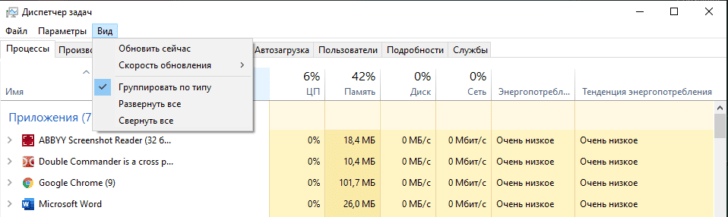
Диспетчер задач exe – это программа операционной системы Windows, которая предоставляет возможность контролировать процессы и задачи, выполняемые на компьютере. Она позволяет отслеживать активные процессы, управлять ими, а также просматривать информацию о системе. Диспетчер задач exe является важным инструментом, который помогает пользователям контролировать работу компьютера и решать различные проблемы.
Программа диспетчера задач exe предоставляет подробную информацию о запущенных процессах, включая имя процесса, загрузку ЦП, использование памяти и многое другое. Используя эту программу, вы также можете завершить ненужные процессы, чтобы освободить ресурсы компьютера и повысить его производительность.
Для того чтобы воспользоваться диспетчером задач exe, вам необходимо выполнить несколько простых шагов. Сначала откройте программу, введя сочетание клавиш Ctrl + Shift + Esc. Затем откроется окно диспетчера задач, в котором вы сможете видеть список всех запущенных процессов и активные задачи. Вы можете выбрать процесс или задачу, с которыми хотите работать, и воспользоваться доступными функциями, такими как завершение процесса или изменение его приоритета.
Важно знать, что диспетчер задач exe также может отображать информацию о динамически подключаемых библиотеках (dll), которые используются процессами. Это может быть полезно для отслеживания использования ресурсов системы и выявления проблем, связанных с работой определенного процесса или dll. Используйте функции диспетчера задач exe для управления процессами и задачами на вашем компьютере, и вы сможете более эффективно работать и контролировать свою систему.
Что это за программа и как ею пользоваться
Для запуска диспетчера задач нужно нажать комбинацию клавиш Ctrl + Shift + Esc или щелкнуть правой кнопкой мыши по панели задач и выбрать пункт «Диспетчер задач».
Когда программа открывается, появляется окно с несколькими вкладками: «Процессы», «Подробности», «Производительность», «Сеть», «Загрузка».
На вкладке «Процессы» отображаются все запущенные процессы, включая приложения и службы. Здесь можно увидеть имя процесса, использование ЦП и памяти, а также прекратить выполнение выбранного процесса.
Вкладка «Подробности» предоставляет более подробную информацию о каждом процессе, включая ID процесса, использование диска и сетевую активность.
На вкладке «Производительность» можно отслеживать использование процессора, памяти, диска и сети в реальном времени.
Вкладка «Сеть» отображает информацию о текущих сетевых соединениях, включая использование пропускной способности и адреса IP.
Вкладка «Загрузка» показывает все загруженные модули, включая файлы DLL, и позволяет отключить ненужные модули для оптимизации работы системы.
Диспетчер задач является мощным инструментом для управления процессами и ресурсами компьютера. Он помогает оптимизировать работу системы, закрывать зависшие программы и контролировать загрузку ресурсов. Благодаря ему можно повысить эффективность работы компьютера и предотвратить проблемы с производительностью.
Основные понятия и функции диспетчера задач exe
Диспетчер задач exe позволяет пользователю просматривать список всех запущенных процессов, контролировать их выполнение и закрытие, а также управлять загрузкой программ при старте системы. Помимо этого, диспетчер задач exe предоставляет информацию о производительности компьютера, такую как использование процессора, памяти и дискового пространства.
Основные функции диспетчера задач exe:
| 1. | Отслеживание и контроль активных процессов. |
| 2. | Закрытие нежелательных или зависших задач. |
| 3. | Управление загрузкой программ при старте системы. |
| 4. | Просмотр информации о производительности компьютера. |
Для того чтобы открыть диспетчер задач exe, пользователю нужно нажать комбинацию клавиш Ctrl + Shift + Esc. После этого откроется окно диспетчера задач, в котором будут отображаться все запущенные процессы. Пользователь может выбрать определенную задачу и выполнить над ней необходимые действия, например, закрыть процесс или изменить его приоритет выполнения.
Диспетчер задач exe также предоставляет возможность отслеживать загрузку центрального процессора и оперативной памяти, чтобы пользователь мог определить, происходит ли перегрузка системы и принять соответствующие меры.
Важно отметить, что диспетчер задач exe работает только с exe и dll файлами. Если пользователь хочет получить информацию о других типах файлов или процессах, ему придется использовать специальные программы или утилиты.
Последовательность действий при использовании диспетчера задач exe
Для начала работы с диспетчером задач exe необходимо выполнить несколько простых шагов:
- Откройте диспетчер задач. Для этого можно воспользоваться комбинацией клавиш Ctrl+Shift+Esc или нажать правой кнопкой мыши на панели задач и выбрать пункт «Диспетчер задач».
- После открытия диспетчера задач exe откроется окно, в котором отображается список всех активных процессов в системе.
- Чтобы получить подробную информацию о работающем процессе, щелкните на нем правой кнопкой мыши и выберите пункт «Свойства». В открывшемся окне будут доступны различные сведения о процессе, включая его расположение и потребление ресурсов системы.
- Если вам необходимо завершить определенный процесс, выберите его в списке и нажмите кнопку «Завершить задачу». Предупреждение: при завершении процесса могут возникнуть непредвиденные проблемы, поэтому будьте осторожны.
- Для переключения между вкладками диспетчера задач exe используйте соответствующие ярлыки в верхней части окна. Вкладка «Приложения» позволяет просматривать текущие запущенные программы, вкладка «Процессы» — активные процессы, вкладка «Службы» — установленные службы и т.д.
- При необходимости можно отображать дополнительные колонки в списке процессов, отметив соответствующие поля в меню «Вид» диспетчера задач exe. Например, можно добавить колонку с использованием центрального процессора или объема памяти.
Важно отметить, что диспетчер задач exe предоставляет мощный инструмент для контроля над процессами в операционной системе Windows. Вместе с тем, необходимо быть осторожным при завершении или изменении параметров процессов, так как это может привести к нежелательным последствиям и даже к сбоям в системе.
Диспетчер задач exe также может использоваться для управления dll файлами, которые являются библиотеками функций, используемыми программами для выполнения различных задач в операционной системе. Вкладка «Процессы» диспетчера задач exe позволяет отслеживать процессы, связанные с dll файлами, и при необходимости завершать или изменять их параметры.
В итоге, использование диспетчера задач exe облегчает контроль и управление задачами в операционной системе Windows, позволяет быстро выявлять и исправлять проблемы с процессами, а также оптимизировать использование ресурсов системы.
Преимущества и недостатки работы с диспетчером задач exe
Преимущества:
- Удобство использования: диспетчер задач exe позволяет быстро и просто управлять процессами на компьютере. Для этого достаточно открыть программу и выбрать нужные действия.
- Контроль над задачами: с помощью диспетчера задач exe вы можете отслеживать активные процессы и контролировать их выполнение. Это позволяет убивать зависшие задачи, высвобождать системные ресурсы и повышать производительность компьютера.
- Анализ использования ресурсов: диспетчер задач exe позволяет отслеживать, какие приложения используют больше ресурсов системы, таких как процессор, оперативная память, дисковое пространство и сетевая активность. Это позволяет оптимизировать работу компьютера и улучшить его производительность.
Недостатки:
- Ограничения диспетчера задач exe: хотя диспетчер задач exe является мощным инструментом контроля и управления процессами, он имеет некоторые ограничения. Например, некоторые задачи могут быть скрыты от диспетчера задач exe, что затрудняет их контроль и управление.
- Возможность неправильного использования: неправильное использование диспетчера задач exe может привести к нежелательным последствиям. Например, завершение процесса, который необходим для работы системы, может привести к сбоям или потере данных. Поэтому необходимо быть осторожным при использовании диспетчера задач exe и иметь определенные знания и навыки в этой области.
Несмотря на свои ограничения и возможные риски, диспетчер задач exe является полезным инструментом для контроля и управления задачами на компьютере. Он позволяет увеличить производительность системы, оптимизировать использование ресурсов и устранять зависшие задачи. Поэтому, правильное использование диспетчера задач exe может значительно упростить работу пользователя и повысить эффективность работы компьютера.
Диспетчер задач для управления процессами в операционной системе Windows
Главная цель диспетчера задач exe — обеспечить контроль над процессами, работающими в операционной системе. Он позволяет запускать, завершать, приостанавливать и возобновлять процессы в реальном времени. Также диспетчер задач позволяет отслеживать использование ресурсов каждым процессом, такими как центральный процессор (CPU), оперативная память (RAM) и диск.
Диспетчер задач exe является неотъемлемой частью операционной системы Windows и доступен для использования всем пользователям. Он предоставляет подробную информацию о каждом процессе, включая его имя, идентификатор процесса, использование центрального процессора, использование памяти и др. Также диспетчер задач позволяет завершить «зависшие» процессы, что может повысить производительность системы.
Для открытия диспетчера задач exe необходимо нажать комбинацию клавиш Ctrl + Shift + Esc, либо щелкнуть правой кнопкой мыши на панели задач и выбрать соответствующий пункт меню. После открытия диспетчера задач exe пользователь увидит список всех запущенных процессов, а также информацию о загрузке процессора и использовании памяти.
Одной из основных функций диспетчера задач exe является возможность завершить «зависший» или нежелательный процесс. Для этого необходимо выбрать процесс в списке и нажать кнопку «Завершить задачу». Это позволит пользователю избежать сбоев в системе и повысить ее производительность.
Преимущества работы с диспетчером задач exe включают полный контроль над запущенными процессами и задачами, возможность отслеживать использование ресурсов, а также быстрое завершение «зависших» процессов. Однако недостатки могут включать непонимание пользователем всех функций и возможностей диспетчера задач exe, что может привести к неправильному использованию этого инструмента.
Контроль процессов и задач с помощью диспетчера задач exe
Данная программа особенно полезна в случаях, когда возникают проблемы с работой компьютера. Она позволяет удобно останавливать или перезапускать процессы, которые заблокировали систему или используют слишком много ресурсов. Также диспетчер задач exe позволяет отслеживать активность процессов и задач, что помогает оптимизировать работу компьютера.
Для работы с диспетчером задач exe необходимо запустить программу taskmgr.exe. После запуска откроется окно с несколькими вкладками, каждая из которых отображает определенную информацию о процессах и задачах.
Одной из важных функций диспетчера задач exe является возможность завершать нежелательные задачи. Если программа или процесс перестал отвечать или работает медленно, его можно выбрать в списке и нажать кнопку «Завершить задачу». При этом программа будет остановлена и освободит ресурсы компьютера.
Также диспетчер задач exe позволяет отследить потребление ресурсов каждым процессом. Вкладка «Производительность» отображает информацию о загрузке процессора, оперативной памяти, жесткого диска и сети. Это позволяет определить, какие процессы занимают больше ресурсов и возможно приводят к замедлению компьютера.
Важно отметить, что диспетчер задач exe также может отслеживать процессы и задачи в dll файлах. DLL (Dynamic Link Library) представляют собой библиотеки программных компонентов, используемые другими программами для выполнения определенных функций. Для отображения информации о dll файлах в диспетчере задач exe необходимо выбрать вкладку «Сервис» и установить флажок «Отображать процессы из других сеансов».
Видео:
Вирус-майнер: Что это и как его удалить?
Вирус-майнер: Что это и как его удалить? by VirusCheck 618,087 views 1 year ago 7 minutes, 59 seconds
КАК УБИТЬ ЛЮБОЙ ПРОЦЕСС В WINDOWS
КАК УБИТЬ ЛЮБОЙ ПРОЦЕСС В WINDOWS by САНЁК SUBSCRIBE 34,646 views 5 years ago 2 minutes, 58 seconds
Вопрос-ответ:
Что такое диспетчер задач exe?
Диспетчер задач exe — это программа, которая предоставляет пользователю информацию о всех запущенных процессах и приложениях на компьютере. Она позволяет отслеживать активность процессов, управлять ими и оптимизировать работу компьютера.
Как пользоваться диспетчером задач exe?
Для использования диспетчера задач exe необходимо выполнить несколько простых шагов. Во-первых, вы можете открыть диспетчер задач через комбинацию клавиш Ctrl + Shift + Esc или нажав правой кнопкой мыши на панели задач и выбрав «Диспетчер задач» из контекстного меню. После открытия диспетчера задач вы увидите список всех активных процессов. Вы можете отсортировать процессы по различным критериям, задать приоритеты для процессов, а также завершить ненужные процессы, которые могут замедлять работу компьютера.








