
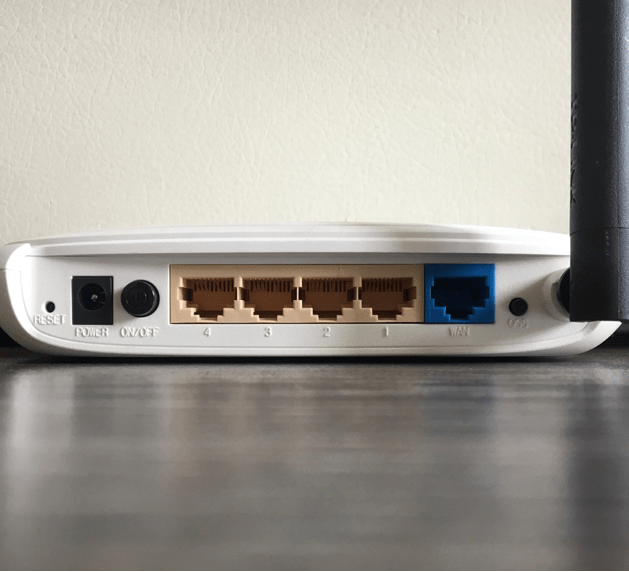
В наше время, когда доступ к информации играет огромную роль в нашей жизни, очень важно иметь надежный и быстрый интернет. Основным источником интернета дома или в офисе является беспроводная точка доступа wifi, которая позволяет нам подключаться к интернету через ноутбуки, компьютеры и другие устройства. Но как выбрать и настроить такую точку доступа wifi, чтобы обеспечить стабильную и быструю связь?
Первым шагом в выборе точки доступа wifi является определение вашей потребности в скорости и покрытии wifi сигнала. Если вам необходимо обеспечить доступ к интернету только в небольшой комнате или на отдельном этаже, то вполне подойдет компактный роутер с низкой мощностью передатчика и ограниченной площадью покрытия. Если же вы хотите покрыть большую территорию, например, весь дом или офис, то вам потребуется мощная точка доступа wifi с большой радиусом действия.
После выбора точки доступа wifi вам необходимо ее настроить. Для этого вам потребуется подключить точку доступа к роутеру или модему с помощью сетевого кабеля. После подключения вы можете приступить к настройке точки доступа. Чтобы настроить точку доступа wifi, вам необходимо зайти в ее административную панель через веб-браузер на компьютере или ноутбуке. Обычно адрес административной панели указан на задней панели точки доступа или в руководстве по ее эксплуатации.
Варианты точек доступа WiFi для Windows 7 на ноутбуке
В настоящее время беспроводная сеть WiFi стала неотъемлемой частью нашей повседневной жизни. Для подключения к Интернету мы используем различные устройства, включая ноутбуки с операционной системой Windows 7. В этой статье мы рассмотрим различные варианты точек доступа WiFi на ноутбуке с Windows 7.
1. Роутер в качестве точки доступа WiFi
- Если у вас есть роутер, он может быть использован в качестве точки доступа WiFi на ноутбуке с Windows 7. Для этого вам необходимо подключить ноутбук к роутеру через сетевой кабель и настроить точку доступа.
2. Установка специального программного обеспечения для точки доступа WiFi
- Существует множество программных решений, которые позволяют превратить ноутбук с Windows 7 в точку доступа WiFi. Программы такого типа обеспечивают удобный интерфейс для настройки и управления точкой доступа.
3. Использование встроенной утилиты Windows для создания точки доступа WiFi
- В операционной системе Windows 7 есть встроенная утилита, которая позволяет создать точку доступа WiFi на ноутбуке. Для этого необходимо выполнить несколько простых шагов, чтобы настроить точку доступа.
- Сначала откройте «Панель управления» на вашем ноутбуке.
- Затем найдите и выберите «Сеть и интернет».
- После этого выберите «Центр управления сетями и общим доступом».
- В меню слева будет окошко с названием «Изменение настроек адаптера». Нажмите на него, и вы перейдете к разделу «Сеть и общий доступ».
- Теперь выберите ваш беспроводной адаптер и нажмите правой кнопкой мыши. В появившемся контекстном меню выберите пункт «Свойства».
- На вкладке «Общение» найдите опцию «Разрешить другим пользователям сети подключаться через интернет этого компьютера» и поставьте галочку напротив.
- После этого нажмите кнопку «OK», и ваш ноутбук с Windows 7 будет работать как точка доступа WiFi.
В итоге, у вас есть несколько вариантов создания точки доступа WiFi на ноутбуке с Windows 7. Вы можете использовать свой роутер, установить специальное программное обеспечение или воспользоваться встроенной утилитой Windows. Выберите наиболее удобный для вас способ настройки, и наслаждайтесь быстрым и стабильным интернетом на своем ноутбуке.
4. Ноутбук в роли точки доступа WiFi
Для настройки ноутбука в качестве точки доступа WiFi необходимо выполнить следующие шаги:
| Шаг | Действие |
|---|---|
| 1. | Проверьте, поддерживает ли ваш ноутбук функцию создания точки доступа. Некоторые старые модели ноутбуков могут не иметь этой возможности. |
| 2. | Откройте «Панель управления» на вашем ноутбуке и выберите «Сеть и интернет». |
| 3. | Выберите «Центр управления сетями и общим доступом». |
| 4. | Выберите «Настройка нового подключения или сети». |
| 5. | Выберите «Настройка точек доступа или компьютера Ad-Hoc» и нажмите «Далее». |
| 6. | Выберите «Только точка доступа» и нажмите «Далее». |
| 7. | Введите имя сети (SSID) и выберите тип безопасности. Рекомендуется использовать WPA2-PSK для защиты вашей сети. |
| 8. | Введите пароль для доступа к сети и нажмите «Далее». |
| 9. | Проверьте настройки точки доступа и нажмите «Готово». |
После прохождения этих шагов ваш ноутбук будет работать как WiFi точка доступа. Вы сможете подключить другие устройства, например смартфоны или планшеты, к вашей сети и пользоваться интернетом.
Важно отметить, что использование ноутбука в качестве точки доступа может влиять на скорость и стабильность соединения, особенно если у вас медленный интернет или старый ноутбук. Также, не забудьте защитить вашу сеть паролем, чтобы предотвратить несанкционированный доступ.
Установка специального программного обеспечения для точки доступа WiFi на ноутбуке
Настройка точки доступа WiFi на ноутбуке может быть легкой и удобной с помощью специального программного обеспечения. Это позволяет использовать ваш ноутбук в качестве точки доступа и подключать другие устройства к интернету без использования роутера.
Для начала установите выбранное вами программное обеспечение на свой ноутбук. Существует множество программ для этой цели, но одним из наиболее популярных является Virtual Router Plus. Он совместим с операционной системой Windows и имеет простой и интуитивно понятный интерфейс.
- Скачайте Virtual Router Plus с официального сайта разработчика и установите его на свой ноутбук;
- После установки запустите программу;
- В поле «Network Name» введите имя вашей точки доступа. Оно должно быть уникальным;
- В поле «Password» введите пароль для вашей точки доступа. Помните, чтобы выбрать надежный пароль для защиты вашей сети;
- Выберите тип интернет-подключения, которое вы используете;
- Нажмите кнопку «Start Virtual Router Plus» и дождитесь, пока программа установит вашу точку доступа;
- Теперь ваш ноутбук стал точкой доступа WiFi. Вы можете подключать другие устройства, такие как смартфоны или планшеты, к вашей беспроводной сети.
Это только одна из возможностей для настройки точки доступа WiFi на вашем ноутбуке. Каждая программа может иметь некоторые отличия, но в целом процесс очень похож. Использование специального программного обеспечения позволяет значительно упростить настройку и использование точки доступа WiFi на вашем ноутбуке.
Использование встроенной утилиты Windows для создания точки доступа WiFi
Для начала, вам нужно открыть Панель управления на вашем ноутбуке с Windows. После этого выберите «Сеть и интернет» и перейдите во вкладку «Центр управления сетями и общим доступом».
Далее, вам нужно выбрать «Настройка нового подключения или сети» и затем «Настройка точки доступа WiFi». Здесь вы можете указать имя и пароль для вашей новой точки доступа.
После введения всех необходимых данных, вы можете нажать кнопку «Далее» и система создаст новую WiFi сеть на вашем ноутбуке. Теперь вы можете подключиться к этой сети с других устройств, используя указанный пароль.
Важно заметить, что созданная вами точка доступа WiFi будет работать только при включенном ноутбуке. Если вы хотите, чтобы сеть также была доступна, когда ваш компьютер выключен, вам, возможно, придется приобрести отдельный беспроводной роутер или использовать специальное программное обеспечение для точки доступа WiFi.
Использование встроенной утилиты Windows для создания точки доступа WiFi на ноутбуке имеет свои преимущества и недостатки. Одно из преимуществ — это бесплатное и удобное решение, которое уже доступно на вашем компьютере. Однако, оно может быть ограничено в функциональности и не подходить для всех ситуаций.
В целом, настройка беспроводной точки доступа WiFi на ноутбуке с Windows с помощью встроенной утилиты Windows — это простой и доступный способ обеспечить доступ к интернету для других устройств.
Преимущества и недостатки беспроводных точек доступа WiFi
Одним из главных преимуществ беспроводных точек доступа WiFi является возможность подключения к Интернету с различных устройств, таких как ноутбуки, смартфоны, планшеты и другие. Это означает, что вы можете оставаться подключенными к сети в любом месте, где есть сигнал WiFi.
Еще одним преимуществом является возможность настройки и управления точкой доступа WiFi с помощью компьютера или ноутбука под управлением операционной системы Windows. Вы можете легко настроить параметры сети, защитить сеть паролем и управлять доступом к Интернету для каждого устройства.
Однако беспроводные точки доступа WiFi также имеют некоторые недостатки. Во-первых, сигнал WiFi ограничен и имеет ограниченную дальность передачи. Это означает, что вы можете потерять сигнал WiFi, если находитесь вдали от точки доступа или есть преграды, такие как стены или другие устройства.
Во-вторых, сети WiFi могут быть уязвимыми для хакеров и несанкционированного доступа. Поэтому важно обеспечить свою беспроводную сеть безопасностью, устанавливая сложные пароли и регулярно обновлять программное обеспечение точки доступа.
11. Настройка точки доступа WiFi на компьютере с Windows
Для создания точки доступа WiFi на компьютере с операционной системой Windows необходимо выполнить несколько простых шагов.
1. Убедитесь, что ваш компьютер имеет поддержку беспроводной связи. Для этого проверьте наличие встроенного WiFi-адаптера или подключите внешний WiFi-адаптер через USB.
2. Проверьте, что на вашем компьютере установлена актуальная версия операционной системы Windows. Для обновления операционной системы перейдите в настройки и выполните проверку на наличие обновлений.
3. Зайдите в меню «Пуск» и откройте «Настройки». В поисковой строке введите «точка доступа» и выберите соответствующий результат.
4. В открывшемся окне «Настройки точки доступа» выберите опцию «Разрешить другим сетевым пользователям подключаться к Интернету через соединение этого компьютера».
5. Укажите имя сети (SSID) и выберите безопасный пароль. Рекомендуется использовать WPA2-PSK шифрование для обеспечения безопасности вашей беспроводной сети.
6. Нажмите кнопку «Применить» для сохранения изменений.
7. Включите точку доступа WiFi, используя переключатель или комбинацию клавиш на клавиатуре.
Теперь вы можете подключиться к созданной точке доступа WiFi с других устройств, например, смартфона или планшета, чтобы получить доступ к Интернету.
| Преимущества настройки точки доступа WiFi на компьютере с Windows | Недостатки настройки точки доступа WiFi на компьютере с Windows |
|---|---|
| — Возможность использовать компьютер в качестве роутера для подключения других устройств; | — Возможное снижение скорости работы компьютера при одновременной активации точки доступа; |
| — Гибкая настройка безопасности сети WiFi; | — Ограниченная площадь покрытия сигнала WiFi; |
| — Бесплатное использование без необходимости покупки отдельного WiFi роутера; | — Необходимость держать компьютер включенным для подключения к созданной точке доступа; |
Настройка беспроводной точки доступа WiFi на ноутбуке или компьютере
Если у вас есть ноутбук или компьютер с встроенным Wi-Fi модулем, вы можете настроить его в качестве беспроводной точки доступа WiFi. Это очень удобно, если у вас нет роутера или вы хотите поделиться своим интернет-соединением с другими устройствами.
Для начала вам необходимо убедиться, что на вашем ноутбуке или компьютере установлен соответствующий драйвер для Wi-Fi модуля. Вы можете найти и скачать последнюю версию драйвера на официальном сайте производителя вашего устройства.
После установки драйвера вы должны зайти в настройки беспроводной сети. Для этого нажмите правой кнопкой мыши на значок сети в системном трее и выберите «Открыть сетевые и интернет-настройки».
Затем перейдите на вкладку «Мобильная точка доступа» и включите ее. Вы можете выбрать имя сети (SSID) и пароль для доступа к ней. После включения точки доступа, другие устройства в вашей близости смогут подключаться к ней и использовать ваше интернет-соединение.
Убедитесь, что ваш ноутбук или компьютер подключен к интернету, так как он будет выступать в роли роутера и распространять интернет-соединение на другие устройства. Также не забудьте защитить вашу беспроводную сеть паролем, чтобы предотвратить несанкционированное подключение.
Теперь вы знаете, как настроить беспроводную точку доступа WiFi на своем ноутбуке или компьютере. Это очень удобно, если у вас нет роутера или вы хотите поделиться своим интернет-соединением с другими устройствами.
Видео:
Как увеличить скорость интернета на ПК или ноутбуке
Как увеличить скорость интернета на ПК или ноутбуке by ТЕХНО КОМПЬЮТЕР 771,928 views 2 years ago 4 minutes, 11 seconds
Вопрос-ответ:
Как выбрать точку доступа wifi?
Для выбора точки доступа wifi необходимо учитывать несколько факторов. Во-первых, нужно определить свои потребности и цели использования сети. Например, если вы планируете использовать wifi только для работы с текстовыми документами и просмотра видео в низком разрешении, то можно выбрать более простую и бюджетную модель. Во-вторых, нужно учитывать площадь помещения, в котором будет работать wifi. Если помещение небольшое, то можно выбрать точку доступа с меньшей мощностью сигнала. В-третьих, стоит обратить внимание на скорость передачи данных и совместимость с вашими устройствами. Некоторые точки доступа могут работать только совместно с устройствами определенных производителей.
Какие основные параметры нужно настроить в точке доступа wifi?
При настройке точки доступа wifi необходимо установить следующие параметры: имя сети (SSID), пароль для доступа к сети, тип шифрования (обычно используется WPA2), канал wifi (лучше выбрать канал, который наименее загружен другими сетями), режим работы (обычно используется режим «только точка доступа») и настройки безопасности. Также стоит установить автоматическое обновление firmware для обеспечения безопасности и стабильности работы.
Как расположить точку доступа wifi для лучшего сигнала?
Для лучшего сигнала wifi точку доступа следует расположить в центре помещения и на некоторой высоте, чтобы сигнал равномерно распространялся по всей площади. Также рекомендуется избегать размещения точки доступа вблизи металлических предметов и других источников интерференции, таких как микроволновые печи или беспроводные телефоны.
Как улучшить скорость wifi в доме?
Для улучшения скорости wifi в доме можно предпринять несколько действий. Во-первых, можно попробовать установить более мощную точку доступа wifi или усилитель сигнала. Во-вторых, можно проверить, используется ли в сети wifi наиболее быстрый доступ к интернету. Если проводной интернет имеет более высокую скорость, то можно подключить компьютер или ноутбук напрямую к модему по Ethernet-кабелю. В-третьих, можно попробовать скрыть точку доступа wifi от других сетей или устройств, чтобы снизить загрузку канала. В-четвертых, можно увеличить пропускную способность wifi-сети, настроив ширину канала и частотный диапазон.
Как выбрать точку доступа wifi для быстрого интернета?
При выборе точки доступа wifi для быстрого интернета следует обратить внимание на несколько факторов. Во-первых, это скорость передачи данных — точка доступа должна поддерживать высокую скорость передачи, чтобы обеспечить быстрый интернет. Во-вторых, качество сигнала — точка доступа должна иметь достаточную мощность и антенны с хорошей направленностью, чтобы обеспечить стабильный и надежный сигнал во всех уголках помещения. Также стоит обратить внимание на интерфейс управления точкой доступа и возможность настройки различных параметров, таких как мощность передатчика, частотный диапазон и т.д.








