
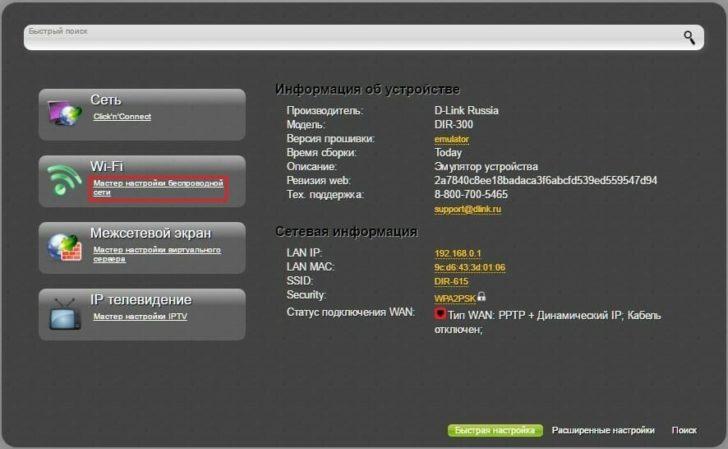
Wi-Fi адаптер для DIR 300 – это устройство, которое позволяет подключить компьютер к беспроводной сети по Wi-Fi. С его помощью можно настроить и подключить компьютер к роутеру DIR 300 через беспроводное соединение, без необходимости использовать кабель.
Адаптер поддерживает все основные характеристики Wi-Fi – стандарты 802.11b/g/n, сеть частот 2,4 ГГц, защиту WEP/WPA/WPA2. Он также может работать в режиме клиента или повторителя сигнала, что позволяет увеличить покрытие беспроводной сети или использовать его для подключения устройств без Wi-Fi к роутеру.
Настройка Wi-Fi адаптера для DIR 300 процесс простой. Для этого необходимо вставить адаптер в USB-порт компьютера, установить драйверы (в большинстве случаев они уже присутствуют в комплекте) и выполнить несколько простых шагов в программе установки. После настройки адаптера, его можно использовать для подключения компьютера к беспроводной сети DIR 300 через Wi-Fi.
Wi-Fi адаптер для DIR 300 – это отличное устройство для тех, кто хочет подключить компьютер к беспроводной сети без использования кабеля. Он обеспечивает быструю и стабильную передачу данных, а его настройка проходит без проблем. Адаптер поддерживает все основные характеристики Wi-Fi и может работать в режимах клиента или повторителя сигнала, что делает его универсальным решением для различных сценариев использования.
Настройка DIR 300 в режиме клиента сети
Роутер DIR 300 имеет возможность использоваться в качестве клиента сети. Это означает, что вы можете настроить его таким образом, чтобы он получал сигнал Wi-Fi от другого роутера и передавал его через сетевой кабель на устройство, подключенное к нему.
Для настройки DIR 300 в режиме клиента сети вам понадобятся следующие шаги:
- Подключите DIR 300 к компьютеру с помощью сетевого кабеля.
- Откройте веб-браузер и введите IP-адрес роутера в адресной строке. По умолчанию он равен 192.168.0.1.
- Введите имя пользователя и пароль для доступа к административной панели роутера. По умолчанию имя пользователя – admin, пароль – admin.
- Найдите раздел «Настройки Wi-Fi» или «Wireless Settings» в меню роутера и выберите режим «Клиент сети» или «Client Mode».
- Выберите сеть Wi-Fi, от которой вы хотите получать сигнал, и введите пароль для подключения к ней.
- Сохраните изменения и перезагрузите роутер.
После завершения настройки DIR 300 в режиме клиента сети, он будет действовать как беспроводной адаптер и передавать сигнал Wi-Fi через сетевой кабель на устройство, подключенное к нему. Таким образом, вы сможете использовать роутер DIR 300 для подключения устройств к сети без использования дополнительного Wi-Fi адаптера.
Настройка роутера DIR 300 в режиме клиента сети может быть полезна, если вам необходимо улучшить качество сигнала Wi-Fi в определенной комнате или зоне, где существует проблема с приемом сигнала.
Обратите внимание, что при использовании роутера DIR 300 в режиме клиента сети некоторые функции роутера, такие как настройка брандмауэра или настройка Wi-Fi для подключения других устройств, могут быть недоступны.
| Пункт | Описание |
|---|---|
| 1 | Подключите DIR 300 к компьютеру с помощью сетевого кабеля. |
| 2 | Откройте веб-браузер и введите IP-адрес роутера в адресной строке. По умолчанию он равен 192.168.0.1. |
| 3 | Введите имя пользователя и пароль для доступа к административной панели роутера. По умолчанию имя пользователя – admin, пароль – admin. |
| 4 | Найдите раздел «Настройки Wi-Fi» или «Wireless Settings» в меню роутера и выберите режим «Клиент сети» или «Client Mode». |
| 5 | Выберите сеть Wi-Fi, от которой вы хотите получать сигнал, и введите пароль для подключения к ней. |
| 6 | Сохраните изменения и перезагрузите роутер. |
Использование DIR 300 в режиме wifi адаптера
При необходимости подключения устройства к беспроводной сети Wi-Fi, можно использовать DIR 300 в режиме wi-fi адаптера. Для этого понадобятся следующие действия:
- Соедините DIR 300 с компьютером с помощью сетевого кабеля.
- Откройте веб-браузер и введите IP-адрес роутера (по умолчанию 192.168.0.1).
- Введите имя пользователя и пароль для входа в настройки роутера.
- Перейдите в раздел «Wireless» или «Беспроводная сеть».
- Настройте следующие параметры:
- Выберите режим работы «Client» (или «Клиент»).
- Выберите беспроводную сеть, к которой нужно подключиться, из списка доступных сетей.
- Введите пароль для выбранной сети (если требуется).
- Сохраните изменения.
- Отсоедините сетевой кабель от компьютера и DIR 300.
- Перезагрузите роутер.
- Подключите устройство (компьютер, телевизор, принтер и т. д.) к DIR 300 с помощью сетевого кабеля или через беспроводную сеть Wi-Fi.
Теперь DIR 300 будет работать в режиме wifi адаптера, позволяя подключать другие устройства к беспроводной сети без необходимости использования дополнительных адаптеров. Это удобно, если ваше устройство не поддерживает Wi-Fi или у вас нет доступа к беспроводной сети из-за слабого сигнала.
Конфигурация DIR 300 в качестве клиента Wi-Fi
Для настройки DIR 300 в качестве клиента Wi-Fi, нужно выполнить несколько простых шагов:
- Подключите компьютер к роутеру с помощью сетевого кабеля.
- Откройте веб-браузер и введите IP-адрес роутера в адресную строку. Настройки DIR 300 доступны через веб-интерфейс.
- Войдите в веб-интерфейс роутера, используя логин и пароль администратора.
- Перейдите в раздел «Настройки сети» или «Wireless» и найдите опцию «Режим работы».
- Выберите режим работы «Клиент Wi-Fi» и введите SSID (имя сети) и пароль сети, к которой хотите подключиться.
- Сохраните изменения и перезапустите роутер.
- Подключите желаемое устройство к роутеру с помощью сетевого кабеля или через беспроводное подключение.
После успешной настройки DIR 300 в режиме клиента Wi-Fi, роутер будет работать как беспроводной адаптер, позволяя подключать различные устройства к сети и получать доступ к Интернету без проводного подключения. Это удобно, если у вас нет встроенного Wi-Fi модуля в устройстве или если сигнал Wi-Fi от основного роутера не доходит до нужной комнаты.
Использование DIR 300 в режиме репитера
Если ваш дом или офис имеет места, где сигнал Wi-Fi роутера становится слабым или отсутствует, вы можете использовать DIR 300 в качестве повторителя сигнала. Для этого необходимо выполнить некоторые настройки.
- Подключите DIR 300 к вашему компьютеру с помощью Ethernet кабеля. Убедитесь, что роутер включен.
- Откройте веб-браузер и введите IP-адрес роутера (по умолчанию 192.168.0.1).
- Войдите в настройки роутера, введя имя пользователя и пароль (по умолчанию admin/admin).
- Перейдите в раздел «Wireless» и выберите «Repeater» в качестве режима работы.
- Выберите беспроводную сеть, сигнал которой вы хотите усилить, и введите пароль для доступа к этой сети.
- Нажмите кнопку «Save» или «Применить», чтобы сохранить изменения.
- После этого DIR 300 будет работать в режиме повторителя Wi-Fi сигнала, усиливая его в тех местах, где ранее были проблемы с подключением. Вы можете поместить роутер в любом удобном для вас месте, чтобы получить максимальное покрытие Wi-Fi.
Использование DIR 300 в режиме репитера позволяет расширить зону покрытия Wi-Fi сигнала и улучшить качество подключения к беспроводной сети. Это удобное решение, особенно в больших помещениях или домах с толстыми стенами, где сигнал Wi-Fi может ослабевать.
Настройка DIR 300 как репитера
Для начала, убедитесь, что DIR 300 настроен как беспроводной мост (адаптер). Затем, подключите кабель Ethernet к одному из портов LAN на DIR 300 и другому порту LAN на основном роутере или коммутаторе. Этот кабель будет использоваться для передачи сигнала от основной сети к DIR 300 в режиме репитера.
После подключения кабеля, войдите в настройки DIR 300, используя ваш браузер и IP-адрес роутера. Введите логин и пароль, если они были установлены. Затем, найдите раздел «Настройки беспроводной сети» или что-то подобное и выберите режим клиента сети или режим репитера. Сохраните изменения.
После этого, DIR 300 будет работать как репитер, усиливая Wi-Fi сигнал основной сети. При этом, DIR 300 будет использовать свой собственный SSID и пароль, поэтому устройства, подключенные к DIR 300, будут работать как в отдельной подсети. Таким образом, вы сможете расширить область покрытия Wi-Fi сети и улучшить сигнал в тех местах, где ранее были проблемы с покрытием.
Важно отметить, что при использовании DIR 300 в режиме репитера, скорость интернет-соединения может немного уменьшиться из-за дополнительной задержки сигнала. Однако, большинству пользователей это изменение скорости будет незаметно, а увеличение покрытия сети важнее.
| Шаги для настройки DIR 300 в режиме репитера: |
|---|
| Настройте DIR 300 как беспроводной мост (адаптер). |
| Подключите кабель Ethernet между DIR 300 и основным роутером. |
| Войдите в настройки DIR 300 через браузер. |
| Выберите режим клиента сети или режим репитера. |
| Сохраните изменения. |
Настройка DIR 300 в режиме повторителя сигнала Wi-Fi
Для начала настройки роутера в режиме повторителя, подключите его кабелем к компьютеру. Убедитесь, что компьютер имеет доступ к интернету.
Затем откройте браузер и в адресной строке введите IP-адрес роутера DIR 300. По умолчанию IP-адрес 192.168.0.1. Нажмите Enter.
Откроется страница авторизации. Введите логин и пароль для доступа к настройкам роутера. По умолчанию логин и пароль: admin.
После успешной авторизации перейдите в меню «Wireless» (беспроводное соединение) и выберите вкладку «Wireless Client Mode» (режим беспроводного клиента).
В этом меню выберите сеть Wi-Fi, сигнал которой вы хотите усилить. Введите пароль для подключения к этой сети и нажмите кнопку «Save» (сохранить).
После сохранения настроек роутер автоматически перезагрузится и начнет работу в режиме повторителя Wi-Fi сигнала.
Теперь вы можете подключиться к Wi-Fi сети с усиленным сигналом, используя роутер DIR 300 в качестве повторителя. Поместите его в место, где сигнал другого роутера был слабым, чтобы улучшить покрытие.
В результате настройки DIR 300 в режиме повторителя вы сможете получить стабильное и качественное Wi-Fi соединение даже в отдаленных уголках вашего дома или офиса.
Настройка роутера DIR 300 в режиме повторителя
Для настройки DIR 300 в режиме повторителя нужно подключить его кабелем Ethernet к основному роутеру, который будет выступать в качестве источника сигнала Wi-Fi. Затем в меню настроек роутера DIR 300 необходимо выбрать соответствующий режим работы — «Повторитель сигнала».
После выбора режима повторителя, необходимо указать название сети и пароль от основного роутера, чтобы DIR 300 мог подключиться к нему и повторить сигнал. Далее роутер проводит процесс сканирования доступных Wi-Fi сетей и отображает их список.
Пользователю нужно выбрать сеть, которую он хочет повторить, и ввести ее пароль. После этого DIR 300 настроит соединение и начнет передавать сигнал Wi-Fi от основного роутера.
| Настройки режима повторителя: |
|---|
| Подключение к основному роутеру по кабелю Ethernet |
| Выбор режима «Повторитель сигнала» в меню настроек |
| Ввод названия сети и пароля от основного роутера |
| Выбор сети, которую нужно повторить, и ввод ее пароля |
После завершения настройки роутер DIR 300 начнет работать в режиме повторителя Wi-Fi сигнала. Его основная задача — усиление сигнала от основного роутера и расширение покрытия Wi-Fi сети в доме или офисе.
Видео:
Адаптер WiFi to Lan (RJ45) Pix-Link 300m Range Extender
Адаптер WiFi to Lan (RJ45) Pix-Link 300m Range Extender by Dr1vE Elektroniks 58,968 views 4 years ago 7 minutes, 9 seconds
Обзор на D-Link DIR 300
Обзор на D-Link DIR 300 by Smart Техник 1,775 views 2 years ago 8 minutes, 14 seconds
Как Настроить Вай Фай Роутер Д Линк Дир 300
Как Настроить Вай Фай Роутер Д Линк Дир 300 by d link dir 300 31 views 4 years ago 1 minute, 6 seconds
Вопрос-ответ:
Как настроить Wi-Fi адаптер для DIR 300?
Для настройки Wi-Fi адаптера для DIR 300 сначала подключите его к компьютеру при помощи USB-кабеля. После этого перейдите в настройки сети на компьютере, выберите соединение через Wi-Fi адаптер и следуйте инструкциям по настройке, которые обычно предлагает операционная система.
Какие особенности имеет Wi-Fi адаптер для DIR 300?
Одной из особенностей Wi-Fi адаптера для DIR 300 является его совместимость с роутерами DIR 300 и другими моделями от компании D-Link. Это позволяет легко и быстро настраивать соединение с сетью и получать стабильный сигнал Wi-Fi.
Какие характеристики имеет Wi-Fi адаптер для DIR 300?
Wi-Fi адаптер для DIR 300 поддерживает стандарты беспроводной связи IEEE 802.11b/g/n, что обеспечивает быструю передачу данных по Wi-Fi. Также он имеет скорость передачи данных до 150 Мбит/с и функцию защиты данных WPA/WPA2.
Можно ли использовать Wi-Fi адаптер для DIR 300 с другими роутерами?
Wi-Fi адаптер для DIR 300 совместим с роутерами DIR 300 и другими моделями от компании D-Link. Однако он также может быть использован с другими роутерами, поддерживающими стандарты IEEE 802.11b/g/n. Для этого необходимо провести соответствующую настройку.
Какая цена на Wi-Fi адаптер для DIR 300?
Цена на Wi-Fi адаптер для DIR 300 может варьироваться в зависимости от продавца и места покупки. Ориентировочно, средняя стоимость такого адаптера составляет около 500-1000 рублей.








