
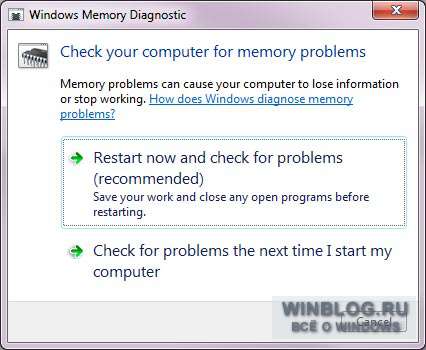
Ошибки памяти могут привести к серьезным проблемам на вашем компьютере. Именно поэтому важно регулярно проверять работу памяти и устранять возможные ошибки. Один из наиболее эффективных инструментов для этой задачи — Windows Memory Diagnostic.
В чем суть этой диагностики? Короче говоря, это программное обеспечение, разработанное компанией Microsoft, которое помогает выявить и устранить ошибки в памяти компьютера. Оно предлагает пользователю несколько методов тестирования, включая стандартный и расширенный режимы.
Доступ к Windows Memory Diagnostic можно получить, загрузив специальный образ с официального сайта Microsoft. Образ содержит программу, которая запускается до загрузки операционной системы Windows, и проводит тестирование памяти. Это обеспечивает более точные результаты, поскольку программа работает непосредственно с оборудованием, минуя операционную систему.
Как только программа диагностики загружена и запущена, она начинает тестирование. Во время процесса Windows Memory Diagnostic проверяет различные аспекты памяти, включая сектора памяти, регистры и структуры данных. Она также анализирует производительность и стабильность системы. Если обнаружены ошибки, программа предоставляет детальные отчеты и предлагает рекомендации по их исправлению.
Что такое инструмент диагностики памяти Windows?
Инструмент диагностики памяти Windows, также известный как Windows Memory Diagnostic, это бесплатное программное обеспечение, предоставляемое Microsoft, которое предназначено для тестирования и диагностики ошибок памяти компьютера.
Память является одним из наиболее важных компонентов компьютера, и при возникновении проблем с памятью могут возникнуть различные ошибки и сбои в работе системы. Инструмент диагностики памяти Windows предоставляет пользователям возможность проводить тестирование памяти и выявлять ошибки, которые могут быть ответственными за возникновение проблем.
Данный инструмент предоставляет несколько различных методов диагностики, включая быстрое тестирование, расширенное тестирование и тестирование с использованием алгоритма обнаружения и исправления ошибок. Каждый из этих методов позволяет обнаружить различные типы ошибок памяти.
Инструмент диагностики памяти Windows может быть скачан бесплатно с официального веб-сайта Microsoft и устанавливается на компьютер под управлением операционной системы Windows. После установки инструмента, пользователь может запускать его и следовать инструкциям для проведения диагностики памяти.
Все эти функции делают инструмент диагностики памяти Windows незаменимым инструментом для пользователей, которые хотят диагностировать и исправить ошибки памяти своего компьютера. Если у вас возникают проблемы с памятью или вы просто хотите убедиться, что ваша память работает исправно, рекомендуется скачать и установить инструмент диагностики памяти Windows.
Описание функциональности инструмента диагностики памяти Windows
Скачать инструмент можно с официального сайта Windows или через систему обновлений.
Инструмент Windows Memory Diagnostic предлагает несколько методов диагностики памяти:
- Быстрый тест: данный метод выполняет быструю проверку памяти на наличие ошибок, не требуя большого времени и ресурсов. Результаты тестирования отображаются сразу после его завершения.
- Расширенный тест: этот метод проводит более тщательную проверку памяти, включая тестирование различных областей памяти и обнаружение более сложных ошибок. Результаты тестирования также отображаются по завершению.
- Проверка по умолчанию: данный метод использует настройки по умолчанию и выполняет проверку памяти средней интенсивности. Результаты тестирования отображаются после завершения проверки.
Инструмент Windows Memory Diagnostic обладает рядом полезных функций:
- Автоматическая загрузка и запуск: после скачивания, инструмент автоматически запускается при следующей перезагрузке компьютера без необходимости дополнительных действий.
- Подробные отчеты: инструмент предоставляет возможность получить подробную информацию о проведенном тестировании и обнаруженных ошибках.
Использование инструмента диагностики памяти Windows рекомендуется в следующих случаях:
- Если компьютер работает нестабильно и периодически вылетает с ошибками.
- При подозрении на проблемы с оперативной памятью, таких как замедленная работа или сбои в работе программ.
- Во время процесса обновления операционной системы, чтобы убедиться в надежности памяти и избежать ошибок во время установки обновлений.
Итак, инструмент Windows Memory Diagnostic предоставляет возможность быстрой и точной диагностики памяти компьютера. С его помощью можно обнаружить и устранить ошибки, связанные с памятью, и обеспечить стабильную работу системы.
Преимущества использования инструмента диагностики памяти Windows
Во-первых, инструмент диагностики памяти Windows предоставляет подробную информацию о состоянии и работоспособности оперативной памяти. Он позволяет определить, есть ли ошибки в памяти, и если да, то какие именно. Благодаря этому вы сможете быстро и точно выявить и исправить проблемы с памятью вашего компьютера.
Во-вторых, инструмент диагностики памяти Windows является основным средством для обнаружения и устранения ошибок, связанных с памятью. При обнаружении ошибок инструмент предоставляет рекомендации по их устранению, что позволит вам легко и быстро исправить проблемы с памятью вашего компьютера.
В-третьих, инструмент диагностики памяти Windows предоставляет возможность сохранить отчет о результатах проверки. Это очень удобно, так как вы сможете в любой момент вернуться к этому отчету и использовать его для анализа работы памяти вашего компьютера.
Для того чтобы воспользоваться преимуществами инструмента диагностики памяти Windows, вам необходимо его скачать и установить на ваш компьютер. После этого вы сможете запустить программу и начать проверку памяти. Инструмент диагностики памяти Windows является важным компонентом операционной системы и рекомендуется использовать его регулярно для поддержания высокой производительности вашего компьютера.
| Достоинства | : | — Предоставляет подробную информацию о состоянии и работоспособности оперативной памяти |
| — Позволяет обнаружить и исправить ошибки, связанные с памятью | ||
| — Предоставляет возможность сохранить отчет о результатах проверки |
Когда следует использовать инструмент диагностики памяти Windows?
Когда компьютер начинает зависать, перезагружаться или показывать ошибки, вполне возможно, что причиной проблем является именно память. В таких случаях стоит воспользоваться инструментом диагностики памяти Windows для проверки целостности и исправности оперативной памяти.
Инструмент диагностики памяти Windows позволяет провести тщательную проверку памяти на наличие ошибок, таких как поврежденные или испорченные ячейки памяти, ошибки ECC (Error Correction Code) и др. Это позволяет выявить и устранить проблемы с памятью, которые могут быть причиной нестабильной работы компьютера или программных сбоев.
Чтобы воспользоваться инструментом диагностики памяти Windows, необходимо его скачать и установить на компьютер. После этого следует запустить программу и выбрать метод диагностики, который наиболее подходит в данной ситуации. Инструмент диагностики памяти Windows предлагает несколько методов тестирования, включая базовый тест, расширенный тест и проверку на наличие ошибок.
Преимуществом использования инструмента диагностики памяти Windows является его простота и надежность. Он предоставляет пользователю подробную информацию о состоянии оперативной памяти и позволяет выявить и устранить проблемы в самом раннем этапе. Таким образом, инструмент диагностики памяти Windows помогает предотвратить потенциальные проблемы и обеспечить стабильную работу компьютера.
Windows Memory Diagnostic: основные особенности
Основная задача Windows Memory Diagnostic — обнаруживать и исправлять ошибки в оперативной памяти компьютера. Он выполняет комплексные тесты памяти, чтобы выявить проблемы и предложить решение.
Возможность провести диагностику памяти в Windows Memory Diagnostic предлагает пользователю использование различных методов тестирования, включая быстрое и медленное тестирование.
Чтобы скачать инструмент диагностики памяти Windows, пользователь может перейти на официальный сайт Microsoft или воспользоваться поиском в Интернете. После установки программы на компьютер, пользователь может использовать ее для выполнения диагностики памяти в своей операционной системе.
Одним из основных преимуществ использования Windows Memory Diagnostic является его простота в использовании. Он имеет интуитивно понятный интерфейс, который позволяет пользователям легко управлять тестами памяти и просматривать результаты.
Также следует отметить, что Windows Memory Diagnostic регулярно обновляется и поддерживается Microsoft. Это гарантирует, что инструмент будет иметь последние обновления и исправления для оптимальной диагностики памяти.
Когда следует использовать инструмент диагностики памяти Windows? Он рекомендуется использовать в случаях, когда компьютер начинает работать нестабильно, возникают ошибки и сбои, или пользователь подозревает проблемы с памятью. Windows Memory Diagnostic поможет выявить и устранить подобные проблемы в оперативной памяти компьютера.
Инструмент диагностики памяти Windows: скачать и что он делает
Скачать инструмент диагностики памяти Windows можно с официального веб-сайта Microsoft. После загрузки и установки программы, пользователь может запустить ее и выбрать режим сканирования – быстрое или расширенное. Быстрое сканирование выполняется за короткое время и подходит для обнаружения наиболее распространенных ошибок памяти. Расширенное сканирование занимает больше времени, но позволяет обнаружить и исправить более глубокие и сложные проблемы.
Инструмент диагностики памяти Windows работает путем сканирования оперативной памяти компьютера и обнаружения неисправностей. Он проверяет целостность данных, исправность ячеек памяти и тестирует возможность доступа к ним. В процессе работы инструмента, пользователь получает подробный отчет о результатах сканирования, включая информацию о найденных ошибках и рекомендациях по их исправлению.
Использование инструмента диагностики памяти Windows рекомендуется в следующих случаях:
- При появлении частых сбоев и ошибок системы;
- При работе с приложениями, требующими большого объема оперативной памяти;
- При обновлении или замене модулей памяти компьютера;
- При подозрении на неисправность оперативной памяти.
Преимущества использования инструмента диагностики памяти Windows очевидны – он помогает обнаруживать и исправлять ошибки, которые могут привести к сбоям и нестабильной работе системы. В случае обнаружения неисправностей, инструмент предоставляет рекомендации по их устранению, что позволяет повысить надежность и производительность компьютера.
Инструмент диагностики памяти Windows: как скачать и что это такое
Для того чтобы скачать и использовать инструмент диагностики памяти Windows, необходимо выполнить следующие шаги:
- Откройте меню «Пуск» и перейдите в раздел «Панель управления».
- В разделе «Система и безопасность» выберите «Административные инструменты».
- В открывшемся окне найдите и откройте «Диагностика памяти Windows».
- Выберите «Запустить сейчас» и подтвердите перезагрузку компьютера.
В результате использования инструмента диагностики памяти Windows можно выявить и исправить ошибки памяти, что поможет повысить стабильность и производительность компьютера. Рекомендуется регулярно выполнять диагностику памяти для предотвращения возможных проблем в работе системы.
| 1. | Позволяет выявить и исправить ошибки памяти, что улучшает работу компьютера. |
| 2. | Предоставляет детальную информацию о состоянии оперативной памяти. |
| 3. | Проводит проверку памяти на предмет наличия ошибок или дефектов. |
| 4. | Помогает предотвратить возможные сбои и ошибки системы. |
Видео:
MEMORY_MANAGEMENT | Ошибка Windows на пальцах | Как Устранить/Исправить ошибку MEMORY_MANAGEMENT
MEMORY_MANAGEMENT | Ошибка Windows на пальцах | Как Устранить/Исправить ошибку MEMORY_MANAGEMENT by DiabloSat 66,988 views 3 years ago 2 minutes, 32 seconds
How to Use the Windows Memory Diagnostic Tool to Check for Problems with Your RAM
How to Use the Windows Memory Diagnostic Tool to Check for Problems with Your RAM by OnlineComputerTips 110 views 5 days ago 4 minutes, 37 seconds
Вопрос-ответ:
Как узнать, есть ли ошибки в памяти Windows?
Чтобы узнать, есть ли ошибки в памяти Windows, можно воспользоваться специальной утилитой Windows Memory Diagnostic. Она позволяет проверить оперативную память на наличие ошибок и дефектов. Для этого нужно перезагрузить компьютер и запустить утилиту, которая выполнит сканирование памяти и сообщит о возможных ошибках.
Как запустить утилиту Windows Memory Diagnostic?
Чтобы запустить утилиту Windows Memory Diagnostic, нужно перезагрузить компьютер. Во время загрузки, когда появляется логотип Windows, нужно нажать F8 (или другую клавишу, которая соответствует запуску расширенного меню загрузки). В меню нужно выбрать «Диагностика памяти Windows» и нажать Enter. Затем утилита начнет работу и выполнит проверку памяти.
Как долго продлится проверка памяти с помощью Windows Memory Diagnostic?
Время, необходимое для проверки памяти с помощью Windows Memory Diagnostic, зависит от объема памяти и процессора вашего компьютера. В среднем, проверка может занять от нескольких минут до получаса. Если в вашей системе установлено большое количество памяти, время проверки может быть дольше.
Что делать, если Windows Memory Diagnostic обнаружил ошибку в памяти?
Если Windows Memory Diagnostic обнаружил ошибку в памяти, то это означает, что в вашем компьютере есть проблемы с оперативной памятью. Для устранения ошибок памяти можно сделать несколько вещей. Во-первых, можно попробовать перезагрузить компьютер и запустить утилиту еще раз, чтобы убедиться, что ошибка повторяется. Если ошибка повторяется, то можно попробовать заменить модули памяти на новые. Если у вас есть несколько модулей памяти, можно также попробовать установить их поочередно, чтобы выяснить, есть ли проблемы с конкретным модулем.
Что делать, если Windows Memory Diagnostic не обнаружил ошибки, но проблемы с памятью все равно есть?
Если Windows Memory Diagnostic не обнаружил ошибки, но у вас все равно наблюдаются проблемы с памятью, то есть несколько возможных причин. Во-первых, проблема может быть не только в памяти, но и в других компонентах системы. В этом случае рекомендуется провести более глубокую диагностику, используя другие специальные утилиты. Во-вторых, возможно, проблема связана с настройками операционной системы или драйверами. В этом случае рекомендуется обратиться к специалисту, который сможет провести более детальную диагностику и устранить проблемы.








