
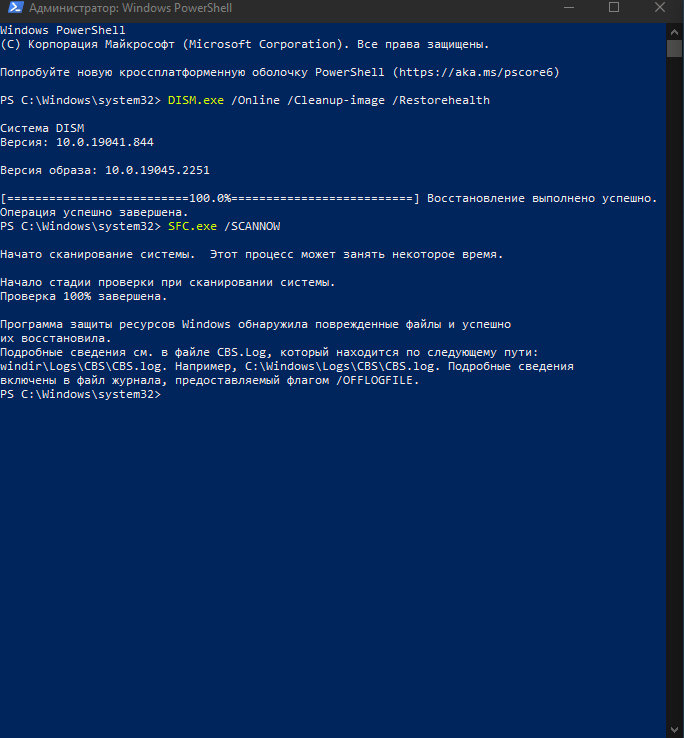
Wsreset.exe — это исполняемый файл, который отвечает за выполнение командной строки в операционной системе Windows. Он предназначен для решения некоторых проблем, связанных с установкой и обновлением приложений из Windows Store.
Если вы столкнулись с ошибками в работе приложений или не можете установить новое приложение, выполнение команды wsreset.exe может помочь. Эта команда выполняет очистку временных файлов и кэша, связанных с Windows Store, что может устранить некоторые проблемы с загрузкой и установкой приложений.
Чтобы исправить ошибки с помощью wsreset.exe, вы можете выполнить следующие действия. Во-первых, откройте командную строку, нажав сочетание клавиш Win + X и выбрав «Командная строка (администратор)». Затем введите команду «wsreset.exe» и нажмите клавишу Enter. Это запустит процесс очистки и восстановления Windows Store.
Сброс кэша с помощью команды wsreset.exe
Для того, чтобы воспользоваться данной командой, необходимо открыть командную строку. Для этого вы можете нажать комбинацию клавиш «Win + X» на клавиатуре и выбрать «Командная строка (администратор)», либо просто ввести в строке поиска «Командная строка», правой кнопкой мыши кликнуть на результате поиска и выбрать «Запустить от имени администратора».
После того, как командная строка будет открыта, введите команду «wsreset.exe» и нажмите клавишу «Enter» для выполнения этой команды. Подтвердите выполнение команды, если будет требоваться.
Как только команда wsreset.exe будет выполнена, Windows 8 автоматически откроет Windows Store и выполнит обновление кэша приложений. Это может занять некоторое время, в зависимости от количества установленных приложений и скорости интернет-соединения.
Команда wsreset.exe позволяет удалить временные файлы и обновить кэш приложений Windows Store, что может помочь исправить различные проблемы, связанные с работой этих приложений на Windows 8. После выполнения сброса кэша рекомендуется перезапустить компьютер для полной очистки и обновления системы.
Как почистить виндовс 8 от мусора
Wsreset.exe — это системная утилита, предназначенная для сброса кэша Windows Store. Кроме того, она может быть использована для удаления временных файлов, созданных при установке и обновлении приложений Windows. Данный инструмент может быть полезен в случае, когда у вас мало свободного места на диске или возникают проблемы с загрузкой или обновлением приложений.
Чтобы воспользоваться wsreset.exe, выполните следующие шаги:
- Откройте меню «Пуск» и в поисковой строке введите «wsreset».
- Нажмите правой кнопкой мыши на найденную программу «wsreset.exe» и выберите «Запустить от имени администратора».
- После запуска утилита wsreset.exe откроется в новом окне и начнет процесс очистки кэша Windows Store. Это может занять несколько минут.
- По завершению процесса очистки вы увидите сообщение о выполнении операции.
После использования wsreset.exe рекомендуется перезагрузить компьютер, чтобы изменения вступили в силу. В результате проведенной очистки вы освободите некоторое пространство на диске и улучшите производительность системы. Также это может помочь решить проблемы с загрузкой или обновлением приложений Windows.
Как очистить временные файлы диска в Windows 8 с помощью командной строки
Для начала откройте командную строку, нажав сочетание клавиш Win + X и выбрав «Командная строка (администратор)» из списка.
После открытия командной строки введите команду «wsreset.exe» и нажмите клавишу Enter. Эта команда запустит процесс сброса кэша Windows Store, что поможет ускорить работу вашего компьютера.
После завершения процесса сброса кэша вы можете очистить временные файлы диска, введя следующую команду:
- Нажмите сочетание клавиш Win + R и введите команду «%temp%».
- Нажмите клавишу Enter, и откроется папка с временными файлами.
- Выделите все файлы и папки в папке временных файлов и нажмите клавишу Delete на клавиатуре. При этом все временные файлы будут безвозвратно удалены.
После удаления временных файлов диска вы можете продолжить работу с вашим компьютером без лишнего мусора и улучшить его производительность.
Удаление мусора на Windows 8
Wsreset.exe — это исполняемый файл, который предназначен для сброса кэша Windows Store и его компонентов. Он может также использоваться для удаления временных файлов и мусора на компьютере под управлением Windows 8.
Чтобы очистить диск с помощью команды wsreset.exe, нужно выполнить следующие шаги:
- Нажмите сочетание клавиш Win + R, чтобы открыть окно «Выполнить».
- Введите «wsreset.exe» (без кавычек) в поле «Открыть» и нажмите Enter.
- Дождитесь завершения процесса сброса кэша Windows Store.
- После завершения процесса откроется окно Windows Store, но вы можете его закрыть — это не повлияет на результат.
- Теперь можно проверить, освободилось ли место на диске, выполнить поиск временных файлов и удалить их вручную, если необходимо.
Таким образом, команда wsreset.exe является удобным инструментом для быстрой и эффективной очистки диска в Windows 8. Она позволяет удалить временные файлы и мусор, освободить место на диске и улучшить производительность системы. Рекомендуется выполнять очистку диска регулярно, чтобы поддерживать оптимальную работу компьютера.
Как удалить временные файлы в Windows 8
Для очистки временных файлов в Windows 8 можно использовать команду wsreset.exe. Эта команда позволяет сбросить кэш приложений Windows Store и удалить все временные файлы, связанные с этим кэшем.
Чтобы выполнить сброс кэша и удалить временные файлы, следуйте инструкциям ниже:
- Нажмите на клавишу Win + X на клавиатуре и выберите командную строку (администратор) из списка доступных опций.
- В командной строке введите команду «wsreset.exe» и нажмите клавишу Enter. Это запустит процесс сброса кэша и удаления временных файлов.
- Подождите, пока процесс завершится. Это может занять несколько минут, в зависимости от объема временных файлов на вашем компьютере.
- После завершения процесса вы увидите сообщение о том, что операция была выполнена успешно.
После выполнения этих шагов все временные файлы будут удалены, и ваша система будет работать более быстро и эффективно.
Удаление временных файлов является распространенной процедурой обслуживания операционной системы Windows 8. Рекомендуется выполнять эту процедуру регулярно, чтобы поддерживать оптимальную производительность компьютера.
Очистка диска в Windows 8
Вот как осуществить очистку диска с помощью командной строки:
- Откройте командную строку, нажав комбинацию клавиш Win+X и выбрав «Командная строка (администратор)».
- В командной строке введите следующую команду: wsreset.exe
- Дождитесь завершения выполнения команды. Процесс может занять некоторое время.
- После завершения выполнения команды wsreset.exe, вы увидите сообщение о том, что кэш приложений был успешно очищен.
Очистка диска с помощью командной строки и приложения wsreset.exe является быстрым и удобным способом удаления временных файлов и другого мусора в операционной системе Windows 8. Этот метод особенно полезен, когда вы обнаруживаете, что на вашем жестком диске остается все меньше свободного места.
Важно помнить, что при очистке диска с помощью командной строки и приложения wsreset.exe будут удалены только временные файлы и другой мусор. Личные данные и установленные приложения не будут затронуты.
8. Очистка диска в Windows 8 через командную строку
Wsreset.exe — это исполняемый файл, который предназначен для сброса магазина Windows. Он может быть использован не только для исправления ошибок, но и для очистки кэша приложений.
Чтобы выполнить очистку диска с помощью команды wsreset.exe, следуйте этим шагам:
- Откройте командную строку, нажав правой кнопкой мыши на кнопке «Пуск» и выбрав «Командная строка (администратор)».
- Введите команду «wsreset.exe» (без кавычек) и нажмите клавишу Enter.
- Дождитесь, пока процесс очистки диска будет завершен.
После выполнения этих шагов, диск будет очищен от временных файлов и мусора, что может привести к улучшению производительности системы. Также, команда wsreset.exe может быть использована для исправления ошибок, связанных с магазином Windows.
Важно отметить, что перед использованием команды wsreset.exe рекомендуется сделать резервную копию данных, чтобы избежать потери важных файлов.
Видео:
ИСПРАВЛЯЕМ ошибки СИНЕГО ЭКРАНА СМЕРТИ (BSOD)
ИСПРАВЛЯЕМ ошибки СИНЕГО ЭКРАНА СМЕРТИ (BSOD) by Павел Мудрый 1,025,591 views 7 years ago 11 minutes, 48 seconds
svchost.exe : вирус убираем 100%
svchost.exe : вирус убираем 100% by sergant 266,569 views 7 years ago 3 minutes, 59 seconds
Как исправить "Повторите попытку позже" в Microsoft Store
Как исправить "Повторите попытку позже" в Microsoft Store by ВидеоХолка 45,604 views 1 year ago 4 minutes, 11 seconds
Вопрос-ответ:
Что такое Wsreset exe?
Wsreset.exe — это исполняемый файл, который используется в операционных системах Windows 8 и более поздних версиях для сброса кэша Windows Store. Он позволяет исправить ошибки, связанные с загрузкой, обновлением и установкой приложений из Windows Store.
Как исправить ошибку Wsreset exe?
Если вы столкнулись с ошибкой Wsreset.exe, вы можете попробовать несколько способов ее исправления. Во-первых, попробуйте перезагрузить компьютер и запустить Wsreset.exe снова. Если это не помогло, попробуйте выполнить команду chkdsk в командной строке, чтобы проверить и исправить ошибки на жестком диске. Также вы можете проверить наличие обновлений для Windows и установить их. Если ничего из этого не помогло, попробуйте отключить антивирусное программное обеспечение временно и запустить Wsreset.exe снова.
Не удается запустить файл Wsreset exe. Что делать?
Если вы не можете запустить файл Wsreset.exe, вам могут понадобиться права администратора. Попробуйте щелкнуть правой кнопкой мыши по файлу Wsreset.exe и выберите «Запуск от имени администратора». Если это не помогло, возможно, файл Wsreset.exe был поврежден или удален. Попробуйте выполнить переустановку Windows Store, чтобы восстановить этот файл.
Какие проблемы могут быть связаны с Wsreset exe?
Возникающие проблемы с Wsreset.exe могут быть связаны с невозможностью запуска файла, ошибками во время работы или неспособностью сбросить кэш Windows Store. Проблемы могут быть вызваны поврежденным файлом Wsreset.exe, неправильными настройками операционной системы, отсутствием прав администратора или конфликтом с другими программами. Если у вас возникла одна из этих проблем, попробуйте исправить ее, следуя рекомендациям в статье.








