
В современном мире, где цифровые данные являются неотъемлемой частью нашей жизни, защита их интегритета и безопасности становится все более важной задачей. Непредвиденные сбои в работе компьютера или утрата информации могут привести к серьезным последствиям как для личных, так и для коммерческих пользователей.
Однако, с загрузочной флешкой Acronis все эти проблемы становятся намного менее тревожными. Acronis — это лидирующая компания в области резервного копирования и восстановления данных, и ее загрузочная флешка является мощным инструментом для защиты вашей информации.
Благодаря специально разработанному программному обеспечению, загрузочная флешка Acronis позволяет создавать резервные копии данных со всех устройств и восстанавливать их в случае необходимости. Она оснащена такими инструментами, как Acronis Disk Director и Acronis True Image, которые позволяют вам эффективно пользоваться флешкой и выполнять самые разнообразные операции по резервному копированию и восстановлению данных.
Безусловно, загрузочная флешка Acronis — это незаменимый помощник для всех, кто ценит свою информацию и хочет быть уверенным в ее сохранности. Не позволяйте потере данных остановить вас и вашу работу — пользуйтесь мощным инструментом Acronis для создания надежных резервных копий и быстрого восстановления информации!
Загрузочная флешка Acronis Disk Director: как пользоваться
Как использовать загрузочную флешку Acronis Disk Director? Вот пошаговая инструкция:
- Подготовьте флешку. Подключите пустую флешку к компьютеру.
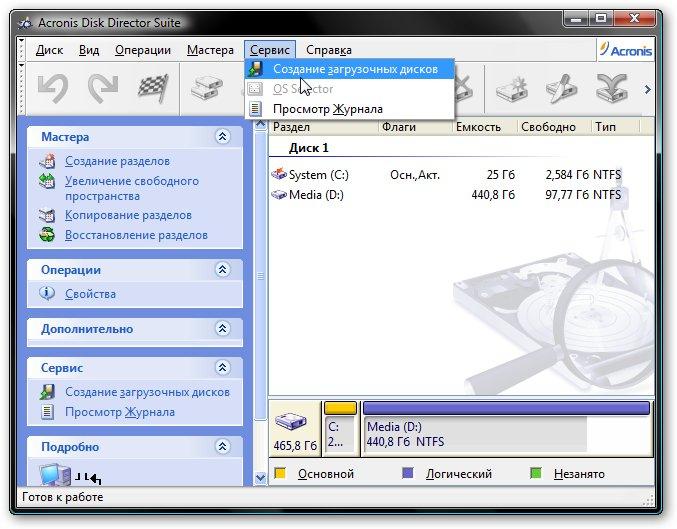
- Создайте загрузочную флешку. Запустите программу Acronis Disk Director и выберите опцию «Создать загрузочную флешку».
- Выберите флешку. В открывшемся окне выберите подключенную флешку из списка.
- Начните создание. Нажмите кнопку «Создать» и дождитесь завершения процесса создания загрузочной флешки.
- Проверьте загрузку. Перезагрузите компьютер и убедитесь, что загрузочная флешка работает корректно.
- Пользуйтесь программой. Теперь вы можете использовать Acronis Disk Director для управления дисками и восстановления данных на компьютере.
Не забывайте, что загрузочная флешка Acronis Disk Director предоставляет мощные функции и инструменты для работы с дисками. Будьте внимательны при выполнении операций и всегда создавайте резервные копии данных перед изменением разделов.
Как создать загрузочную флешку с помощью Acronis Disk Director
Acronis Disk Director представляет собой мощное программное обеспечение, которое обеспечивает возможность создания загрузочной флешки для резервного копирования и восстановления данных. Этот процесс довольно прост и позволяет пользователям безопасно и надежно сохранять свои данные и восстанавливать их в случае необходимости.
Для начала вам понадобится загрузочный образ Acronis Disk Director и пустая флешка с достаточным объемом свободного пространства. Образ можно легко скачать с официального сайта Acronis, а флешку можно использовать любую, предварительно отформатировав ее.
После того, как у вас есть все необходимое, следуйте этим простым шагам, чтобы создать загрузочную флешку:
- Подключите пустую флешку к компьютеру.
- Запустите Acronis Disk Director.
- Выберите опцию «Создать загрузочное устройство» из главного меню.
- Следуйте инструкциям мастера создания загрузочного устройства.
- Выберите пустую флешку в качестве носителя для загрузки.
- Дождитесь завершения процесса создания загрузочной флешки.
Теперь у вас есть загрузочная флешка Acronis Disk Director, которую вы можете использовать для резервного копирования и восстановления данных. Она позволяет загружаться непосредственно с флешки и работать с различными разделами и дисками вашего компьютера.
Не забудьте сохранить свои данные и регулярно создавать резервные копии с помощью Acronis Disk Director. В случае сбоя или потери данных вы сможете восстановить свои файлы и настроить вашу систему.
Загрузочная флешка с Acronis: ваш надежный инструмент для восстановления данных
Acronis предлагает невероятно полезный инструмент для создания загрузочной флешки, который позволяет восстановить данные в случае сбоев системы или потери важной информации.
Как пользоваться загрузочной флешкой Acronis Disk Director? Все просто! Сначала вам необходимо загрузить Acronis Disk Director на ваш компьютер и запустить его. Затем следуйте интуитивно понятному и простому интерфейсу, чтобы создать загрузочную флешку.
Acronis: выберите опцию «Создать загрузочный носитель» в главном меню программы. Затем выберите тип носителя – USB-накопитель – и указать путь к образу загрузочной флешки на вашем компьютере.
Какой тип флешки выбрать – FAT32 или NTFS? В большинстве случаев рекомендуется выбирать FAT32, потому что он более совместим со многими системами, включая старые версии Windows. Однако, если у вас есть файлы, превышающие ограничение FAT32 в 4 ГБ, то вам нужно выбрать NTFS.
Загрузочная флешка Acronis – это надежный инструмент, который поможет восстановить важные данные, если что-то пойдет не так. Будь то случайная потеря файлов или сбой операционной системы, вы всегда сможете загрузиться с флешки и восстановить данные с помощью Acronis Disk Director.
Acronis Disk Director предлагает широкий набор инструментов для работы с дисками и разделами. С его помощью вы можете создавать, удалять, изменять размеры разделов, а также объединять и разделять их. Также, Acronis Disk Director позволяет переносить операционные системы на новый диск и выполнять другие сложные операции безопасно и надежно.
Не упускайте возможность восстановить важные данные и работать с дисками безопасно – создайте загрузочную флешку с Acronis Disk Director и будьте готовы к любым ситуациям!
Как пользоваться загрузочной флешкой Acronis Disk Director
Acronis Disk Director предлагает мощный инструмент для управления дисками и разделами, а загрузочная флешка с этой программой делает ее использование еще более удобным и эффективным. В этой статье мы разберем, как создать загрузочную флешку с Acronis Disk Director и как использовать ее для нужных операций.
1. Сначала вам потребуется загрузочный образ Acronis Disk Director — вы можете скачать его с официального сайта Acronis. Затем вам понадобится программное обеспечение для записи образа на флешку. Выберите подходящий инструмент, например, Rufus или UltraISO.
2. Подключите флешку к компьютеру и запустите выбранную программу для записи образа. Вам потребуется выбрать загрузочный образ Acronis Disk Director и указать путь для записи на флешку.
3. Дождитесь окончания процесса записи образа на флешку. Это может занять несколько минут, в зависимости от скорости и производительности вашего компьютера.
4. После того, как образ будет успешно записан на флешку, вы можете использовать ее как загрузочный диск для запуска Acronis Disk Director. Для этого просто подключите флешку к компьютеру и перезагрузите систему.
5. При перезагрузке компьютера выберите загрузку с флешки. Это может потребовать изменения настроек BIOS компьютера. Если вы не знакомы с этим процессом, обратитесь к инструкции вашего компьютера или поищите подробные инструкции в Интернете.
6. После загрузки с флешки вы увидите экран Acronis Disk Director. Теперь вы можете использовать все функции программы для управления дисками и разделами. Например, вы можете создавать и изменять разделы, перемещать данные между разделами, восстанавливать удаленные файлы и многое другое.
7. После завершения необходимых операций вы можете перезагрузить компьютер и отключить загрузочную флешку. Обратите внимание, что все изменения, сделанные с помощью Acronis Disk Director, сохраняются на вашем диске только после нажатия кнопки «Применить».
Теперь, зная, как пользоваться загрузочной флешкой Acronis Disk Director, вы сможете уверенно выполнять различные задачи по управлению дисками и разделами на вашем компьютере. Это даст вам большую гибкость и контроль над вашими данными и поможет избежать потери информации. Не забывайте регулярно делать резервные копии важных данных для еще большей безопасности.
Как создать загрузочную флешку с Acronis Disk Director
Чтобы создать загрузочную флешку с Acronis Disk Director, вам понадобится:
- Флешка с достаточным объемом памяти (рекомендуется не менее 4 ГБ);
- Установленная и активированная копия Acronis Disk Director;
- Интернет-соединение.
Вот пошаговая инструкция:
- Запустите Acronis Disk Director на вашем компьютере.
- В главном меню программы выберите пункт «Создать загрузочный носитель».
- Выберите тип загрузочного носителя – «Флеш-диск».
- Выберите вашу флешку из списка доступных устройств.
- Убедитесь, что в поле «Привести раздел к файловой системе» выбрана опция «FAT32».
- Нажмите кнопку «Создать» и подождите, пока процесс создания загрузочной флешки завершится.
После завершения процесса вы получите загрузочную флешку с Acronis Disk Director, которая будет содержать все необходимые инструменты для работы с дисками и восстановления системы.
Теперь вы можете использовать эту загрузочную флешку для решения различных задач, связанных с управлением дисками и восстановлением данных.
Как пользоваться загрузочной флешкой Acronis Disk Director
Для начала вам необходимо создать загрузочную флешку с Acronis Disk Director. Для этого следуйте инструкциям, предоставляемым программой. Выберите необходимую опцию в меню и следуйте указаниям на экране.
После создания загрузочной флешки, вставьте ее в компьютер и перезагрузите систему. Во время загрузки выберите опцию «Загрузка с внешнего носителя» или «Boot from USB» в зависимости от типа вашего компьютера.
Когда загрузочная флешка Acronis Disk Director станет доступной, вы сможете воспользоваться всеми функциями программы. Используйте графический интерфейс для выбора нужных опций и следуйте указаниям на экране для выполнения необходимых действий.
Acronis Disk Director предоставляет широкий выбор функций, включая изменение размеров разделов, объединение разделов, создание новых разделов, перенос операционной системы на другой диск и многое другое. Воспользуйтесь этими возможностями, чтобы оптимизировать использование дискового пространства и повысить производительность вашего компьютера.
Когда вы закончите работу с программой, не забудьте вынуть загрузочную флешку из компьютера и перезагрузить систему. Теперь вы можете наслаждаться полным контролем над своими дисками и разделами, благодаря загрузочной флешке Acronis Disk Director.
Видео:
Как восстановить Windows 10 из резервной копии с Acronis
Как восстановить Windows 10 из резервной копии с Acronis by Компьютерные Ошибки 3,276 views 3 years ago 4 minutes, 1 second
Вопрос-ответ:
Как создать загрузочную флешку Acronis?
Для создания загрузочной флешки Acronis вам понадобится программа Acronis True Image. Сначала подключите флешку к компьютеру, затем запустите программу и выберите опцию «Создать загрузочные носители». Далее следуйте инструкциям на экране, выбрав USB-флешку в качестве носителя. После завершения процесса, загрузочная флешка Acronis будет готова к использованию.
Для чего нужна загрузочная флешка Acronis?
Загрузочная флешка Acronis — это мощное средство для резервного копирования и восстановления данных. Она позволяет создавать полные резервные копии операционной системы, приложений, драйверов и других данных, а также восстанавливать систему из этих резервных копий. Это особенно полезно, когда ваш компьютер не может загрузиться, например, из-за сбоя операционной системы или повреждения жесткого диска.
Как восстановить систему с помощью загрузочной флешки Acronis?
Для восстановления системы с помощью загрузочной флешки Acronis вставьте флешку в компьютер и перезагрузите его. Затем выберите загрузку с флешки вместо жесткого диска. После загрузки вам будет предложено выбрать резервную копию системы, которую вы хотите восстановить. Выберите нужную копию и следуйте инструкциям на экране для восстановления системы. После завершения процесса компьютер будет перезагружен и восстановленная система будет готова к использованию.
Можно ли использовать загрузочную флешку Acronis на нескольких компьютерах?
Да, загрузочную флешку Acronis можно использовать на нескольких компьютерах. Однако при использовании флешки на другом компьютере может потребоваться установка драйверов для обнаружения оборудования. Также обратите внимание, что если вы создаете резервные копии данных с одного компьютера и затем планируете восстанавливать их на другом компьютере, убедитесь, что оба компьютера имеют совместимое оборудование и операционную систему.
Как создать загрузочную флешку Acronis?
Для создания загрузочной флешки Acronis вам понадобится установленная программа Acronis True Image и пустая флешка с объемом не менее 1 ГБ. Запустите программу Acronis True Image, выберите пункт «Загрузочные носители» и следуйте инструкциям по созданию загрузочной флешки. После этого вы сможете использовать ее для резервного копирования и восстановления данных.








