
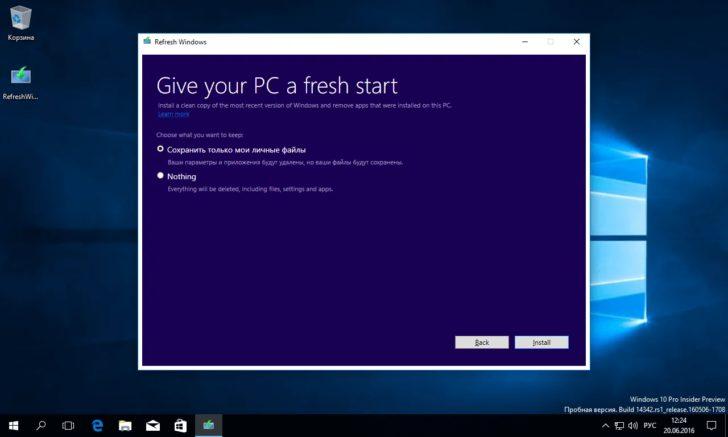
Если вы хотите, чтобы ваш компьютер работал на максимальной производительности, чистая установка Windows 11 — отличный способ достичь этого. В отличие от обновления, которое сохраняет старые ошибки и проблемы системы, чистая установка позволяет начать с «чистого листа», что значительно улучшает стабильность и скорость работы устройства.
Проблемы обновления через Помощник обновления
Обновление через Помощник обновления, хотя и является простым способом перехода на Windows 11, имеет свои недостатки. Главная проблема — это перенос проблем со старой версии Windows. Ошибки, лаги, и тормоза могут сохраниться, даже после обновления, что заметно снижает производительность.
Как подготовиться к чистой установке?
Перед тем, как начать установку Windows 11, стоит провести тщательную подготовку. Вот несколько шагов, которые помогут избежать проблем и потери данных:
- Проверка версии Windows: Правым кликом по кнопке «Пуск» выберите «Система» и посмотрите текущую версию и сборку Windows. Убедитесь, что ваш компьютер соответствует требованиям Windows 11.
- Сохранение данных: При чистой установке будут удалены все программы и файлы с системного диска (C:). Рекомендуется сохранить важные данные на внешние накопители, флешки или в облачные хранилища, такие как Google Диск или Яндекс Диск.
- Сохранение паролей: Все пароли, сохраненные в браузерах, будут удалены. Сделайте резервные копии паролей с помощью экспортирования в файл или сохраните их в облаке.
- Резервная копия драйверов: Перед установкой рекомендуется сохранить копии всех текущих драйверов, чтобы после чистой установки не столкнуться с проблемами их поиска и установки.
Установка Windows 11: шаг за шагом
Шаг 1: Скачивание Media Creation Tool
Для начала вам нужно скачать утилиту Media Creation Tool с официального сайта Microsoft. Это программное обеспечение позволяет создать загрузочный носитель (флешку), с которого вы сможете установить Windows 11. Для этого подготовьте флешку объемом не менее 8 ГБ.
Шаг 2: Создание загрузочной флешки
После того, как вы скачали утилиту, запустите её и выберите пункт «Создание установочного носителя». Убедитесь, что ваша флешка подключена к компьютеру и выберите её из списка устройств. Media Creation Tool автоматически скачает образ Windows 11 и запишет его на флешку.
Шаг 3: Загрузка с флешки
Чтобы начать установку Windows 11, нужно загрузиться с созданной флешки. Для этого перезагрузите компьютер и при запуске нажмите клавишу F10, чтобы открыть меню загрузки (Boot Menu). Выберите флешку как загрузочное устройство и нажмите Enter.
Как установить Windows 11
После загрузки с флешки, появится окно установки Windows. Здесь вам нужно выбрать следующие параметры:
- Выбор языка и версии Windows: Выберите нужный язык и версию операционной системы. Например, если у вас была Windows 10 Pro, выбирайте Windows 11 Pro.
- Тип установки: Выберите «Чистая установка» — это ключевой шаг, который отличает установку от обновления.
- Удаление старой системы: В разделе выбора разделов жесткого диска найдите системный раздел (обычно это диск C:). Удалите его, чтобы освободить место для новой установки Windows 11.
Настройка после установки
После завершения установки Windows 11, система предложит вам настроить основные параметры:
- Страна и раскладка клавиатуры: Выберите страну (например, Россия) и предпочитаемую раскладку.
- Учётная запись Microsoft: Если у вас есть учётная запись Microsoft, вы можете войти под ней. Если же вы хотите использовать локальную учётную запись, отключите интернет и создайте локального пользователя.
- Настройки конфиденциальности: Рекомендуется отключить большинство параметров конфиденциальности, которые включены по умолчанию.
Активация Windows 11
Если ранее на вашем компьютере была установлена лицензионная версия Windows 10, активация Windows 11 пройдет автоматически. После завершения установки убедитесь, что система активирована, перейдя в раздел «Система» → «Активация».
Установка драйверов и настройка системы
После установки Windows 11 часть драйверов установится автоматически через Центр обновления Windows. Если потребуется установить дополнительные драйверы, вы можете скачать их с сайтов производителей вашего оборудования.
Кроме того, стоит настроить меню «Пуск» и панель задач, чтобы работать было удобно. Например, можно вернуть кнопку «Пуск» в левую часть экрана, изменить контекстное меню и настроить вид других элементов интерфейса.
Рекомендации по использованию флешки после установки
Если вы хотите использовать флешку для других целей после завершения установки, её нужно правильно отформатировать. Подробные инструкции по форматированию флешки можно найти в отдельном видео, доступном в описании.
Заключение
Чистая установка Windows 11 — это эффективный способ улучшить производительность компьютера, особенно если старая система начала работать медленнее. Благодаря правильной подготовке и четкому соблюдению шагов, описанных в этой статье, вы сможете легко установить Windows 11 и наслаждаться быстрой и стабильной работой своего устройства.








