
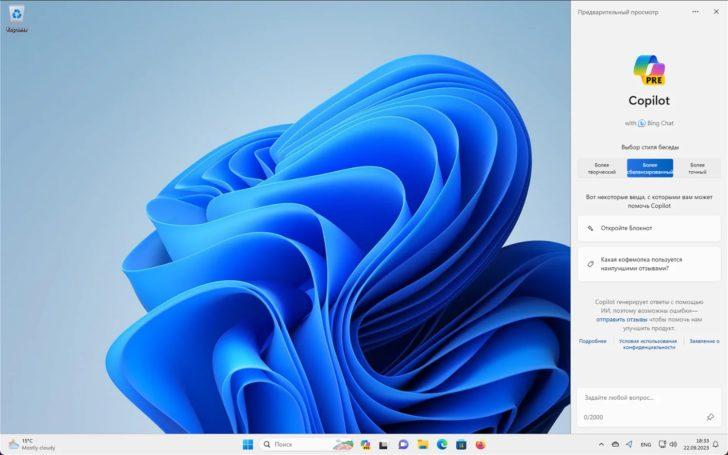
Привет! Если ты обновился до Windows 11, то, возможно, уже заметил много новых фишек: обновлённый интерфейс, галерея, новый микшер громкости и другие полезные штуки. Однако одна из самых интересных функций — это Copilot, который, к сожалению, может быть недоступен по умолчанию. В этой статье я расскажу, как его включить даже в тех регионах, где эта функция не работает по умолчанию.
Что такое Copilot в Windows 11?
Copilot — это умный помощник, который встроен в Windows 11 и помогает управлять системой. Это нечто вроде голосового ассистента, который может упростить работу с операционной системой, предлагая подсказки и выполняя команды.
Подготовка к установке Copilot
Перед тем как начать, убедись, что у тебя последняя версия Windows 11. Для этого перейди в настройки, выбери раздел «Обновление и безопасность», затем «Проверить обновления». Если у тебя установлена самая актуальная версия системы, то можно приступать к следующему шагу.
- Открой меню «Пуск». Нажми на кнопку «Пуск» и перейди в раздел «Параметры».
- Проверь наличие обновлений. Нажми «Обновить», чтобы убедиться, что у тебя установлена последняя версия Windows 11. Если всё актуально, можно переходить дальше.
Способ 1: Включение через VPN
Первый и самый простой способ — это попробовать включить VPN и обновить систему. Это может помочь получить доступ к дополнительным функциям, включая Copilot.
- Включи VPN. Запусти любой надёжный VPN-сервис и выбери регион, где доступна эта функция.
- Запусти обновление системы. Перейди в раздел «Обновление и безопасность» и снова нажми «Проверить обновления». Если обновления доступны, они должны включить Copilot.
Этот способ не всегда срабатывает, но попробовать стоит, так как он самый быстрый и простой.
Способ 2: Установка Copilot через GitHub
Если с VPN не вышло, не расстраивайся. Существует ещё один проверенный метод — это загрузка специальной программы с GitHub, которая включает скрытые функции Windows 11, включая Copilot.
- Перейди на GitHub. Открой браузер и перейди на сайт GitHub по этой ссылке. Найди нужную программу ViVeTool, которая активирует скрытые функции.
- Скачай программу. Найди последнюю версию программы (обычно это «Final Release») и скачай её на свой компьютер.
- Извлеки файлы. Открой папку с загруженными файлами, извлеки их и перемести в удобное для тебя место, например, на диск С. Для простоты переименуй папку в «ViVeTool», т.е. убери номер версии программы.
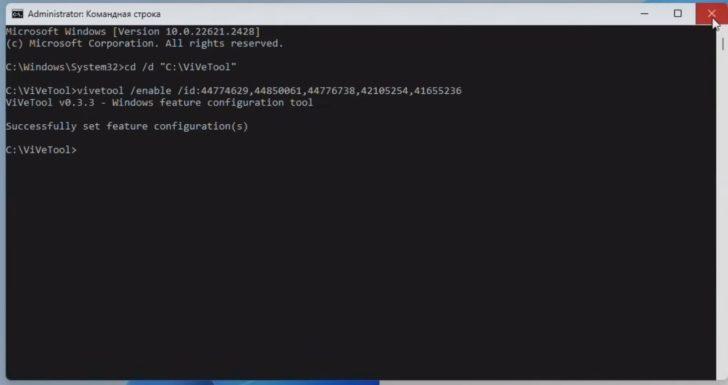
- Запусти командную строку. Открой «Пуск», найди «cmd», запусти командную строку от имени администратора.
- Перейди в нужную папку. Введи команду, чтобы перейти в папку, где ты сохранил файлы программы —
cd /d "C:\ViVeTool" - Выполни команду. Введи специальную команду для запуска Copilot
vivetool /enable /id:44774629,44850061,44776738,42105254,41655236и нажми «Enter».
Перезагрузка и активация Copilot
После того как команда выполнена, нужно перезагрузить компьютер. После перезагрузки, если всё прошло успешно, Copilot должен появиться в системе.
Возможные проблемы при установке Copilot
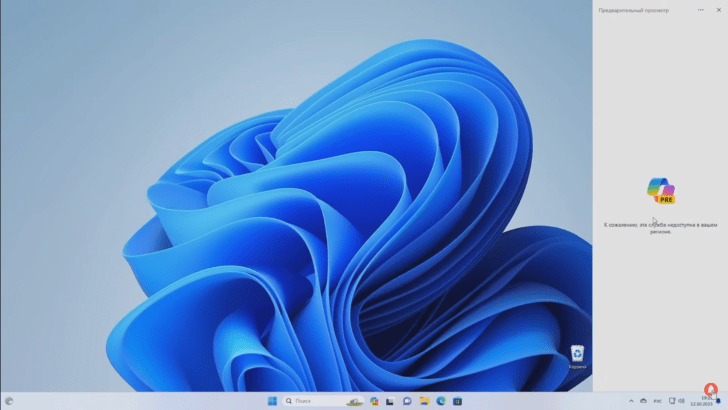
- Copilot недоступен в твоём регионе. Если после установки ты видишь сообщение о том, что Copilot недоступен в твоём регионе, не пугайся. Это связано с ограничениями геолокации. Для его работы всё равно понадобится VPN.

- Обновления могут отключить Copilot. Даже если тебе удалось включить Copilot, он может исчезнуть после следующего обновления системы. В таком случае ты сможешь просто повторить все шаги из этой инструкции, чтобы снова его активировать.
Заключение
Вот и всё! Теперь ты знаешь, как включить Copilot в Windows 11, даже если он недоступен в твоём регионе. Этот инструмент может значительно упростить работу с системой, предлагая дополнительные удобные функции. Если у тебя остались вопросы или что-то пошло не так, пиши в комментариях — будем разбираться вместе!









Ты гений!!! Остальное ,конечно, все додумают сами, включая ссылку на github и название программы. Отличная статья!!!
Ссылка добавлена
Илья Першин, а когда вы писали статью вы не пожелали добавить ну хотя бы ссылку на репозиторий в гитхаб?
Ссылка добавлена